
Как настроить напоминания в Slack

Быстрые ссылки
- Как задать пользовательские напоминания в Slack
- Как задать напоминание о сообщении в Slack
Когда вы используете Slack для рабочих коммуникаций, важно не забывать ответить на сообщение, посетить встречу или просто сделать паузу и попить воды. Напоминания в Slack и бот Slackbot помогут не упустить сроки и задачи.
Как задать пользовательские напоминания в Slack
Вы можете использовать простые слэш‑команды, чтобы задать напоминания на любой момент, при необходимости указав другого человека или канал. В любом поле ввода сообщения наберите:
/remindи появится базовый шаблон.
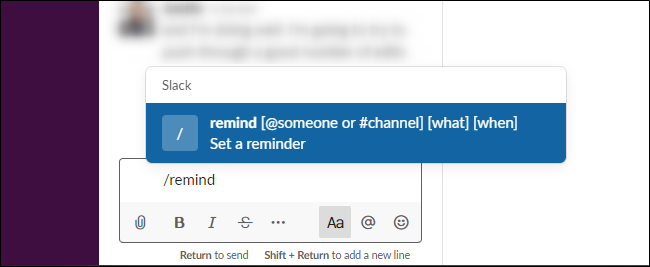
После команды
/remindв любом порядке можно использовать следующие форматы, чтобы указать, когда, кому и о чём напомнить.
Когда
in X hoursat XX:XXpm EST- или
on March 30илиon 30 Marchилиon (MM/DD/YYYY)on Mondays - или
every weekdayevery Monday and Thursday - или
every other Wednesdayevery March 30
Примечание: форматы времени и слова типа “every” работают на английских подсказках Slack лучше. Если у вас другой язык интерфейса, используйте ISO‑форматы или английские сокращения времени для надёжности.
Кому
me@name#channel
О чём
- Используйте кавычки, чтобы задать текст напоминания, например:
"Stand Up Meeting"Вы всегда можете набрать
/remind listчтобы увидеть все ваши текущие напоминания. Это позволяет удалить, отредактировать или отметить напоминание как выполненное.
Обратите внимание: ваши повторяющиеся напоминания, например
/remind me "Stretch" every day at 11:00am ESTне могут включать других людей — они срабатывают только для вас. Параметры повторения и локали могут вести себя иначе в интерфейсах не на английском; см. раздел «Когда это не работает» ниже.
Полную справку по опциям команды
/remindможно найти в центре помощи Slack.
Как задать напоминание о конкретном сообщении в Slack
Вы можете попросить Slack напомнить вам о любом сообщении. На десктопе выберите сообщение и кликните три вертикальные точки справа. В появившемся меню наведите курсор на пункт «Напомнить об этом» и выберите, когда вам напомнить.
Это особенно полезно, когда вы заняты текущей задачей, но хотите вернуться к важному сообщению позже.
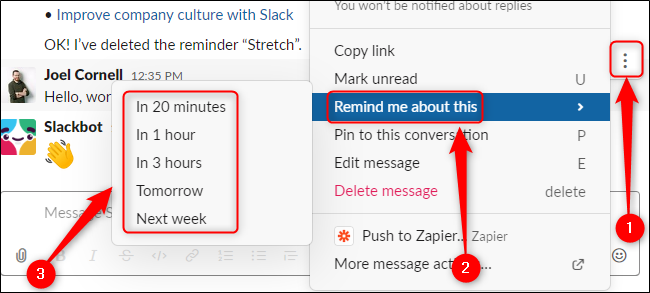
На мобильном устройстве коснитесь и удерживайте сообщение, затем выберите «Напомнить» и укажите время напоминания.
В эпоху удалённой и гибридной работы важно ставить напоминания — не забывайте дедлайны, встречи и простые перерывы на растяжку и воду.
На что обратить внимание и распространённые проблемы
- Локаль и язык интерфейса. Некоторые форматы дат/времени и повторений работают корректнее, если интерфейс Slack на английском или если вы используете английские ключевые слова в команде.
- Повторяющиеся напоминания не поддерживают упоминания других пользователей. Если вам нужно напомнить группе, укажите канал, но помните про права и уведомления.
- Часовые пояса. Когда указываете конкретное время, добавляйте зону, например EST или UTC, чтобы избежать путаницы.
- Ограничения приватности. Slackbot не пересылает приватные сообщения другим пользователям; напоминания о сообщениях видны только тому, кто их установил, если не упомянут канал.
Практическая методика: как быстро задать напоминание
- Решите цель напоминания: действие, встреча, пауза.
- Выберите формат: момент («in 2 hours»), точное время («at 3:00pm UTC») или дата («on 30 March»).
- Укажите получателя: me / @user / #channel.
- Сформулируйте текст в кавычках.
- Проверьте список напоминаний:
/remind list. - Отредактируйте или удалите при необходимости.
Чек-лист по ролям
- Менеджеру:
- Назначьте напоминания о ретроспективах и обзорах прогресса.
- Используйте каналы для командных напоминаний.
- Участнику команды:
- Ставьте персональные напоминания о дедлайнах и встречах.
- Напоминайте себе о сообщениях, требующих ответа позже.
- Удалённому сотруднику:
- Указывайте часовой пояс в командах времени.
- Используйте повторяющиеся напоминания для регулярных пауз и здоровья.
Когда это не работает — примеры
- Вы задали
every Mondayна языке интерфейса, не поддерживающем локализованные слова — Slack может не распознать команду. - Попытка создать повторяющееся напоминание с упоминанием другого участника — команда отклонится.
- Неправильный формат даты (например, 31/02/2024) — напоминание не будет создано.
Быстрый список команд и подсказок
- Создать простое напоминание:
/remind me "Call client" at 2pm- Создать напоминание для канала:
/remind #marketing "Weekly metrics" every Monday at 9am- Посмотреть все напоминания:
/remind listКороткая памятка по мобильному и десктопу
- Десктоп: сообщение → три точки → Напомнить об этом → выбрать время.
- Мобильное: долго нажать сообщение → Напомнить → выбрать время.
Примеры использования и альтернативные подходы
- Если напоминания Slack не подходят для сложного расписания, используйте интеграции с календарём (Google Calendar, Outlook) или специализированными таск‑трекерами.
- Для командных процедур создавайте шаблоны сообщений с датой и автоматическим напоминанием в канале.
Мудрость для быстрого принятия решений
Если задача одноразовая и короткая — ставьте персональное напоминание (me). Если задача влияет на команду — планируйте сообщение в канал с напоминанием для всего состава. Для повторяющихся задач без участников используйте личные повторяющиеся напоминания.
Глоссарий (в 1 строке)
- Slackbot — встроенный бот Slack, который отправляет напоминания и автоматические ответы.
- Slash‑команда — команда, начинающаяся с “/“ в поле ввода Slack для выполнения специальных действий.
Итог
Настроить напоминания в Slack легко и быстро: используйте /remind для гибкого планирования и функцию «Напомнить» на сообщениях для отложенного возвращения к важным обсуждениям. Проверяйте локали и часовые пояса, используйте /remind list для управления напоминаниями и выбирайте канал или личное напоминание в зависимости от ответственности.
Важно: повторяющиеся напоминания нельзя назначать с упоминаниями других людей. Если нужно напомнить группе, публикуйте сообщение в канале и договоритесь о правилах уведомлений.

Похожие материалы

Несколько аккаунтов Skype: Multi Skype Launcher

Журнал для работы: повысить продуктивность

Персональные звуки уведомлений на Android

Скачивание шоу Hulu для офлайн‑просмотра

Microsoft Start: персонализированная новостная лента
