
Как ставить напоминания в Notion и использовать их эффективно

Кратко: В статье объяснено, как быстро настроить напоминания в Notion — в таблице и в любом месте страницы. Приведены советы по оформлению, устранению ошибок и альтернативы, если встроенные напоминания не подходят.
Notion — удобный инструмент для управления задачами и заметками. Одна из полезных, но не всегда очевидных функций — напоминания. Когда вы поймёте, где они находятся и как работают, их настроить очень просто.
Как установить напоминание в таблице
Если вы используете базу данных (таблицу) в Notion для задач, напоминание можно поставить прямо в поле с датой.
- Откройте элемент таблицы и кликните на поле с датой.
- В появившемся меню выберите кнопку «Remind» (Напомнить) или соответствующую опцию в локальном меню даты.
- Выберите момент оповещения: в день события, за день до, за два дня или за неделю (в зависимости от доступных опций в вашей версии Notion).
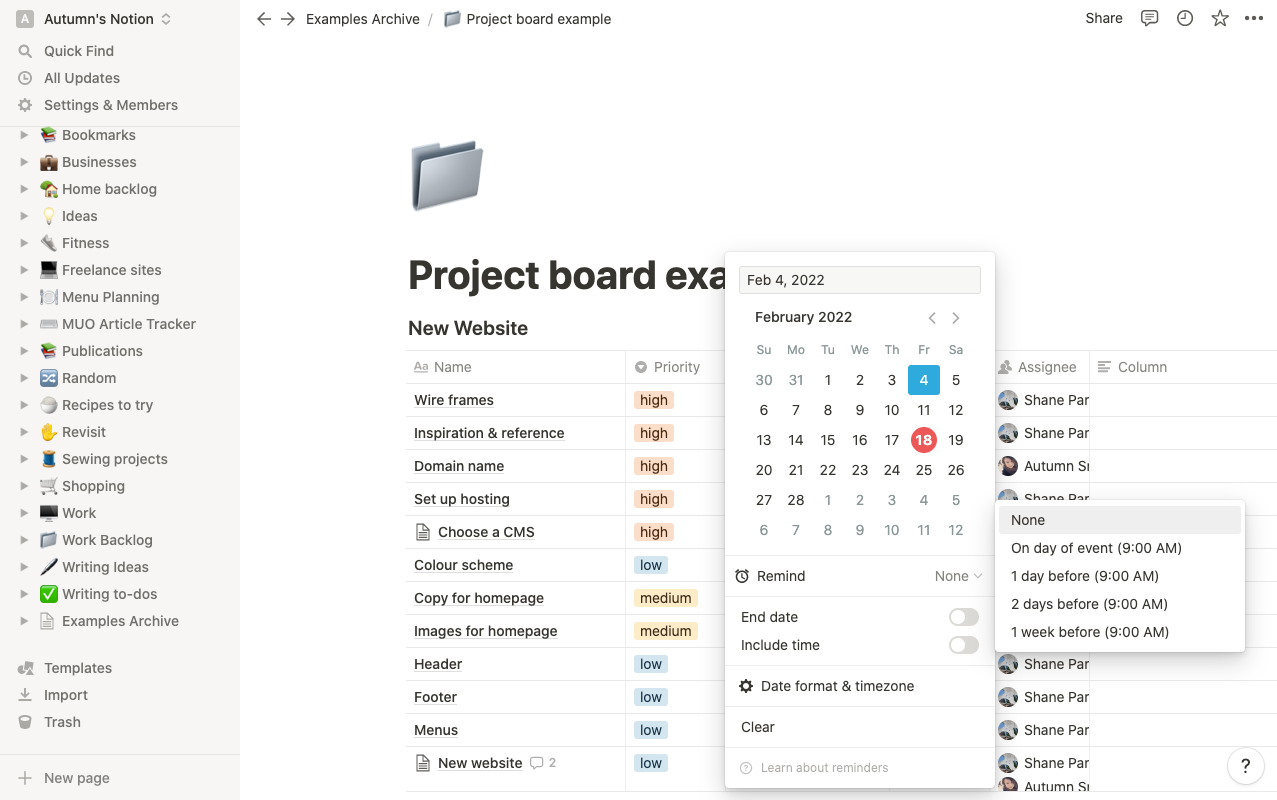
После установки рядом с датой появится иконка часов: синяя, если событие ещё впереди, и красная — если срок просрочен. Чтобы убрать красную пометку, отметьте задачу как выполненную, удалите напоминание или перенесите дату на будущее.
Совет: если вы опоздали со сроком, измените дату на более позднюю, и иконка снова станет синей.
Как поставить напоминание в любом месте страницы
Для быстрого напоминания прямо в тексте страницы наберите @remind и укажите дату и время, когда Notion должен отправить уведомление. После подтверждения дата в тексте подсветится синим.
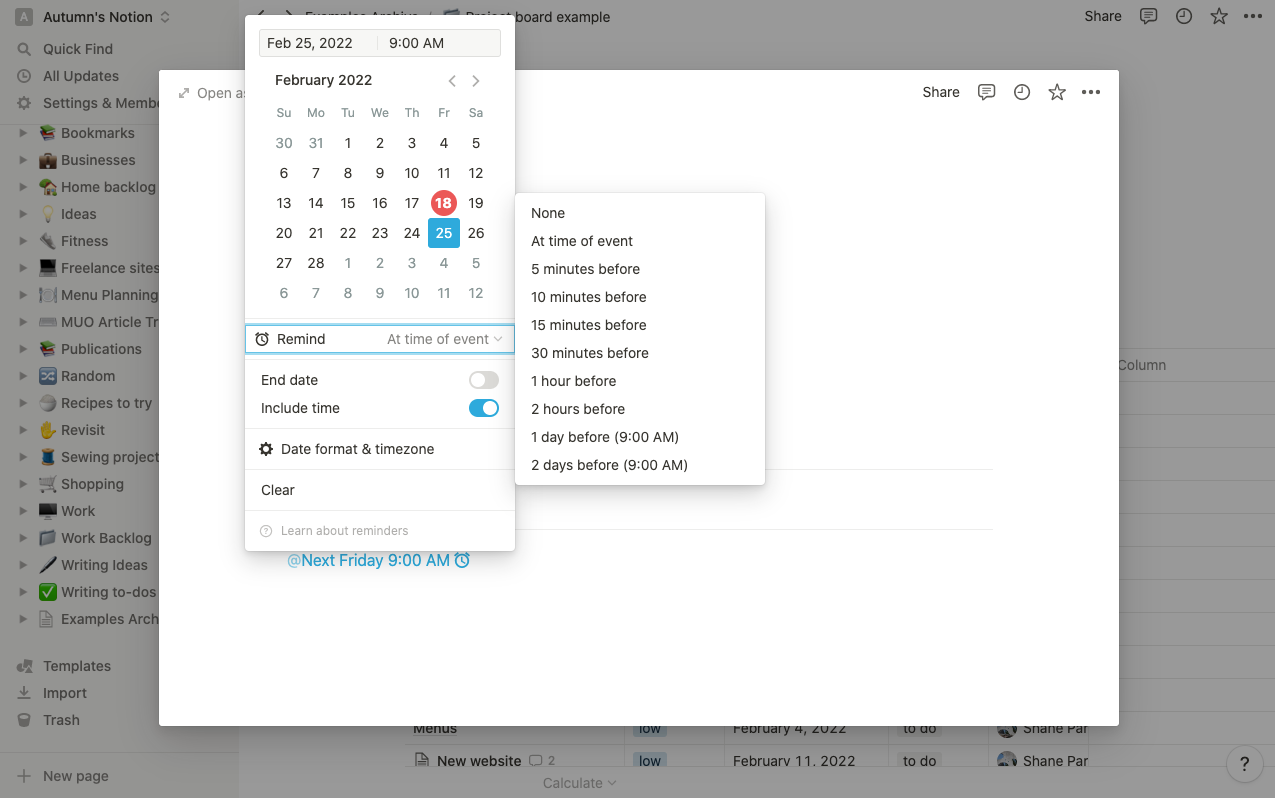
Вы можете кликнуть по этой дате, чтобы изменить время или добавить дополнительные оповещения — например, получить уведомление заранее. Если дата выглядит серой, значит напоминание не установлено: кликните по ней и включите опцию напоминания в меню.
Частые проблемы и как их решить
Важно: уведомления зависят от настроек приложения и устройства. Если уведомления не приходят, проверьте системные разрешения и настройки уведомлений Notion.
Проверка шаг за шагом:
- Убедитесь, что у Notion включены уведомления в настройках операционной системы (iOS, Android, Windows, macOS).
- Откройте страницу с датой и проверьте статус напоминания — иногда оно может быть выключено в поле даты.
- Синхронизация: если вы ожидаете пуши на мобильном устройстве, убедитесь, что устройство подключено к интернету.
Примечание: если вы используете корпоративный аккаунт или прокси, политики безопасности могут блокировать пуш-уведомления. В этом случае рассмотрите экспорт напоминаний в календарь или использование интеграции.
Лучшие практики использования напоминаний в Notion
- Давайте понятные названия задач и пишите короткие описания — так напоминание будет сразу информативным.
- Указывайте точное время (часы и минуты), если важен момент оповещения.
- Используйте представления базы данных (фильтры/вью), чтобы видеть только предстоящие напоминания.
- Для повторяющихся рутинных задач рассматривайте календарные интеграции или внешние таск-менеджеры, если в вашем Notion нет полноценной поддержки повторов.
- Тестируйте напоминание сразу после создания: установите ближайшее время и проверьте получение уведомления.
Когда напоминания Notion не подходят
- Вам нужны гарантированные уведомления для SLA или юридически значимых сроков — используйте специализированные решения с подтверждением доставки.
- Массовая рассылка оповещений команде и сложная автоматизация — лучше подключать интеграционные сервисы (Zapier, Make) или корпоративные календарные системы.
- Если важно детальное ведение истории отправок и повторов, встроенные напоминания могут оказаться слишком простыми.
Альтернативные подходы
- Экспорт дат в Google Calendar или другие календари через интеграции, чтобы получать дополнительные опции повторов и напоминаний.
- Интеграция Notion с таск-менеджером (Todoist, Asana) для управления сложными рабочими процессами.
- Автоматизация по триггеру (Zapier/Make): например, при наступлении даты отправлять письмо или создавать событие в корпоративной системе.
Шаблон быстрого контроля напоминаний (чек-лист)
- Дата указана в поле с датой
- Напоминание включено и указано время
- Устройство и приложение Notion имеют разрешения на уведомления
- Тестовое напоминание прошло успешно
- При необходимости — настроена интеграция с календарём
Ролевые чек-листы
Для фрилансера:
- Использовать напоминания для дедлайнов клиентов
- Группировать задачи по проектам
Для менеджера:
- Создать в базе представление «Срочные»
- Делегировать задачи с датами и следить за статусом
Для студента:
- Напоминания о дедлайнах домашних заданий
- Добавлять время подготовки к экзаменам за несколько дней до
Критерии приёмки
- Напоминание появляется синей иконкой у даты
- Уведомление приходит на устройство в указанное время
- В базе данных можно отфильтровать задачи с активными напоминаниями
Короткое объявление (для команды, 100–200 слов)
В Notion теперь можно быстро добавлять напоминания к задачам и заметкам. Напоминание ставится прямо в поле с датой в таблице или в любом месте страницы через @remind + дата и время. Это помогает не пропускать дедлайны и возвращаться к важным заметкам. Проверьте, что у вас включены системные уведомления для Notion; при необходимости синхронизируйте даты с календарём для расширенных опций. Рекомендуется протестировать одно напоминание сразу после настройки, чтобы подтвердить получение уведомления на всех устройствах.
Глоссарий — 1 строка
- Напоминание: оповещение, которое Notion отправляет в заданное время.
- База данных: таблица или список в Notion, где хранятся записи.
- Запись: отдельная строка/страница в базе данных.
Вывод
Напоминания в Notion подходят для личных дедлайнов и быстрых уведомлений о заметках. Если вы столкнулись с ограничениями — интегрируйте Notion с календарём или автоматизацией. Начните с простого: добавьте одно тестовое напоминание и проверьте работу уведомлений.
Важно: всегда проверяйте системные разрешения на уведомления и синхронизацию, особенно на мобильных устройствах.
Примечание: описанные шаги соответствуют интерфейсу и поведению Notion на момент написания статьи; конкретные опции могут различаться в зависимости от версии приложения.

Похожие материалы

Несколько аккаунтов Skype: Multi Skype Launcher

Журнал для работы: повысить продуктивность

Персональные звуки уведомлений на Android

Скачивание шоу Hulu для офлайн‑просмотра

Microsoft Start: персонализированная новостная лента
