
Как настроить «Предпочитаемые источники» в Google Поиске
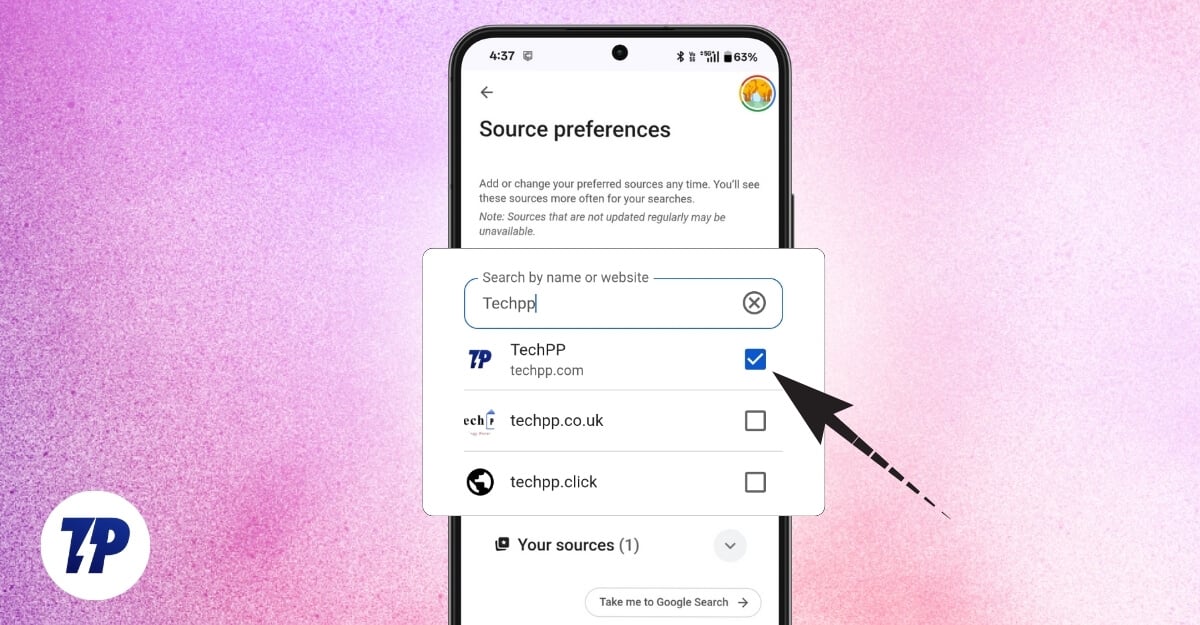
Важно: функция в момент написания доступна в Индии и США и работает в любом браузере при использовании Google как поисковой системы.
Что такое «Предпочитаемые источники» в Google?
Google давно показывает блок «Главные новости» с подборкой актуального контента от крупных изданий. Новая секция «From your sources» (в русскоязычном интерфейсе — «От ваших источников») выводит релевантные материалы именно от тех сайтов, которые вы добавили в список предпочтений.
Ключевые факты в одном предложении: это персонализированная лента источников, управляемая вашим аккаунтом, без жёсткого лимита на число добавляемых сайтов.
Преимущества:
- Быстрее находите материалы от любимых изданий.
- Меньше мусора и устаревших веток форума в выдаче.
- Управление через настройки аккаунта — добавление и удаление в любой момент.
Ограничения:
- Пока доступно не во всех странах.
- Результаты остаются динамичными и зависят от запроса и индексации сайтов.
Кому это полезно
- Активным читателям новостей, которые хотят видеть материалы конкретных изданий.
- Брендам и издателям, которые хотят повысить видимость своих материалов в выдаче у подписанных пользователей.
- Исследователям и специалистам, которым важно отслеживать публикации определённых источников.
Как настроить предпочитаемые источники — пошагово
Ниже — адаптированная и упрощённая инструкция для мобильных и настольных устройств. Перед началом войдите в свой Google-аккаунт.
На мобильном устройстве
- Откройте любой браузер и перейдите на google.com.

- Нажмите на фото профиля в правом верхнем углу.
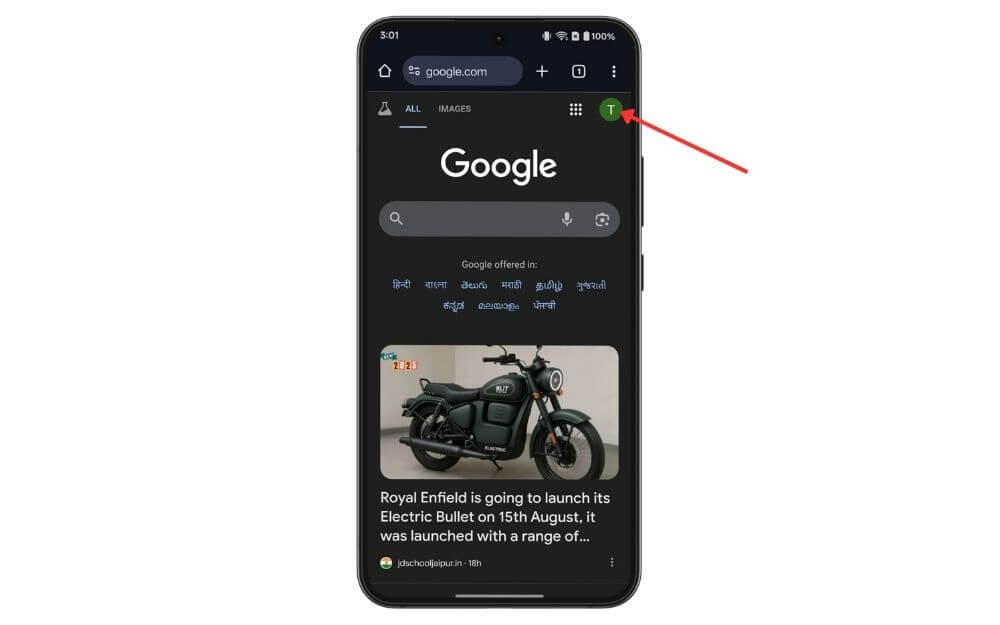
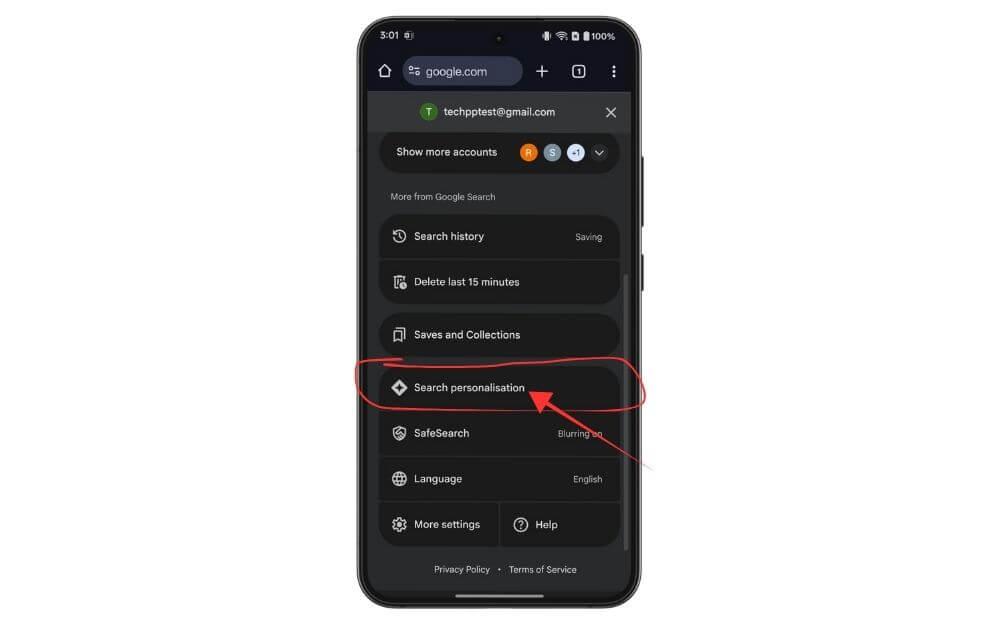
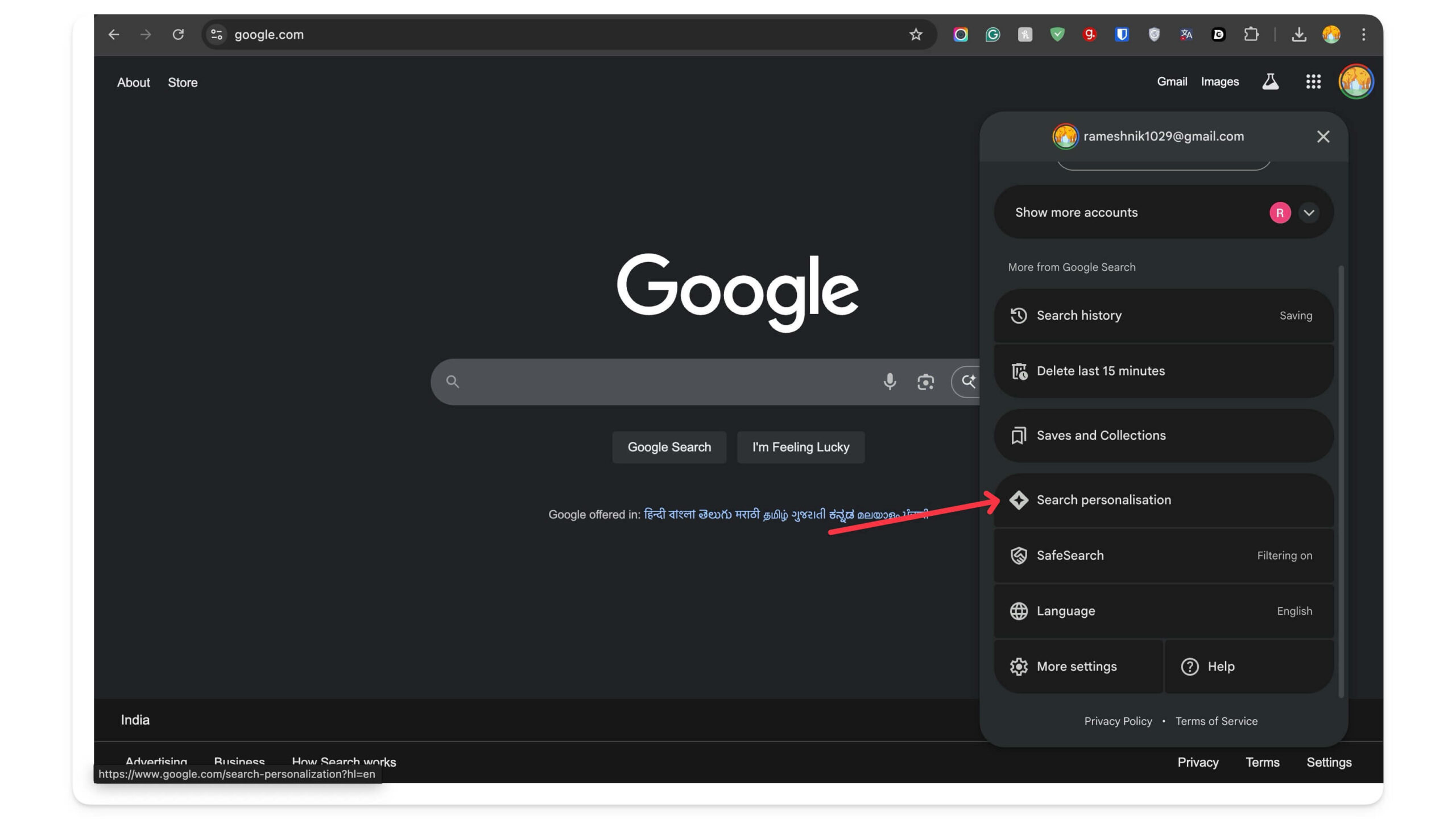
- Прокрутите меню вниз и выберите «Персонализация поиска» (Search personalization).
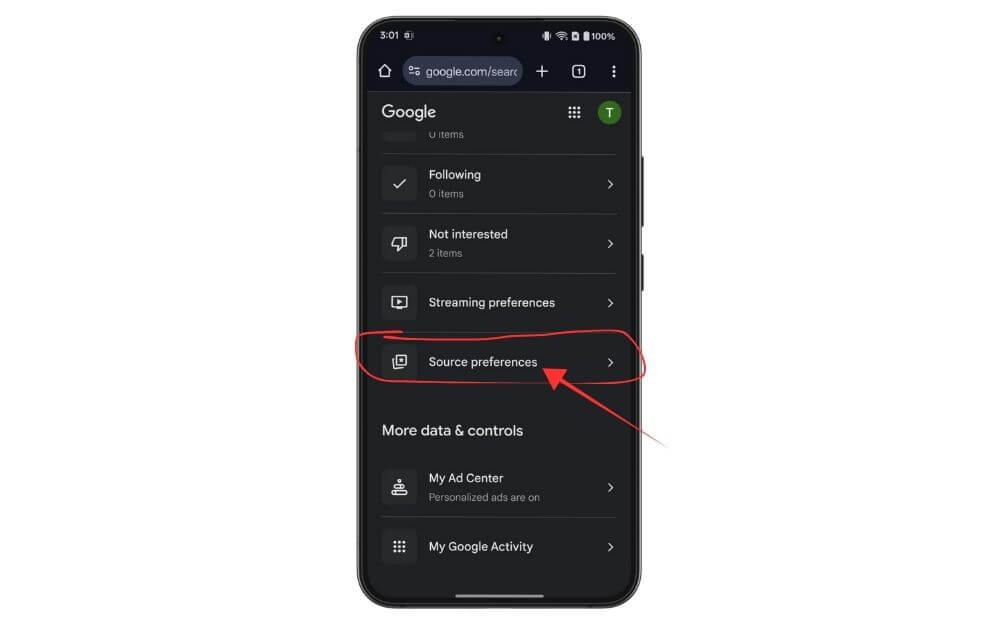
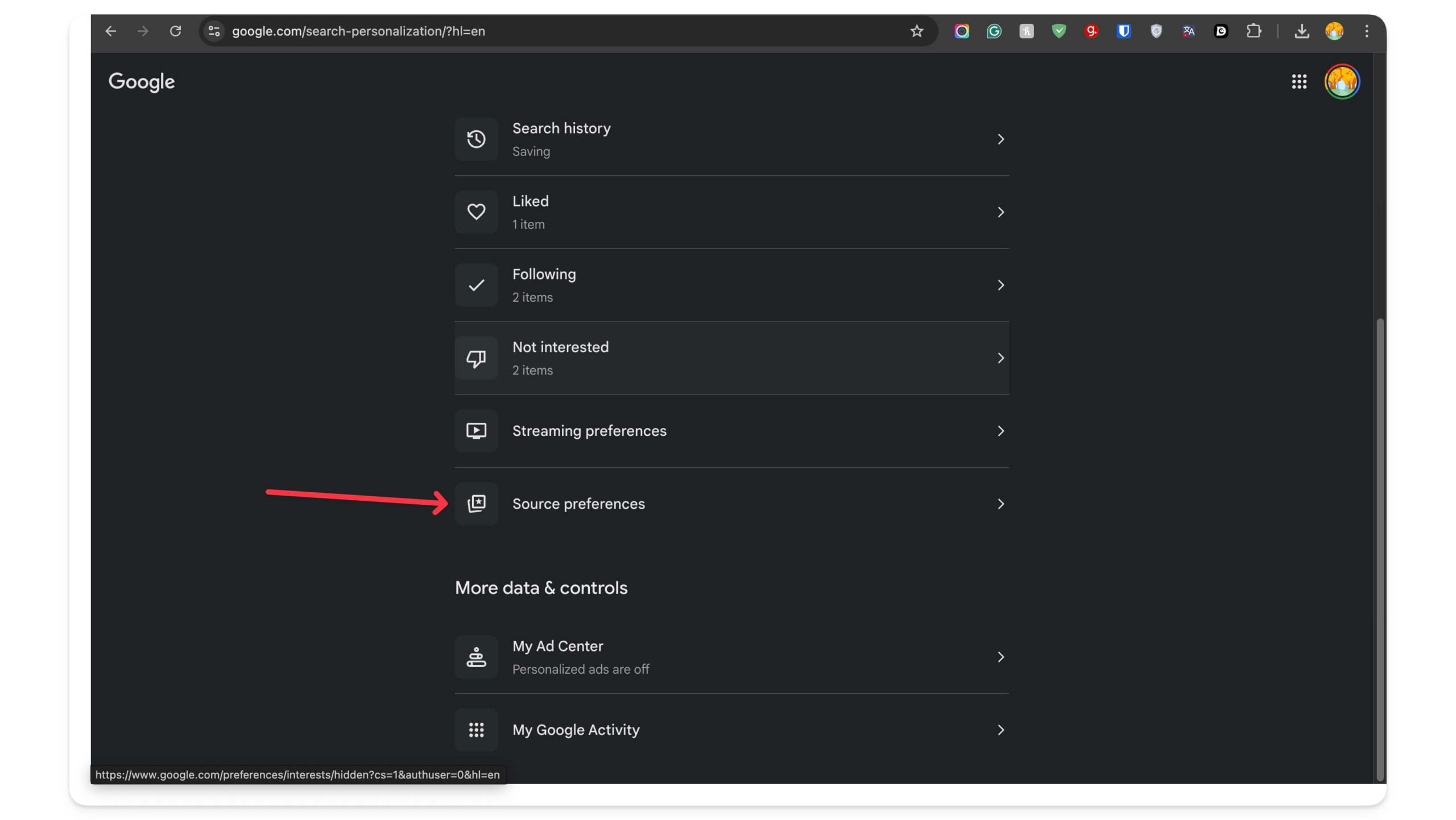
- Найдите раздел «Настройки источников» (Source preferences).
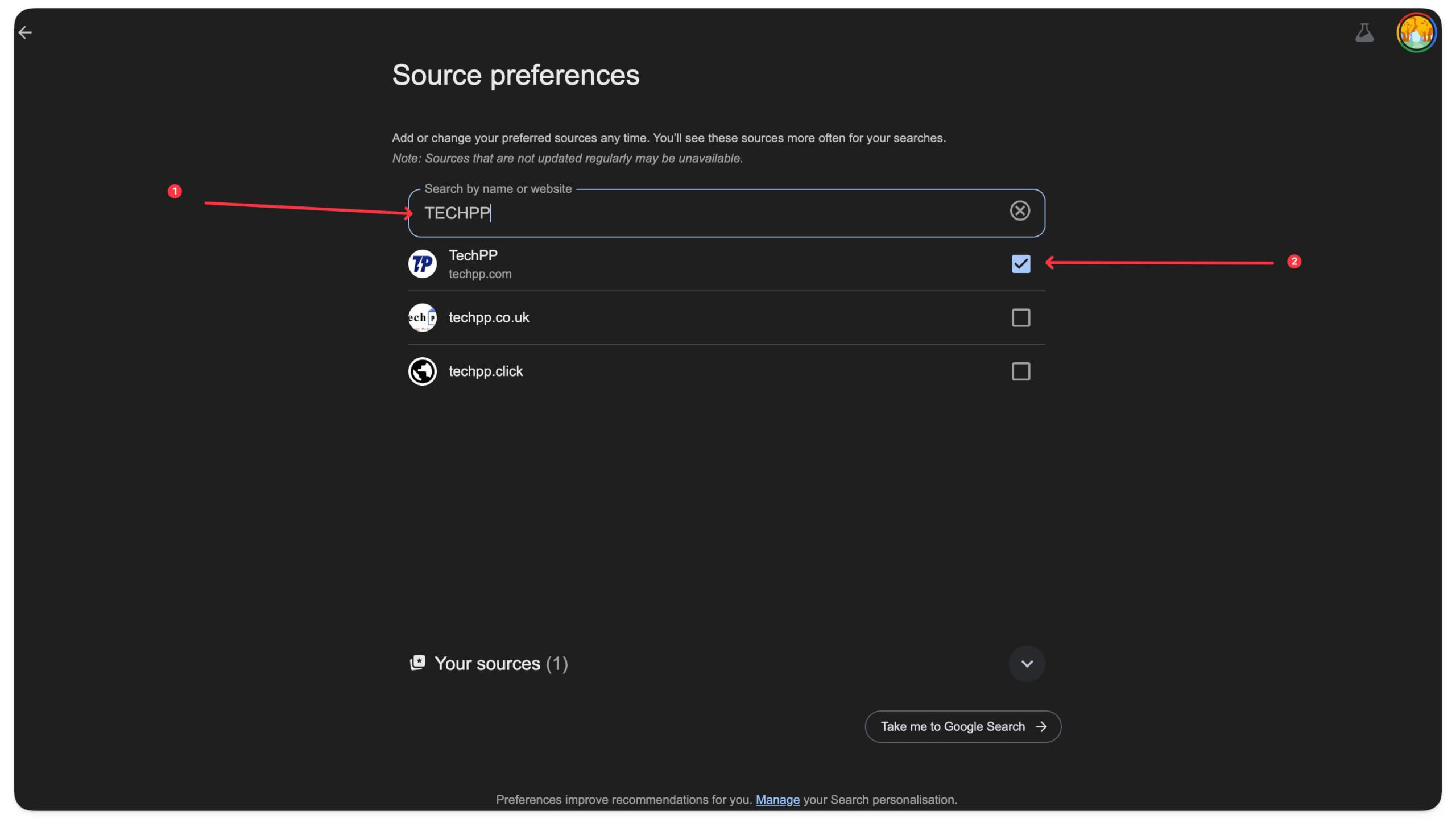
- Введите название источника или домашний URL сайта и добавьте его в список. Можно добавлять любое количество сайтов.

Совет: добавляйте главную страницу сайта (например, techpp.com) — это обычно работает надёжнее, чем отдельные подстраницы.
На компьютере (десктоп)
Процесс почти одинаковый, но интерфейс немного другой.
- Откройте браузер и зайдите на google.com.

- Нажмите на фото профиля в правом верхнем углу.
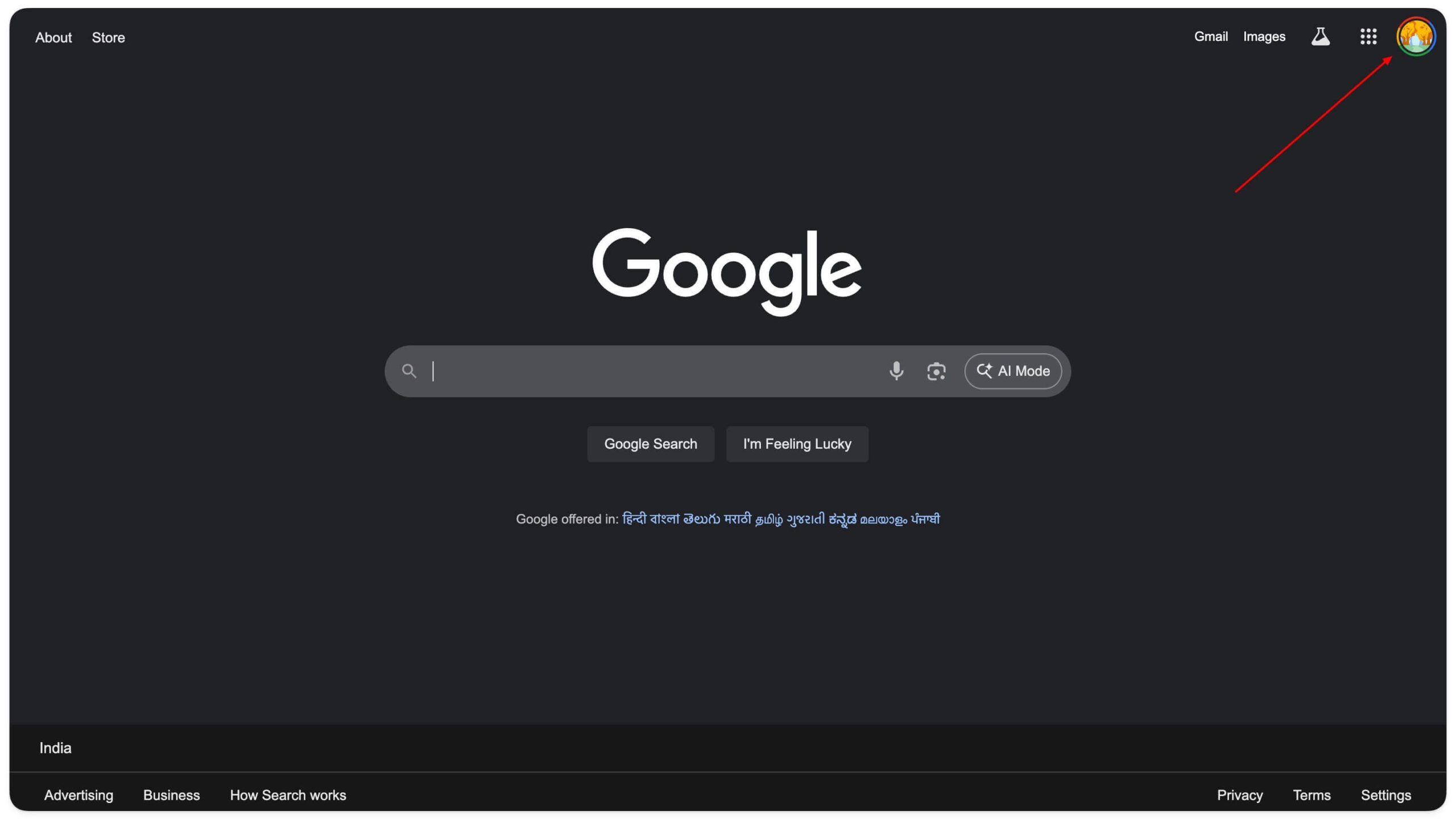
- В меню выберите «Персонализация поиска».
- Перейдите в «Настройки источников».
- Введите название источника или вставьте URL домашней страницы и активируйте добавление. Всё готово.
Если вы хотите быстро добавить конкретный сайт, можно перейти по прямой ссылке с запросом, например:
https://www.google.com/preferences/source?q=techpp.com
Это откроет страницу настроек с автозаполненным поиском по techpp.com.
Часто задаваемые вопросы
Можно ли назначать разные источники для разных тем?
Пока нельзя разделять источники по категориям в интерфейсе. Google сам пытается показать релевантные источники в зависимости от запроса. Если вы ищете «технологии», система отдаст приоритет источникам, которые недавно публиковали по теме технологий.
Влияют ли предпочитаемые источники на обычную органическую выдачу?
Непрямо. Секция «От ваших источников» отображается отдельно и не заменяет топ-10 «голубых ссылок». При этом в некоторых случаях материалы из предпочитаемых сайтов могут появляться и в основной выдаче — это динамично.
Можно ли использовать функцию без входа в аккаунт Google?
Нет. Персонализация привязана к аккаунту, поэтому вход обязателен.
Можно ли упорядочить список, чтобы одни источники показывались выше других?
Пока нельзя задать приоритеты. Сортировка и выбор материалов остаются за алгоритмом Google.
Улучшит ли это ранжирование моего сайта в поиске?
Добавление сайта в предпочтения повышает видимость для подписанных пользователей, но это не заменяет общие SEO-практики. Это скорее дополнительный канал повышения узнаваемости.
Когда функция даёт наилучший эффект и когда она подводит
Когда работает хорошо:
- Вы активно читаете одно-два профильных издания — в выдаче вы часто будете видеть их свежие материалы.
- Нужна быстрая фильтрация релевантных источников по тематике запроса.
Когда не работает:
- Если сайт редко обновляется — он может не появляться часто.
- Для локализованных/региональных запросов алгоритм может показывать локальные источники вне вашего списка.
- В регионах, где функция ещё не доступна, она просто отсутствует.
Альтернативные подходы
- Подписка на ленты RSS и агрегаторы (Feedly, Inoreader). Подход даёт полный контроль, но требует отдельного приложения.
- Списки закладок в браузере и папки «Читать позже». Меньше автоматизации, больше ручного труда.
- Персонализированные ленты в мобильных новостных приложениях.
Выбор зависит от задачи: если нужен быстрый входной поток прямо в Google — используйте предпочитаемые источники. Если нужна строгая фильтрация и архивирование — RSS или агрегаторы подходят лучше.
Практический чеклист для редакторов и маркетологов
- Проверьте, видим ли вы свой сайт в результате запроса «site:вашдомен.com» в Google.
- Убедитесь, что на главной странице и ключевых разделах есть мета-информация и корректные заголовки.
- Рекомендуйте читателям добавить сайт в предпочитаемые источники через прямую ссылку на настройки.
- Аналитика: отслеживайте всплески трафика после появления в «От ваших источников». Это поможет понять эффект видимости.
Модель принятия решения (простейшая эвристика)
- Если вы хотите единый, быстрый источник контента — используйте «Предпочитаемые источники».
- Если вам важен архив и фильтрация — используйте RSS/агрегатор.
- Если вы управляете издательством — стимулируйте подписку через инструкции и CTA.
flowchart TD
  A[Нужно ли вам видеть материалы любимых изданий в Google?] -->|Да| B{Доступна ли функция в вашей стране?}
  B -->|Да| C[Добавить источники в Google Preferences]
  B -->|Нет| D[Использовать RSS/агрегатор или закладки]
  A -->|Нет| E[Обычный поиск и подписка на рассылки]
Критерии приёмки
- Источник успешно добавлен в список в настройках аккаунта.
- Материалы от источника появляются в секции «От ваших источников» при релевантных запросах в течение нескольких дней.
- Пользователь может удалить источник из списка и наблюдать, что результаты меняются.
Факт-бокс: что важно знать
- Доступность: на момент написания — Индия и США.
- Количество источников: нет явного лимита.
- Требование: вход в Google-аккаунт.
- Влияние на SEO: повышает видимость у подписанных пользователей, но не отменяет обычное ранжирование.
Контроль качества и тестовые кейсы
- Тест 1: Добавить сайт с частыми публикациями и проверить появление материала в выдаче по тематическому запросу.
- Тест 2: Добавить малопосещаемый сайт — оценить частоту появления в выдаче.
- Тест 3: Удалить источник — убедиться в исчезновении материалов из секции «От ваших источников».
Важно: результаты динамичны. Оценивайте эффект в течение нескольких дней.
Рекомендации для пользователей и издателей
Пользователю: добавляйте источники, которые регулярно публикуют качественный контент. Это уменьшит шум и повысит релевантность выдачи.
Издателям: поощряйте лояльных читателей добавить сайт в предпочитаемые источники — это прямой способ повысить видимость у заинтересованной аудитории.
Заключение
Функция «Предпочитаемые источники» — полезный инструмент персонализации поиска в Google. Она даёт пользователю простой способ увидеть материалы любимых изданий прямо в результатах поиска. Для издателей это дополнение к традиционному SEO и способ увеличить вовлечённость целевой аудитории.
Короткая памятка: войдите в аккаунт, откройте Персонализацию поиска → Настройки источников → добавьте URL сайта — и проверяйте выдачу по релевантным запросам.
Сводка
- Функция упрощает доступ к материалам избранных сайтов.
- Работает на мобильных и десктопе при входе в аккаунт.
- Нет лимита на число источников, но приоритетов задать нельзя.

Похожие материалы

Несколько аккаунтов Skype: Multi Skype Launcher

Журнал для работы: повысить продуктивность

Персональные звуки уведомлений на Android

Скачивание шоу Hulu для офлайн‑просмотра

Microsoft Start: персонализированная новостная лента
