
Как назначать отдельные звуковые устройства для приложений в Windows 10
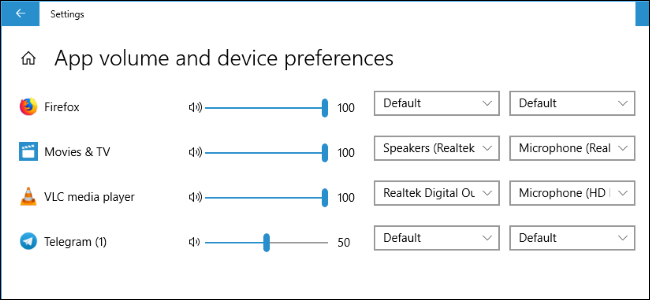
Что делает эта функция
Windows 10 позволяет направлять звук от разных приложений на разные устройства. Например, музыку можно воспроизводить через колонки, а звонок в мессенджере — через наушники. Эта опция появилась в обновлении April 2018 Update. На Windows 7 встроенной поддержки нет — нужны сторонние программы.
Как открыть параметры звука
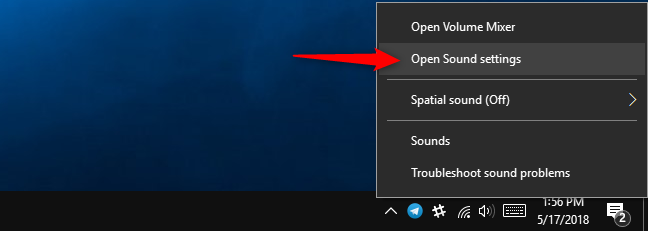
- Щёлкните правой кнопкой по значку динамика в области уведомлений и выберите “Открыть параметры звука”.
- Или откройте Параметры → Система → Звук.
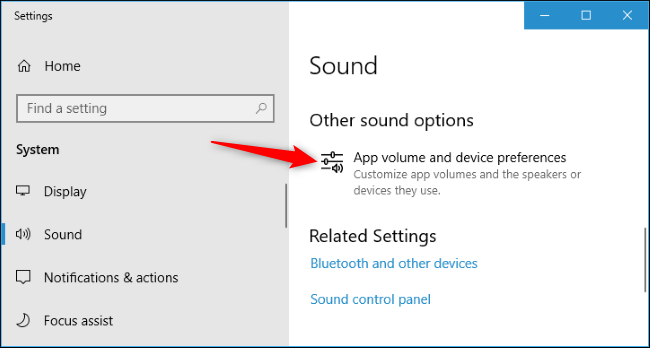
Пролистайте страницу до раздела “Другие параметры звука” и нажмите “Параметры громкости и устройств приложений”.
Как назначить устройства и настроить громкость для каждого приложения
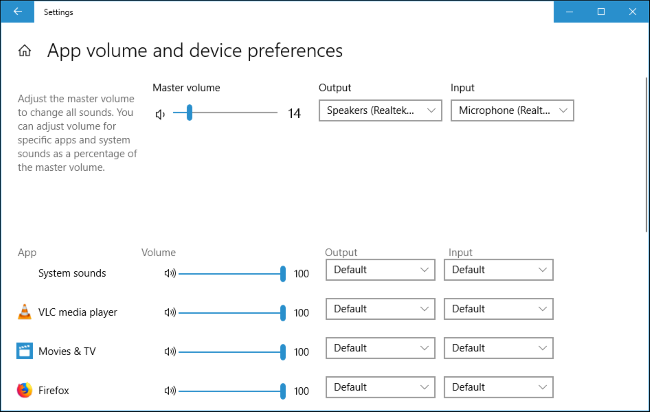
Вверху страницы выберите стандартные устройства воспроизведения и записи и общий уровень громкости системы.
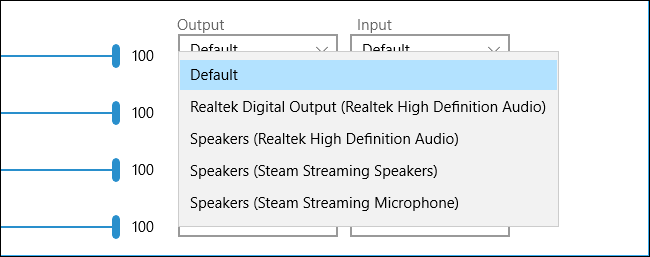
Ниже вы увидите список запущенных приложений с ползунками громкости и выпадающими списками “Выход” и “Вход” для каждого приложения.
- Если приложение отсутствует, запустите его и начните воспроизведение или запись звука — Windows покажет его в списке.
- Справа от ползунка громкости нажмите “Выход” или “Вход” и выберите нужное устройство для этого приложения.
- Иногда требуется закрыть и снова открыть приложение, чтобы изменения вступили в силу. После настройки Windows запомнит выбранные устройства и уровни громкости для конкретного приложения.
Пример работы громкости: уровень приложения — процент от системной громкости. Если системная громкость 10, а громкость Chrome 50%, итоговый уровень — 5.
Быстрая смена устройства по умолчанию
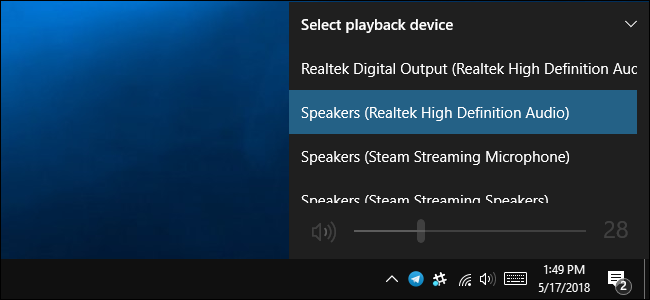
Если нужно просто изменить устройство воспроизведения по умолчанию для всех приложений, щёлкните значок динамика в области уведомлений, выберите имя текущего устройства в меню и укажите другое. Это повлияет только на приложения, настроенные на использование “По умолчанию”.
Разница между новым окном и классическим Громкостным регулятором
Новая панель “Параметры громкости и устройств приложений” похожа на старый “Регулятор громкости” (Volume Mixer) — оба позволяют управлять громкостью отдельных приложений. Но старый микшер не позволял выбирать для приложений конкретные устройства ввода/вывода. Классический микшер всё ещё доступен: правый клик по значку динамика → “Открыть регулятор громкости”.
Как действовать, если параметры не видны или не работают
- Проверьте, что приложение действительно воспроизводит или записывает звук. Некоторые приложения появляются в списке только при активном звуке.
- Перезапустите приложение после назначения устройства.
- Убедитесь, что используемые устройства корректно подключены и установлены драйверы.
- Если приложение работает с собственными настройками вывода (например, DAW или плеер), оно может игнорировать системный выбор.
- В редких случаях обновление Windows или драйверов решит проблему.
Важно: некоторые программы используют режим эксклюзивного доступа к звуковому устройству. В этом случае системные переназначения могут не применяться.
Альтернативы и когда это не сработает
- На Windows 7 без встроенной опции применяйте Audio Router или CheVolume. Эти утилиты перенаправляют отдельные потоковые устройства, но работают нестабильно с некоторыми приложениями.
- Профессиональные аудиоприложения часто имеют собственные настройки направлений и драйверов (ASIO и т. п.). При работе с такими программами используйте их встроенные опции.
- Если приложение использует эксклюзивный режим — перенаправление может не сработать.
Практическое руководство и чек-листы
Мини-методология — быстрые шаги
- Откройте Параметры → Система → Звук.
- Пролистайте до “Параметры громкости и устройств приложений”.
- Запустите нужное приложение, начните воспроизведение/запись.
- Выберите устройство “Выход”/“Вход” для приложения.
- Перезапустите приложение при необходимости.
Чек-лист для обычного пользователя
- Подключено нужное устройство
- Установлены последние драйверы
- Приложение запущено и воспроизводит звук
- Назначено устройство в параметрах приложения или в системных настройках
Чек-лист для администратора сети
- Обновлены политики групп, если переназначение должно быть ограничено
- Документированы стандартные устройства в справке для пользователей
- Проведён тест на нескольких моделях звуковых карт
Критерии приёмки
- Приложение отображается в списке при воспроизведении звука.
- Назначенное устройство используется при следующем запуске приложения.
- Изменение не влияет на другие приложения, если они настроены отдельно.
Кейсы использования
- Видеоконференция в наушниках, а музыка в колонках.
- Сценарий стриминга: программа для захвата звука отправляет звук в микшер стрима, музыка идёт в наушники.
- Тестирование приложений на разных аудиоустройствах без постоянной смены устройства по умолчанию.
Факты
- Функция появилась в Windows 10 April 2018 Update.
- На Windows 7 встроенной поддержки нет; нужны сторонние утилиты.
Когда стоит обратиться к сторонним решениям
- Если используете старую ОС (Windows 7) — используйте Audio Router или CheVolume.
- Если нужна расширенная маршрутизация аудиопотоков (несколько виртуальных выходов) — посмотрите Voicemeeter или виртуальные аудиокабели.
Диаграмма принятия решения
flowchart TD
  A[Нужно перенаправить звук для приложения?] --> B{Windows 10?}
  B -- Да --> C[Открыть Параметры звука → Параметры громкости и устройств приложений]
  B -- Нет --> D[Рассмотреть Audio Router / CheVolume / Voicemeeter]
  C --> E{Приложение использует эксклюзивный режим?}
  E -- Да --> D
  E -- Нет --> F[Настроить устройство, перезапустить приложение]
Часто задаваемые вопросы
Как добавить приложение в список, если оно не появляется?
Запустите приложение и начните воспроизведение или запись звука. Windows добавит приложение в список только при активности аудиопотока.
Сохранится ли назначение при перезагрузке?
Да. Windows запомнит выбранные устройства и уровни громкости для каждого приложения и применит их при следующем запуске.
Итог
Функция назначения отдельных звуковых устройств в Windows 10 простая и полезная. Используйте её для разделения потоков аудио между наушниками и колонками, для настройки микрофонов в разных приложениях и для создания удобных рабочих сценариев. При проблемах проверьте активность приложения, драйверы и режимы эксклюзивного доступа.

Похожие материалы

Несколько аккаунтов Skype: Multi Skype Launcher

Журнал для работы: повысить продуктивность

Персональные звуки уведомлений на Android

Скачивание шоу Hulu для офлайн‑просмотра

Microsoft Start: персонализированная новостная лента
