
Как изменить форматирование абзацев в Word
Краткое определение
Абзацный стиль — набор параметров отступов, интервалов и переноса строк, применяемый к абзацам. Он управляет внешним видом текста и помогает поддерживать единообразный формат.
Быстрая навигация
- Изменить формат абзацев в шаблоне Normal
- Изменить формат абзацев в существующем документе
Как изменить форматирование абзацев в шаблоне Normal (новые документы)
- Откройте Word и создайте новый документ или откройте существующий. По умолчанию для нового документа выбран стиль Normal.
- Поместите курсор в абзац со стилем, который нужно изменить. Если нужно изменить другой стиль, примените его к текущему абзацу.
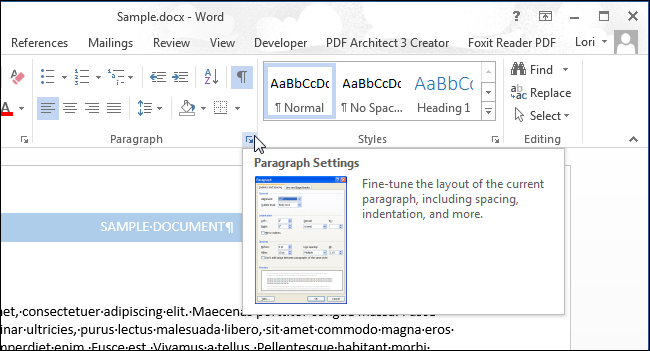
- Убедитесь, что открыта вкладка «Главная». Нажмите кнопку «Параметры абзаца» в правом нижнем углу группы «Абзац».
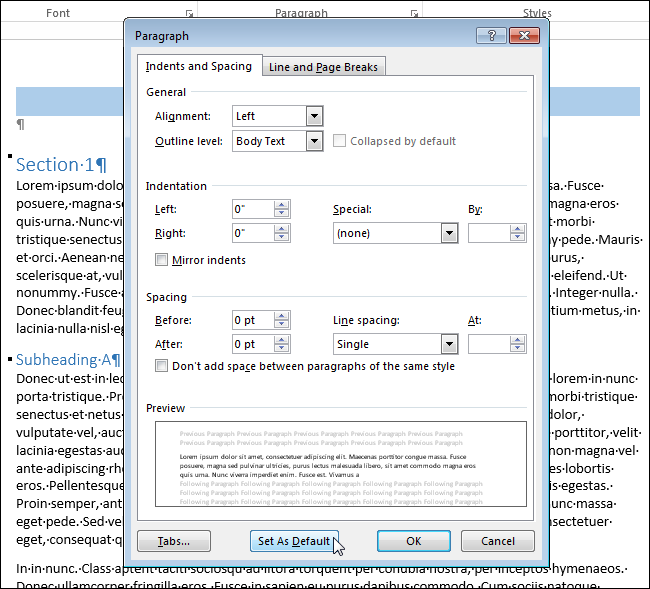
- В диалоговом окне «Абзац» задайте желаемые значения для «Отступы и интервалы» и «Переносы и разрывы страниц».
- Нажмите «Задать по умолчанию» (Set As Default).
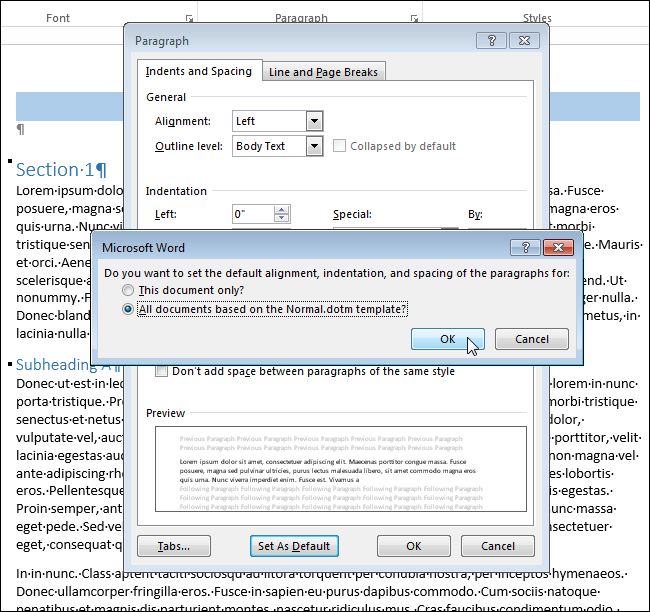
- В появившемся диалоге выберите «Все документы, основанные на шаблоне Normal.dotm» и нажмите «ОК». Это применит новое форматирование ко всем параграфам с тем же стилем в новых документах.
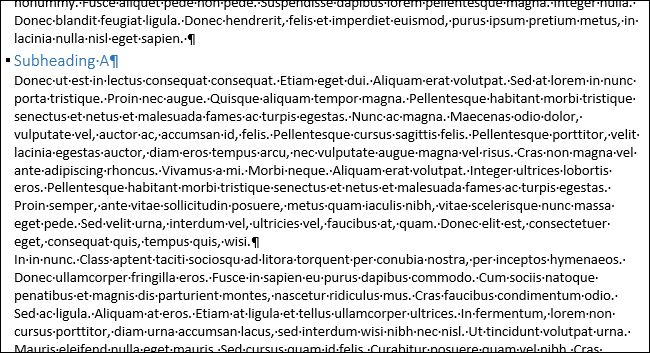
Важно: так меняется только стиль, применённый к абзацу, в котором был курсор. Другие стили останутся без изменений.
Как изменить форматирование абзацев в существующем документе (все абзацы со стилем)
- Откройте документ.
- На вкладке «Главная» нажмите кнопку «Стили» в группе «Стили».
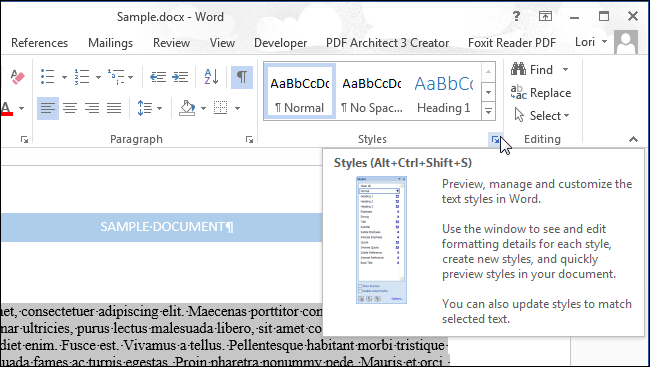
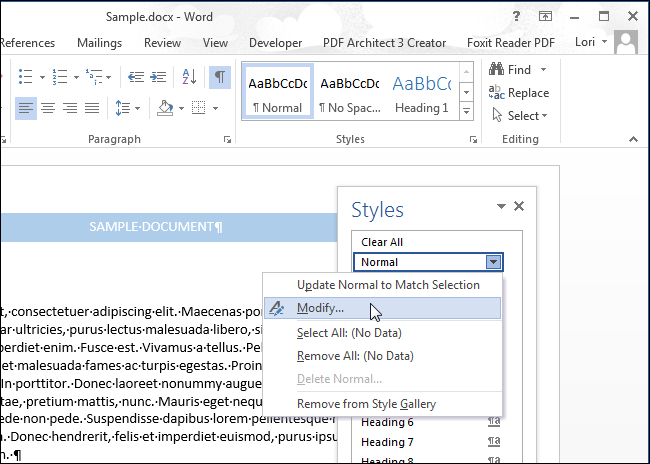
- В панели «Стили» найдите нужный стиль, наведите курсор и нажмите стрелку справа. Выберите «Изменить».
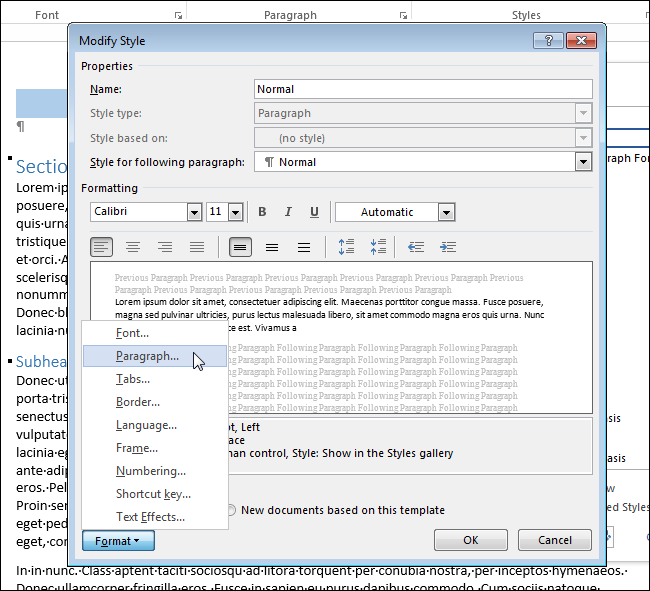
- В диалоге «Изменить стиль» задайте новые параметры. При необходимости нажмите кнопку «Формат» для дополнительных опций (шрифты, абзацы, рамки и т.д.).
- Чтобы сохранить изменения в шаблоне и применять их к новым документам, отметьте «Новые документы, основанные на этом шаблоне» и нажмите «ОК».
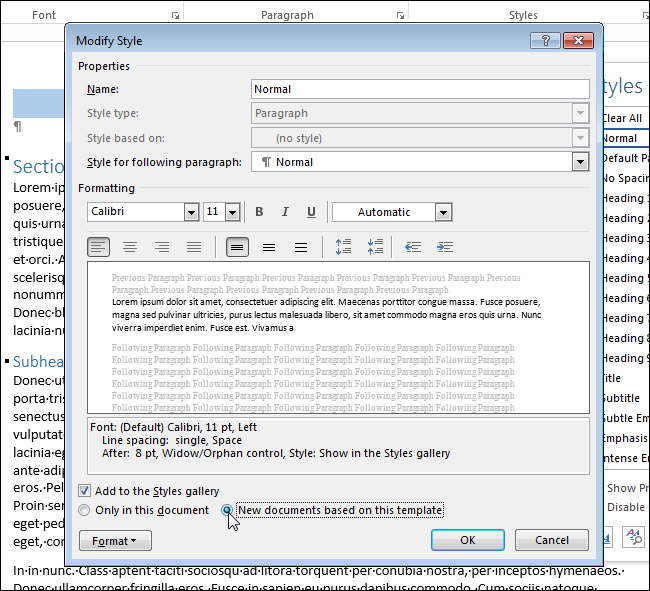
После этого все абзацы в текущем документе, использующие этот стиль, обновятся автоматически.
Мини-методология: как безопасно менять стили
- Сначала протестируйте изменения в копии документа.
- Измените стиль в одном абзаце и просмотрите все связанные абзацы.
- Если нужно — сохраните изменения только для текущего документа, а не для всех (выберите соответствующую опцию при подтверждении).
- Фиксируйте изменения в шаблоне, если хотите стандарт для команды.
Чеклист перед массовым применением
- Сделана резервная копия документа или шаблона.
- Проверены все стили, используемые в документе.
- Протестированы изменения на отдельной копии.
- Сообщено команде о предстоящих изменениях шаблона.
Критерии приёмки
- Новые документы по умолчанию используют заданный стиль.
- Все абзацы в тестовом документе, привязанные к изменённому стилю, обновились.
- Никакие другие стили или форматирование вручную не сломались.
Когда этот подход не сработает (edge cases)
- Документ защищён паролем или заблокирован — изменение стиля невозможно до снятия защиты.
- Абзацы содержат ручное форматирование (direct formatting): такие изменения могут иметь приоритет над стилями.
- Документ основан на нестандартном шаблоне — изменение Normal.dotm не повлияет на него.
Примечание: если документ использует локальный шаблон организации, вносите изменения в него, а не в Normal.dotm.
Альтернативные подходы
- Использовать «Замена формата» (Find and Replace → Format) для выборочной правки абзацев.
- Модифицировать пользовательский шаблон организации и развернуть его по сети (администратор).
- Обучить команду применять стили вместо ручного форматирования.
Роль‑ориентированный чеклист
- Автор документа: проверьте и примените нужный стиль, протестируйте в копии.
- Ответственный за шаблоны (администратор): обновите организационный шаблон и уведомьте команду.
- Редактор/корректор: проверьте визуальные изменения перед финальной публикацией.
Советы по совместимости и миграции
- При переносе на другой компьютер экспортируйте шаблон (.dotm) и импортируйте в Word получателя.
- Проверьте версии Word: старые версии могут иначе интерпретировать отступы и переносы.
Короткий SOP (операция «изменить стиль для всех документов»)
- Резервная копия Normal.dotm.
- Открыть документ → Вкладка «Главная» → «Стили».
- Выбрать стиль → «Изменить» → задать параметры → отметить «Новые документы, основанные на этом шаблоне» → «ОК».
- Проверить в новой пустой копии Word.
Часто встречаемые ошибки и их исправление
- Изменения не применяются ко всем абзацам: убедитесь, что абзацы действительно используют один и тот же стиль, а не форматирование вручную.
- Параметры не сохраняются при перезапуске: проверьте права на запись в папку шаблонов и наличие резервных копий.
Короткое объявление для команды (100–200 слов)
Коллеги, мы стандартизируем оформление документов Word. Чтобы новые файлы имели единый вид, изменён стиль абзацев в шаблоне. Пожалуйста, откройте копию своего документа и проверьте форматирование. Если вы используете собственный шаблон, обновите его аналогично. Вопросы — в общем чате, я помогу с тестовой проверкой.
Итог
Изменение форматирования абзацев через диалог «Абзац» и «Изменить стиль» позволяет централизованно управлять внешним видом документов. Всегда тестируйте изменения на копии и уведомляйте команду при обновлении шаблонов.
Важно: перед массовым применением сохраняйте копию шаблона и проверяйте влияние на связанные документы.

Похожие материалы

Несколько аккаунтов Skype: Multi Skype Launcher

Журнал для работы: повысить продуктивность

Персональные звуки уведомлений на Android

Скачивание шоу Hulu для офлайн‑просмотра

Microsoft Start: персонализированная новостная лента
