
Как автоматически сохранять вложения в Outlook в папку с помощью правила и VBA
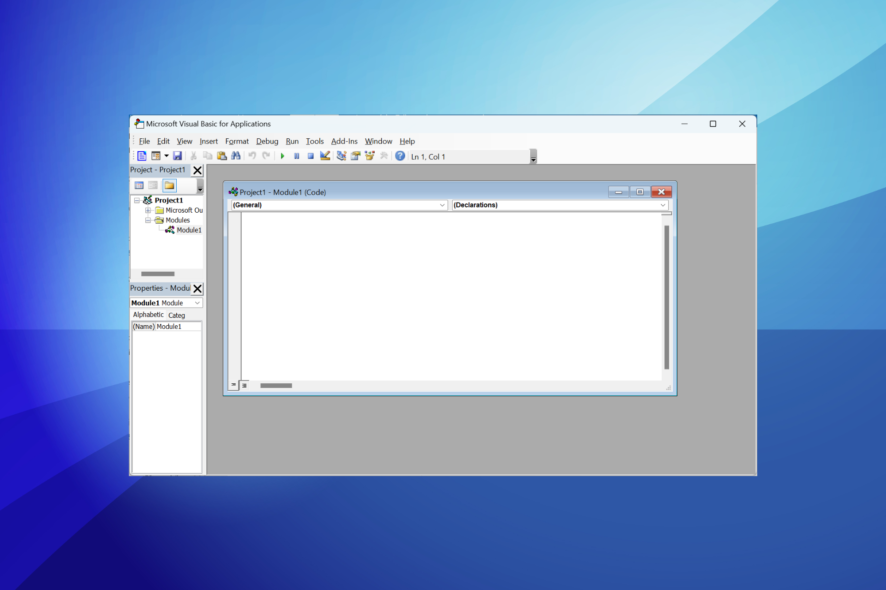
Периодическая загрузка вложений вручную отнимает время. Ниже — пошаговая инструкция: сначала добавим макрос VBA, затем создадим правило Outlook, которое будет запускать этот макрос при получении писем с вложениями. В тексте — советы по безопасности, альтернативные подходы и краткий чеклист для тестирования.
Что потребуется
- Windows с правами для изменения реестра (для включения функции «Запустить сценарий» в новых версиях Outlook).
- Outlook (рабочая или персональная версия). Точные пути в реестре и интерфейсе могут отличаться в зависимости от версии (например, 16.0 для Office 2016/2019/365).
- Папка в проводнике для сохранения вложений.
- Базовые навыки работы с VBA и правами администратора — если будете менять реестр.
1. Добавление VBA-скрипта для сохранения вложений
- Откройте редактор VBA: нажмите Alt + F11 (или Alt + Fn + F11 на ноутбуках с заблокированной функциональной клавишей). Откроется окно Microsoft Visual Basic.
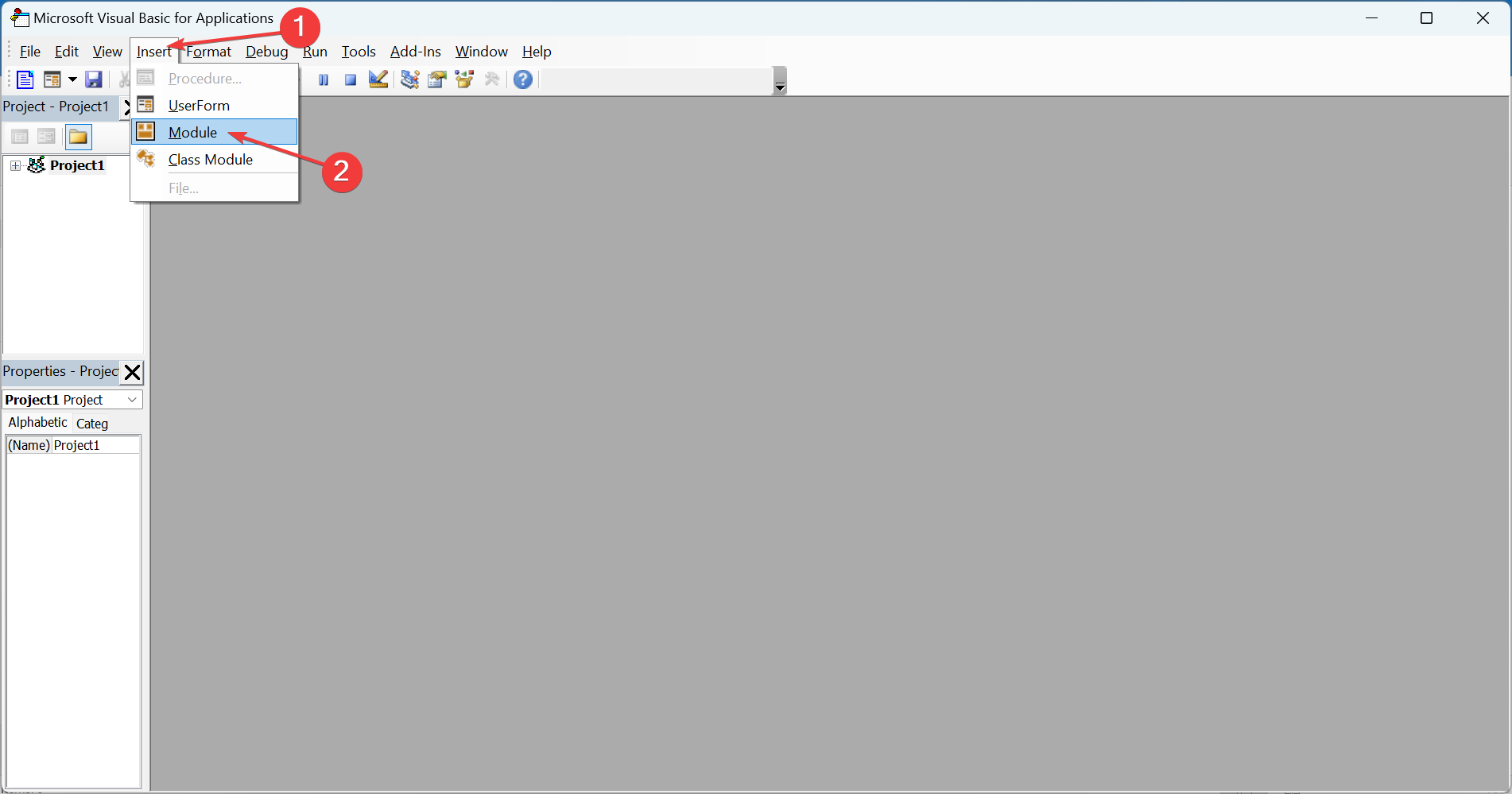
- В меню выберите Insert → Module, чтобы добавить новый модуль.
- Скопируйте и вставьте в модуль следующий код VBA. В коде укажите полный путь к папке для сохранения вложений (пример — C:\Users\DT168\Documents\outlook-attachments). Замените путь на свой.
Public Sub SaveAttachmentsToDisk(MItem As Outlook.MailItem)
    Dim oAttachment As Outlook.Attachment
    Dim sSaveFolder As String

    sSaveFolder = "C:\Users\DT168\Documents\outlook-attachments\"

    For Each oAttachment In MItem.Attachments
        oAttachment.SaveAsFile sSaveFolder & oAttachment.FileName
    Next
End Sub
Примечания по коду:
- Используйте FileName, а не DisplayName, чтобы избежать слияния пути и имени файла без разделителя.
- Обязательно добавьте завершающий обратный слеш в sSaveFolder, чтобы путь корректно формировался.
- Сохраните модуль (File → Save) и закройте окно редактора VBA.
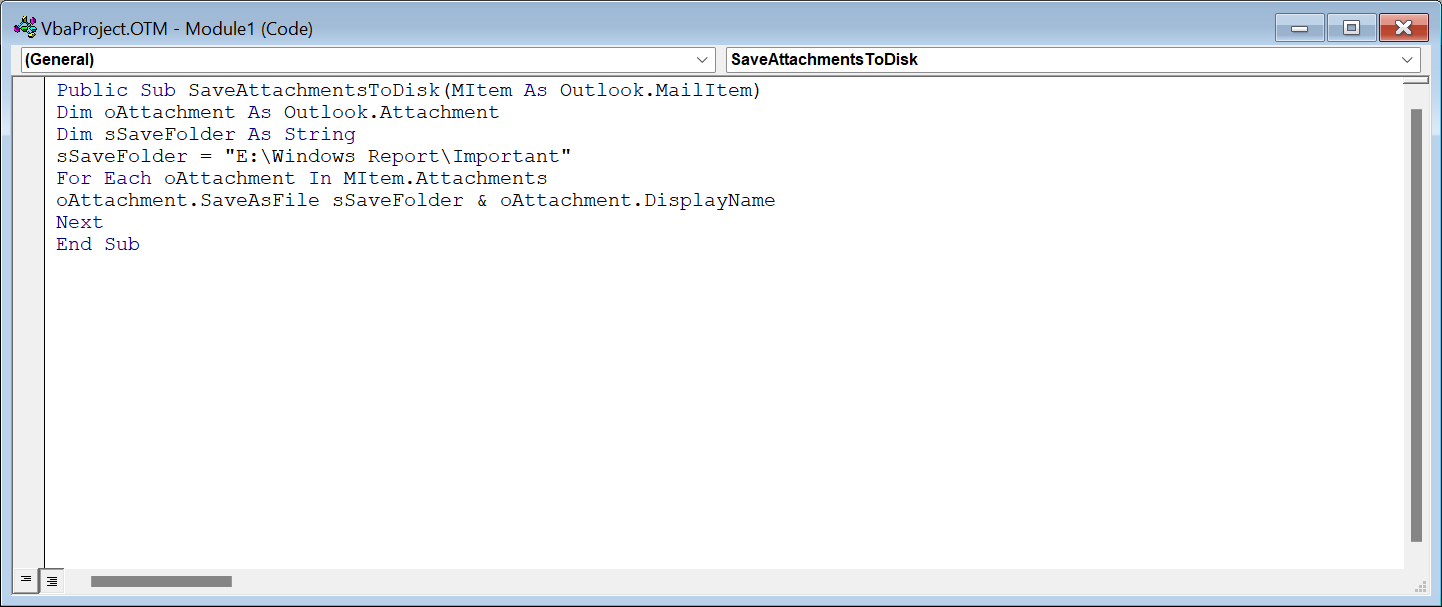
Важно: путь в примере — демонстрационный. Убедитесь, что у вас есть права на запись в указанную папку и что в имени пути нет запрещённых символов.
2. Включение опции «Запустить сценарий» (если её нет)
В последних сборках Outlook опция «Run a script» была отключена по умолчанию. Её можно восстановить правкой реестра пользователя.
Важно: перед изменением реестра сделайте резервную копию реестра или точку восстановления системы.
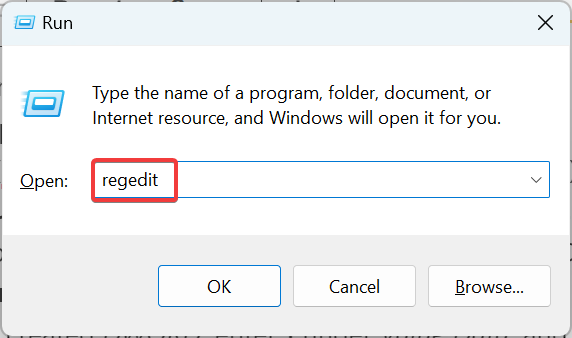
- Нажмите Win + R, введите regedit и нажмите Enter.
- Подтвердите UAC (Yes).
- Перейдите по ветке (пример для Office 16.0):
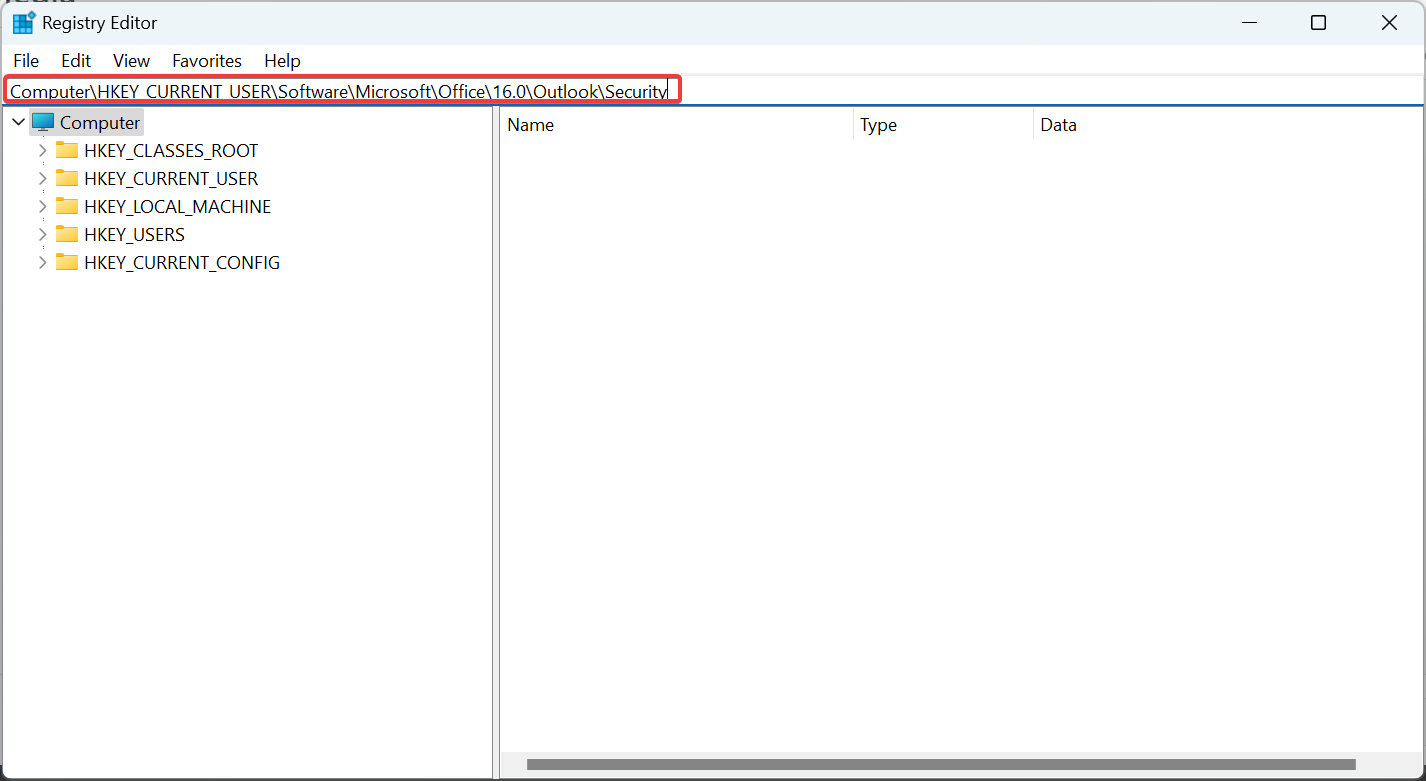
Computer\HKEY_CURRENT_USER\Software\Microsoft\Office\16.0\Outlook\Security
- В пустой области создайте New → DWORD (32-bit) Value и назовите её EnableUnsafeClientMailRules.
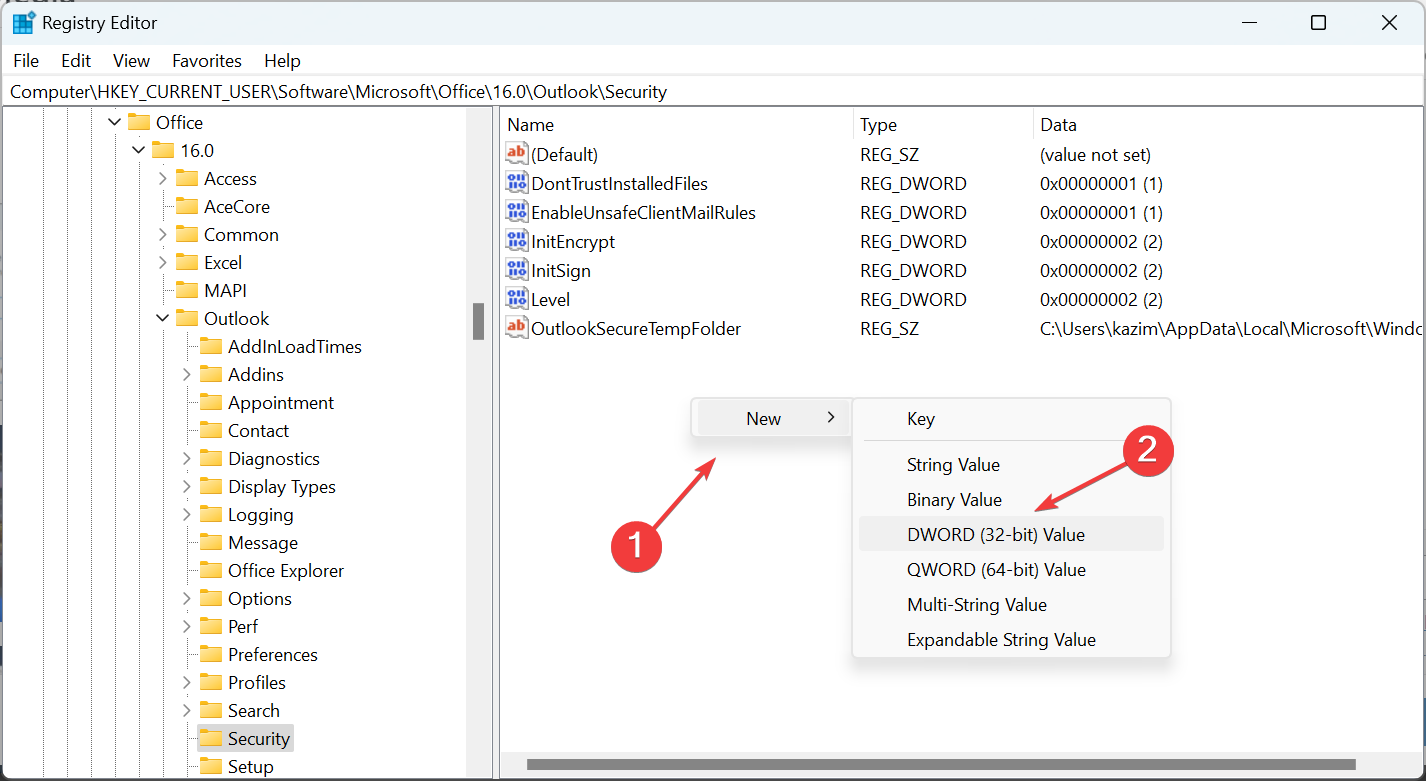
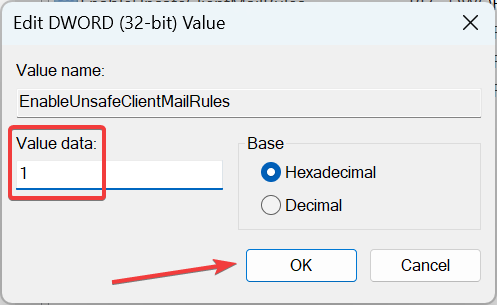
- Откройте новую запись и установите значение 1.
- Закройте редактор реестра и перезапустите Outlook.
Примечание: имя ветки может отличаться (например, 15.0, 14.0) в зависимости от установленной версии Office.
3. Создание правила в Outlook, которое запускает макрос
- В Outlook откройте Rules → Manage Rules & Alerts.
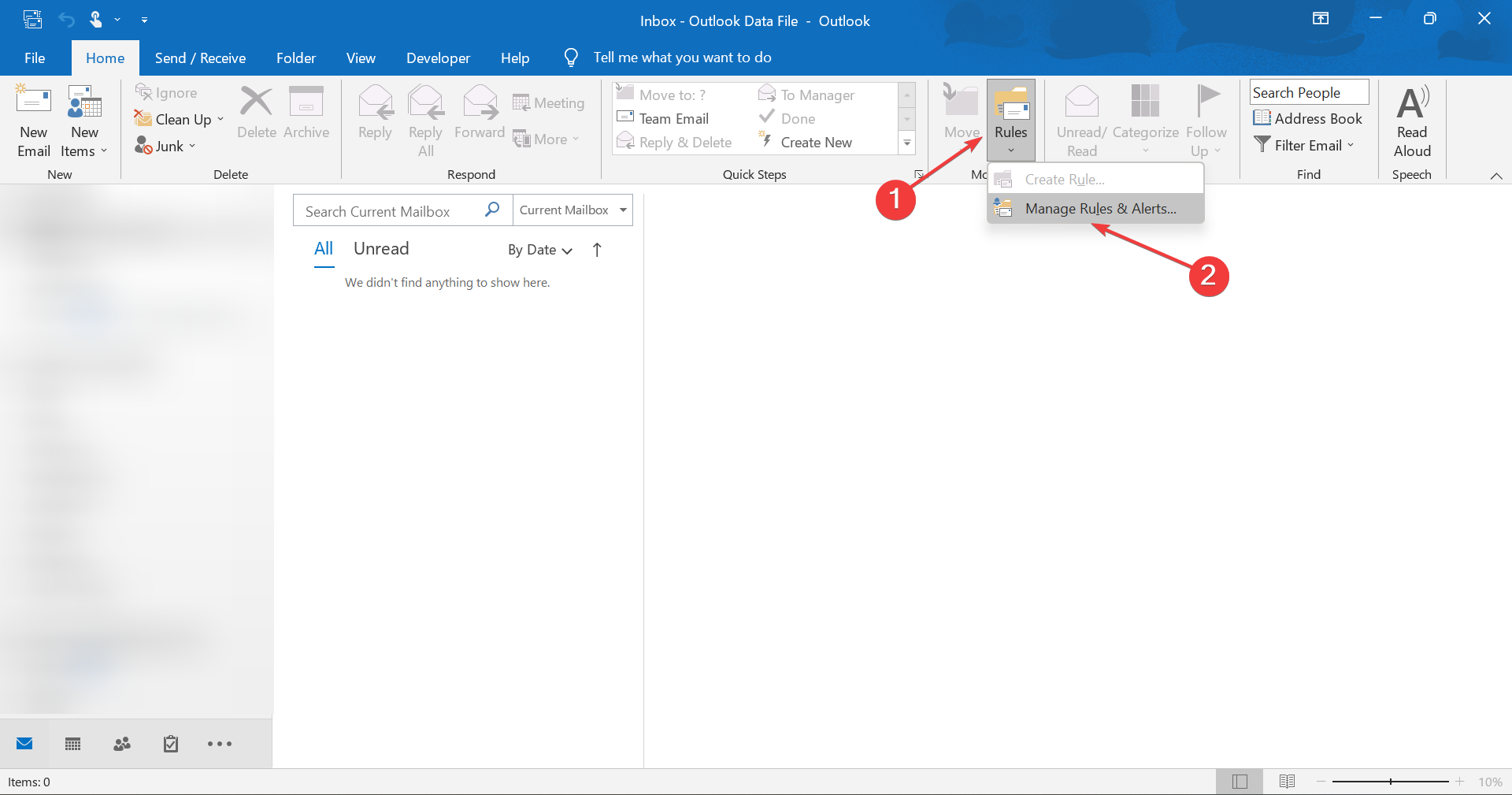
- Нажмите New Rule.
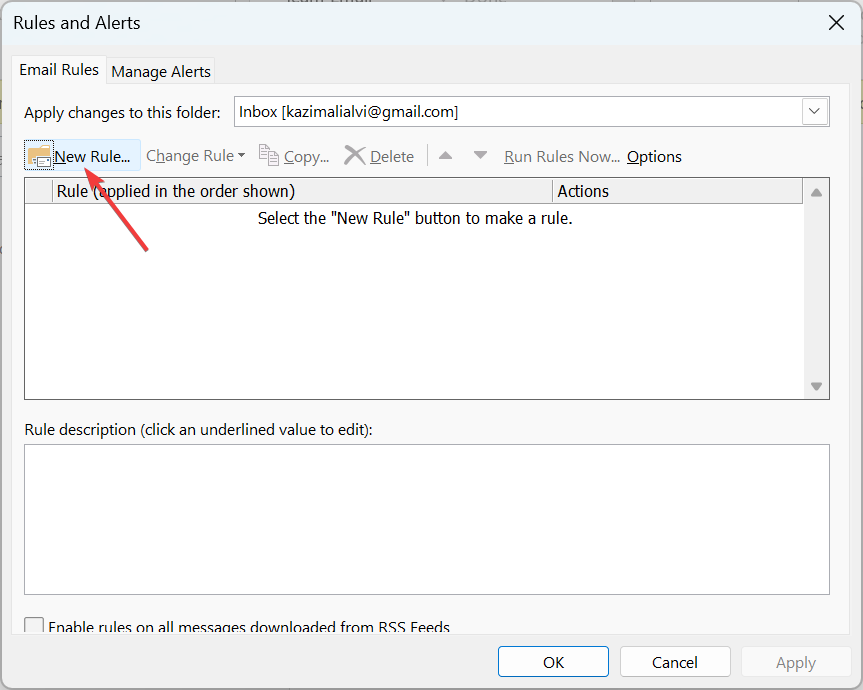
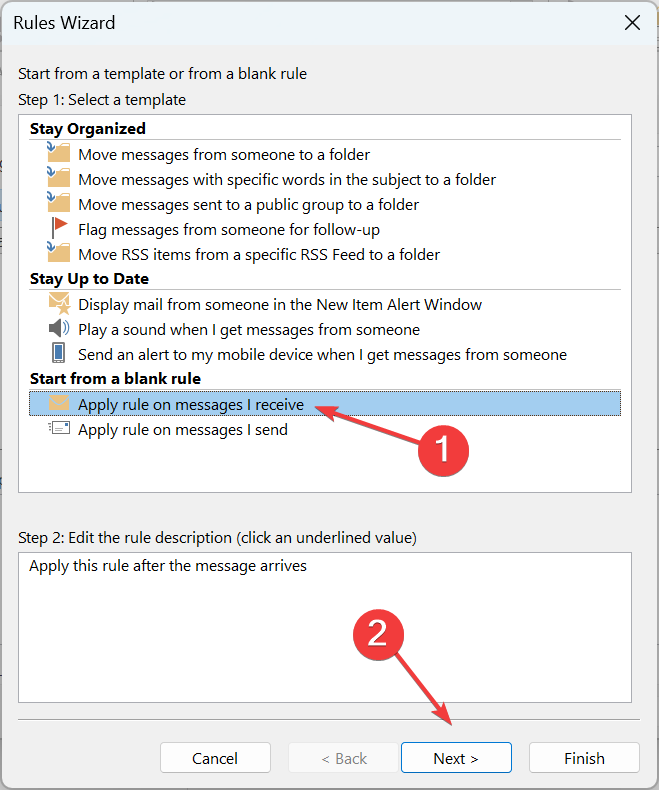
- Выберите Apply rule on message I receive или Check messages when they arrive в старых версиях, затем Next.
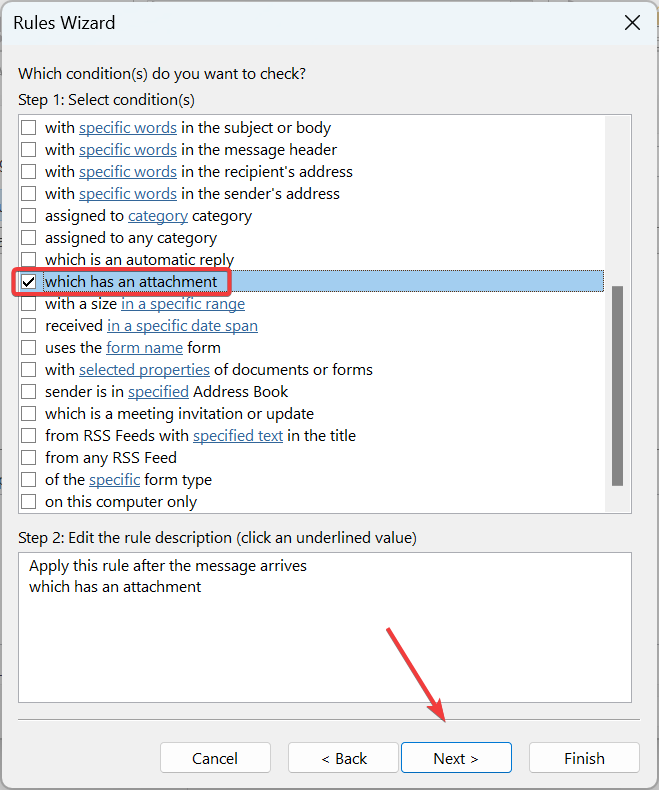
- Отметьте условие which has an attachment (сообщение содержит вложения) и нажмите Next.
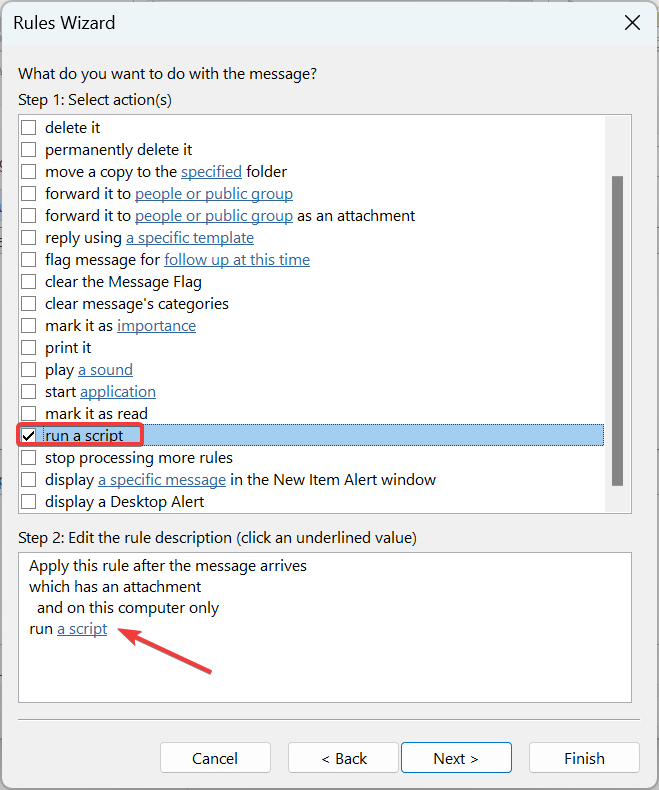
- В действиях отметьте Run a script, затем кликните на ссылку a script.
- Выберите макрос SaveAttachmentsToDisk и подтвердите OK.
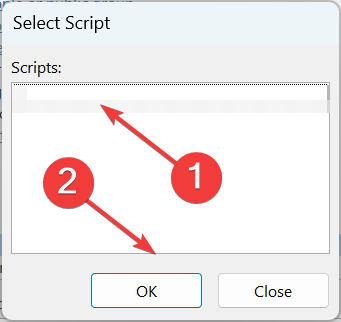
- Нажмите Next, задайте имя правила, поставьте галочку Turn on this rule, при желании запустите правило вручную на существующих сообщениях и Finish.
После этого вложения из новых входящих писем, соответствующих условиям, будут сохраняться в указанную папку автоматически.
Советы по безопасности и надёжности
- Не храните критичные пароли или конфиденциальные данные в том же каталоге без шифрования.
- Макросы VBA могут быть источником риска. Ограничьте доступ к файлу PST/OST и к папке с макросами.
- При использовании рабочих учётных записей уточните политику ИТ: в некоторых компаниях запрещено изменять реестр или запускать макросы.
- Если Outlook или антивирус блокируют сохранение вложений (например, exe-файлы), настройте исключения аккуратно и с разрешения администратора.
Альтернативные подходы
- Power Automate (ранее Microsoft Flow): можно настроить поток для автоматического сохранения вложений в OneDrive/SharePoint/папку на компьютере через шлюз.
- Сторонние надстройки и утилиты для Outlook (например, специализированные менеджеры вложений).
- Серверные правила на Exchange/Exchange Online: сохраняют вложения на сервере без макросов на клиенте.
Когда стоит выбирать альтернативы:
- Нет доступа к изменениям в реестре или к запуску макросов.
- Требуется централизованное решение для всех пользователей в организации.
Чеклист перед запуском и тестированием
- Указанная папка существует и доступна для записи.
- В коде VBA указан корректный путь с завершающим обратным слешем.
- Макрос сохранён и виден в списке доступных скриптов при создании правила.
- Параметр EnableUnsafeClientMailRules добавлен в реестр (если используется новая версия Outlook).
- Протестировано на тестовом письме с вложением (разные типы файлов).
- Проверен режим работы с одинаковыми именами файлов (будут перезаписаны) — при необходимости расширьте макрос, добавив дату/время к имени.
Частые проблемы и как их решать
- Правило не показывает макрос: закройте и заново откройте Outlook; проверьте, сохранён ли макрос в модуле ThisOutlookSession или в обычном модуле.
- Вложение не сохраняется: проверьте права на папку и ограничение антивируса.
- Outlook не показывает «Run a script»: проверьте ключ в реестре и версию Office.
- Файлы с одинаковыми именами перезаписываются: модифицируйте макрос, добавляя таймштамп к имени файла.
Пример добавления таймштампа к имени:
Dim ts As String
ts = Format(Now, "yyyy-mm-dd_hhnnss")
oAttachment.SaveAsFile sSaveFolder & ts & "_" & oAttachment.FileName
Примеры, когда метод не подходит
- Корпоративные политики блокируют макросы и правку реестра.
- Необходим централизованный контроль и аудит: лучше серверные решения или Power Automate.
- Требуется обработка вложений до доставки в почтовый ящик — нужны серверные фильтры/скрипты.
Краткая методология (быстрый план внедрения)
- Подготовка: создать папку, проверить права, уведомить ИТ.
- Разработка: вставить и протестировать макрос в VBA на тестовом ящике.
- Конфигурация: добавить ключ в реестр (если надо) и создать правило Outlook.
- Тестирование: отправить тестовые письма, проверить разные типы вложений и сценарии перезаписи.
- Эксплуатация: документировать решение и инструкции для пользователей.
Краткий глоссарий
- VBA: Visual Basic for Applications — язык макросов для приложений Office.
- Реестр (Registry): централизованная база настроек Windows.
- UAC: User Account Control — контроль учётных записей в Windows.
Заключение
Автоматическое сохранение вложений в Outlook с помощью VBA и правила «Запустить сценарий» — гибкое клиентское решение для индивидуального использования. Оно удобно, когда нужно быстро собирать вложения локально. Если же требуется централизованное управление, масштабируемость и безопасность на уровне организации, рассмотрите Power Automate или серверные правила Exchange.
Если хотите, могу подготовить адаптацию макроса с таймштампами в именах файлов или пример потока Power Automate для сохранения вложений в SharePoint.

Похожие материалы

Несколько аккаунтов Skype: Multi Skype Launcher

Журнал для работы: повысить продуктивность

Персональные звуки уведомлений на Android

Скачивание шоу Hulu для офлайн‑просмотра

Microsoft Start: персонализированная новостная лента
