
Как настроить локаль и валюту в Google и Google Sheets

Быстрые ссылки
- Содержание
- Установить валюту по умолчанию для всех таблиц Google Sheets
- Проверить, какая валюта установлена по умолчанию
- Изменить валюту для одной таблицы Google Sheets
- Установить формат “Валюта” для ячеек в Google Sheets
Содержание
- Установить валюту по умолчанию для всех таблиц
- Проверить, какая валюта установлена по умолчанию
- Изменить валюту для одной таблицы
- Установить формат валюты в ячейках
- Почему это важно
- Когда это не сработает
- Быстрая шпаргалка и чек-лист
- Часто задаваемые вопросы
Почему это важно
Локаль и предпочитаемый язык в аккаунте Google влияют на формат чисел, дату и валюту в сервисах Google. Правильная локаль избавит вас от ручной смены валюты в каждом новом документе, улучшит соответствие форматов при совместной работе и повысит качество результатов поиска на предпочитаемом языке.
Важно: изменение локали не меняет автоматически формат валюты в уже созданных таблицах — это применится только к новым или к тем таблицам, где вы вручную обновите настройки локали.
Установить валюту по умолчанию для всех таблиц Google Sheets
Настройки валюты по умолчанию в Google Sheets связаны с предпочитаемым языком вашего Google-аккаунта. Чтобы установить нужную валюту как стандартную, выполните следующие шаги:
- Откройте страницу настроек языка вашего Google-аккаунта (обычно это раздел “Данные и персонализация” → “Язык” или прямой переход по ссылке настроек аккаунта).
- Нажмите значок карандаша в разделе “Предпочитаемый язык” и введите нужный язык в поле поиска.
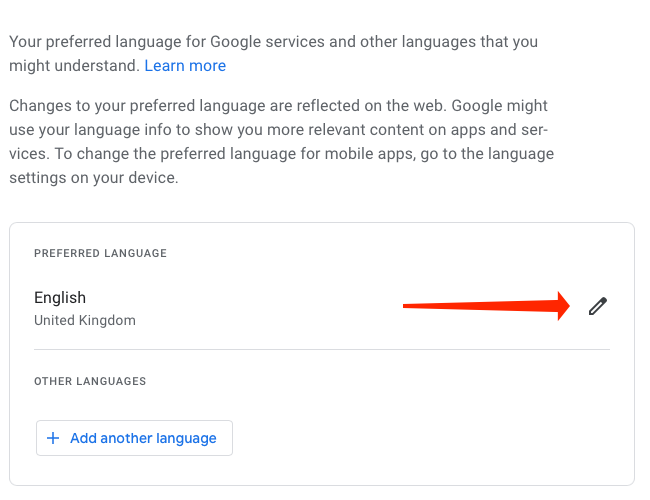
- Если вы хотите установить доллар США по умолчанию, выберите “English” как язык.
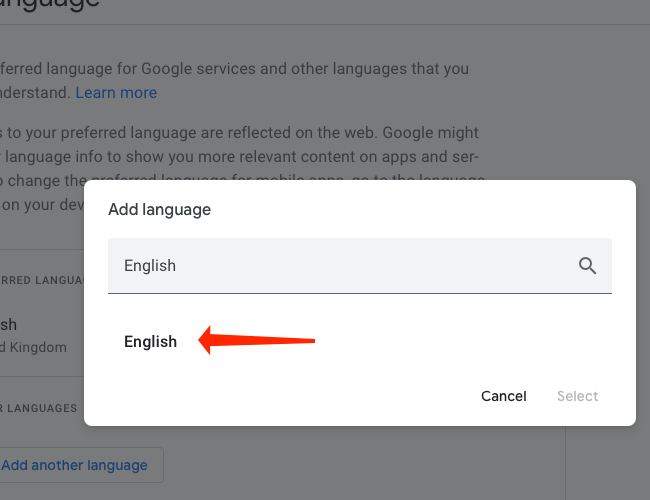
- Затем укажите регион — например, “United States”.

После этого валюта по умолчанию для новых таблиц Google Sheets будет установлена в соответствии с выбранной локалью (в примере — доллар США).
Проверить, какая валюта установлена по умолчанию
Вы можете быстро проверить текущую валюту по умолчанию прямо в Google Sheets:
- Откройте https://docs.google.com/spreadsheets/ и создайте новую таблицу.
- В меню выберите Формат > Число и посмотрите символ рядом с пунктом “Валюта”. Этот символ соответствует валюте, назначенной по умолчанию для выбранной локали.
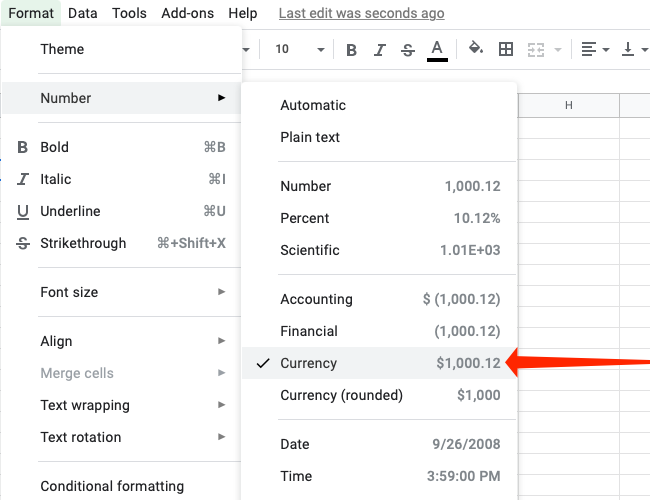
Если вы видите неверный символ валюты, вернитесь в настройки языка Google-аккаунта и убедитесь, что регион и язык заданы корректно.
Примечание: старые документы сохраняют свои настройки валюты. Если вы изменили локаль, это повлияет только на новые таблицы или на те, где вы вручную измените локаль.
Изменить валюту для одной таблицы Google Sheets
Если нужно поменять валюту только в отдельной таблице, выполните следующие шаги:
- Откройте нужную таблицу в Google Sheets.
- Перейдите в Файл > Настройки таблицы.

- Во вкладке “Общие” в блоке “Настройки для этой таблицы” найдите опцию “Локаль” и выберите регион, чья валюта вам нужна.
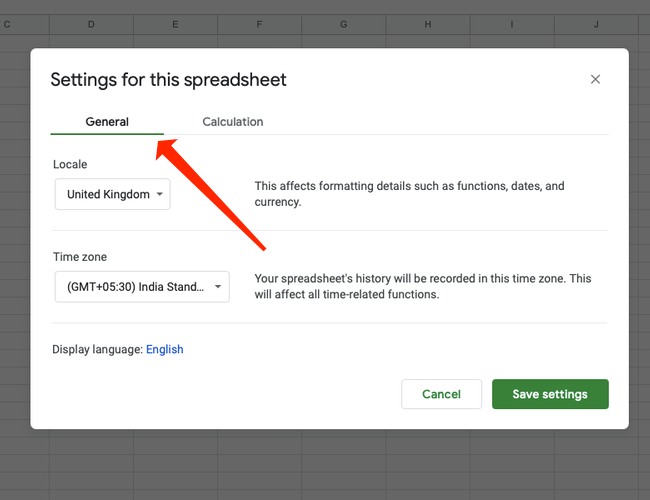
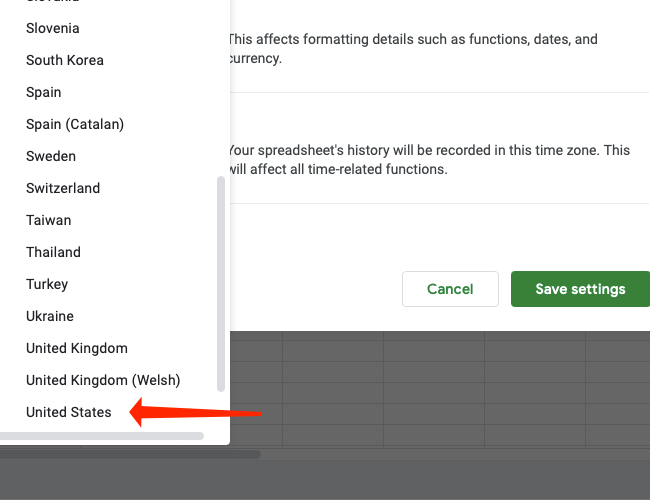
- Нажмите “Сохранить настройки” — это изменит валюту и формат даты только в текущей таблице.

Установить формат “Валюта” для ячеек в Google Sheets
Чтобы ячейки автоматически показывали валютный символ и корректное форматирование, выделите нужный диапазон и примените формат “Валюта”:
- Выделите ячейки, которые нужно отформатировать.
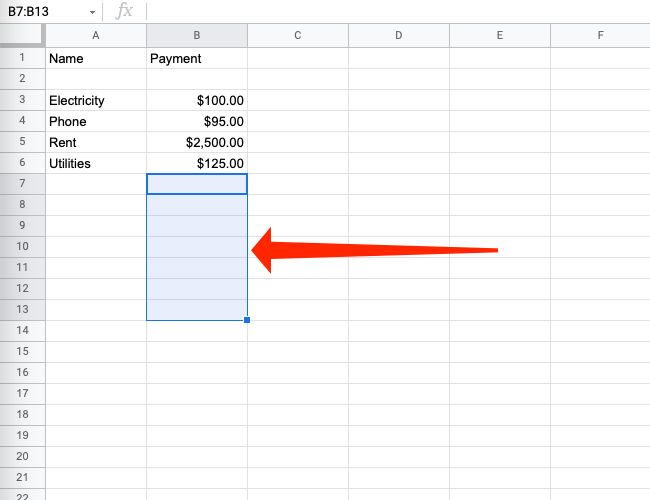
- В меню выберите Формат > Число.
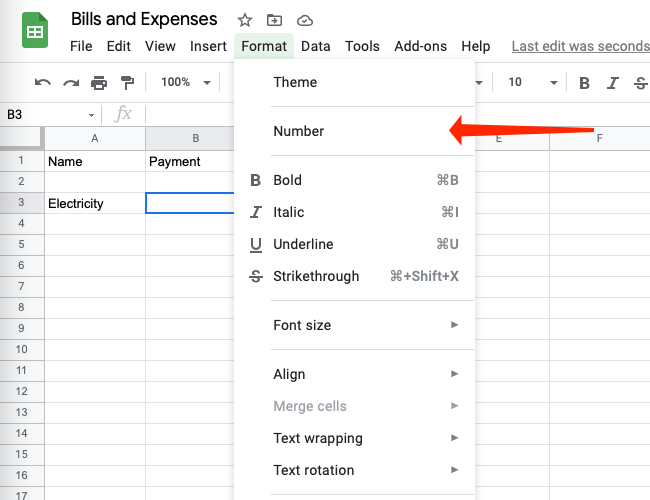
- Нажмите “Валюта” — Google Sheets добавит символ выбранной по умолчанию валюты к вводимым числам.
После этого достаточно вводить только числа — знак валюты подставится автоматически.
Когда это не сработает
- Если в конкретной таблице вручную изменён формат ячеек на специальный (например, текстовый или пользовательский формат), смена локали не повлияет на уже заданный формат.
- Если вы работаете в офлайн-режиме с локальными копиями или используете сторонние плагины, они могут переопределять отображение валют.
- При совместной работе с коллегами, у которых другая локаль, форматирование и символы могут отличаться при экспорте и импорте — заранее согласуйте формат и локаль.
Альтернативные подходы
- Изменить локаль через настройки аккаунта Google в разделе “Данные и персонализация” → “Язык” (альтернативный путь).
- Вручную задать пользовательский числовой формат в Google Sheets (Формат > Число > Дополнительные форматы > Пользовательский числовой формат) для единообразия между разными локалями.
- При экспорте в Excel проверять и корректировать локаль в Excel, так как Excel использует системные настройки локали по умолчанию.
Быстрая шпаргалка и чек-лист
- Проверить предпочитаемый язык в Google-аккаунте.
- При необходимости выбрать регион (локаль) — это влияет на валюту и формат даты.
- Создать новую таблицу и убедиться, что в Формат > Число > Валюта отображается нужный символ.
- Для отдельной таблицы: Файл > Настройки таблицы > Локаль → Сохранить.
- Выделить ячейки → Формат > Число > Валюта.
Короткий чек-лист для совместной работы:
- Сообщите коллегам, какую локаль использовать.
- Укажите в документе стандарт валюты, если требуется экспорт/импорт.
- Протестируйте несколько примеров чисел и дат после изменения локали.
Критерии приёмки
- Новая таблица автоматически показывает нужный символ валюты в Формат > Число > Валюта.
- Для текущей таблицы при изменении локали отображение валюты изменилось после нажатия “Сохранить”.
- Формат ячеек для целевых диапазонов установлен как “Валюта” и корректно отображает символ при вводе чисел.
Часто задаваемые вопросы
Как быстро вернуть прежние настройки валюты?
Верните предыдущий предпочитаемый язык или локаль в настройках аккаунта Google либо измените локаль только в настройках конкретной таблицы через Файл > Настройки таблицы.
Повлияет ли смена локали на существующие документы?
Нет — изменение локали аккаунта влияет на новые документы. Для существующих таблиц измените локаль вручную через Файл > Настройки таблицы.
Можно ли установить разную валюту для разных столбцов в одной таблице?
Да. Выделите столбец или диапазон и примените Формат > Число > Валюта — можно использовать разные валюты, задав соответствующие форматы вручную через пользовательские форматы.
Итог
Правильная локаль и язык в аккаунте Google делают работу с валютой в Google Sheets предсказуемой и экономят время. Изменяйте локаль в аккаунте для глобального эффекта или в настройках конкретной таблицы для локальных корректировок. Не забудьте применить формат “Валюта” к ячейкам для автоматической подстановки символов.
Ключевые шаги: убедиться в предпочитаемом языке аккаунта, при необходимости изменить регион (локаль) и применить формат валюты к нужным ячейкам.

Похожие материалы

Несколько аккаунтов Skype: Multi Skype Launcher

Журнал для работы: повысить продуктивность

Персональные звуки уведомлений на Android

Скачивание шоу Hulu для офлайн‑просмотра

Microsoft Start: персонализированная новостная лента
