
Как исправить ошибку BlueStacks 2004 — пошаговое руководство

Кратко: ошибка 2004 обычно связана с проблемами совместимости, отключённой виртуализацией, нехваткой места или конфликтом с драйверами и антивирусом. Ниже — подробное, проверенное специалистами WR руководство шаг за шагом, дополнительные методики диагностики, контрольные списки и рекомендации, когда обращаться в техподдержку.
Причины появления ошибки 2004
- Устаревшая версия BlueStacks или отключена виртуализация (Virtualization) в BIOS/UEFI.
- Устаревшая Windows или драйверы; компьютер не соответствует требованиям приложения.
- Конфликты с антивирусом, брандмауэром или другими эмуляторами/гипервизорами.
Важно: перед выполнением усиленных изменений создайте точку восстановления Windows или сделайте резервную копию важных данных.
Предварительные проверки (что проверить в первую очередь)
- Обновите Windows до последней версии через “Параметры → Обновление и безопасность”.
- Перезагрузите компьютер и маршрутизатор (иногда помогает очистка временных сетевых сессий).
- Проверьте стабильность интернета и закройте ненужные фоновые процессы (Диспетчер задач → Завершить задачу).
- Убедитесь, что на системном диске достаточно свободного места.
1. Запустить BlueStacks от имени администратора и в режиме совместимости
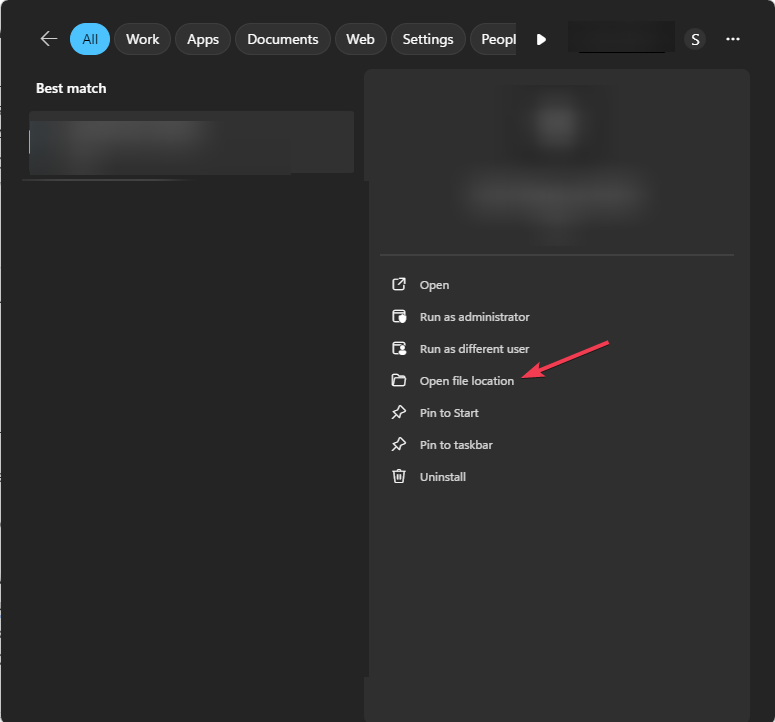
- Нажмите клавишу Windows, введите “BlueStacks” и выберите “Открыть расположение файла”.
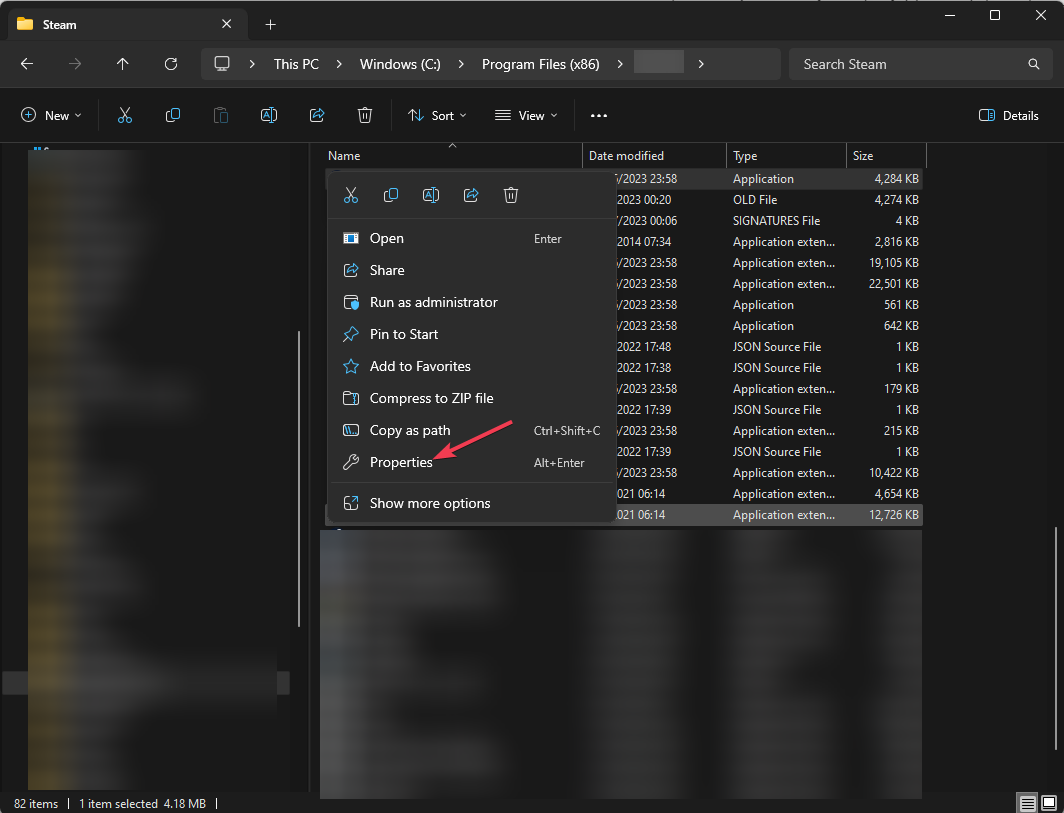
- В папке найдите файл HD-Player.exe, нажмите по нему правой кнопкой и выберите “Свойства”.
- Откройте вкладку “Совместимость”. Установите флажок “Запускать программу в режиме совместимости” и выберите “Windows 8” из выпадающего списка.
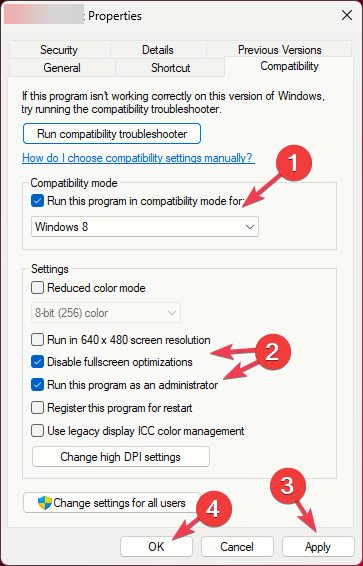
- Также отметьте “Запускать эту программу от имени администратора” и “Отключить оптимизацию во весь экран”.
- Нажмите “Применить”, затем “ОК”.
Совет: если BlueStacks установлен в другом каталоге, найдите HD-Player.exe вручную через Проводник.
2. Включить виртуализацию (Virtualization) в BIOS/UEFI и включить платформы Windows
Пояснение: BlueStacks использует аппаратную виртуализацию для производительности. Если она отключена, установка или запуск могут завершаться с ошибкой 2004.
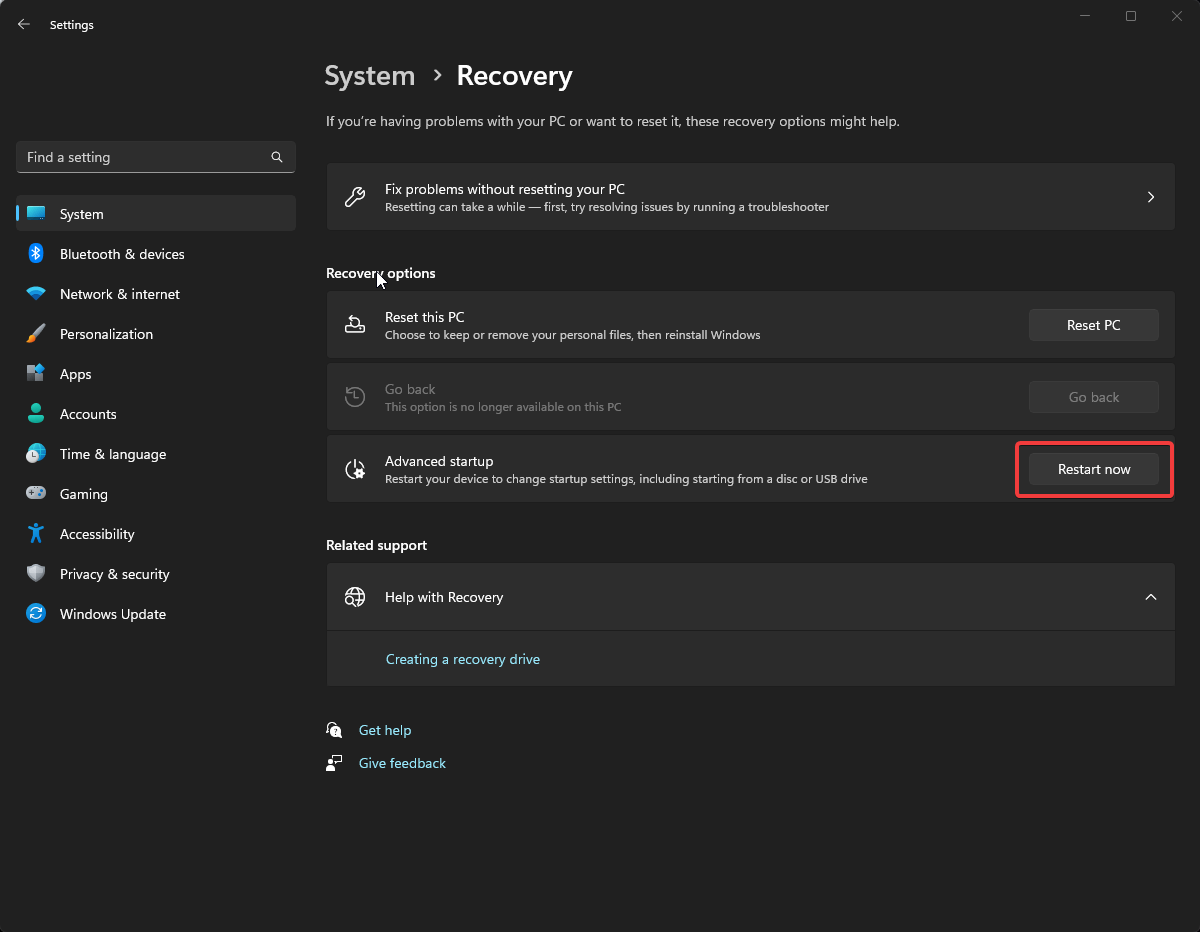
- Нажмите Windows + I → “Система” → “Восстановление”.
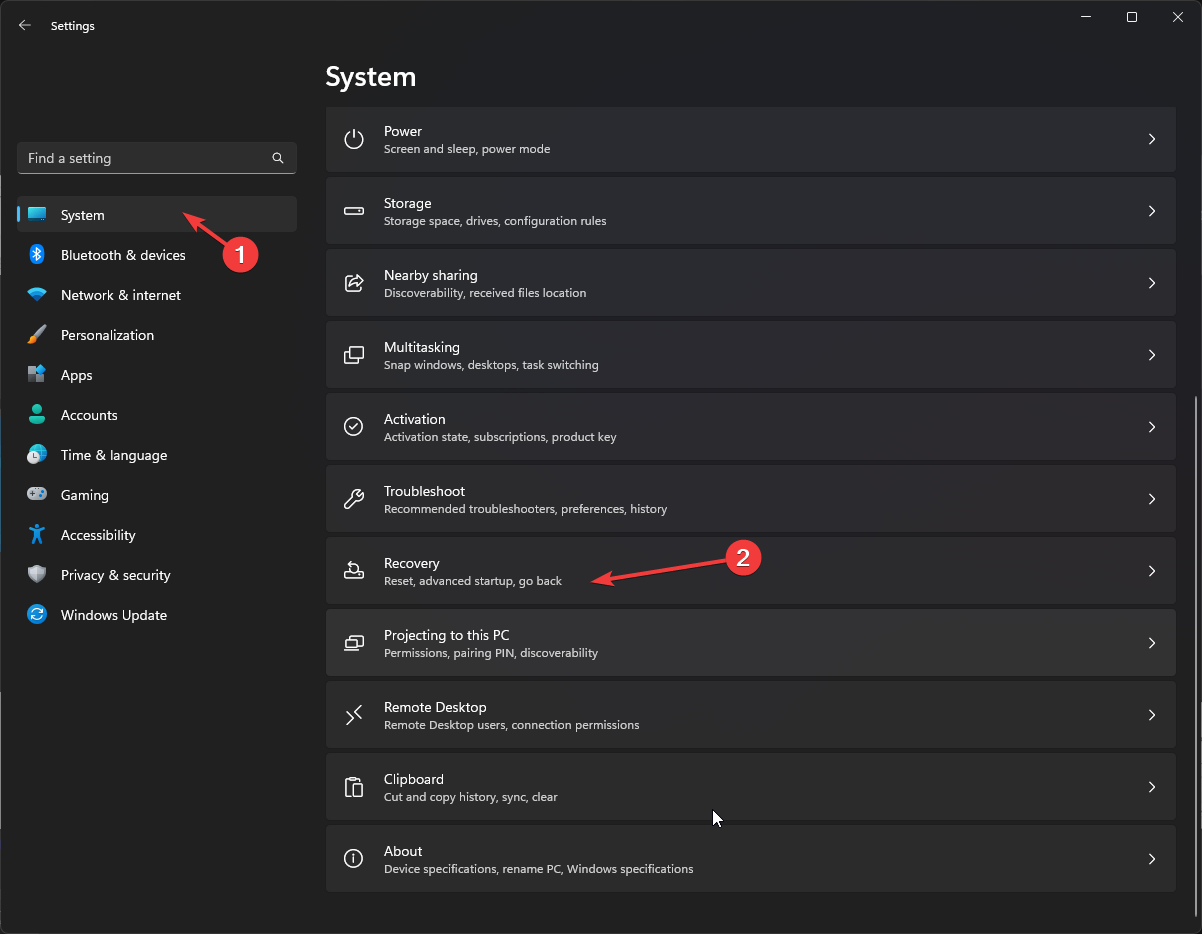
- В разделе “Дополнительный запуск” нажмите “Перезагрузить сейчас”.
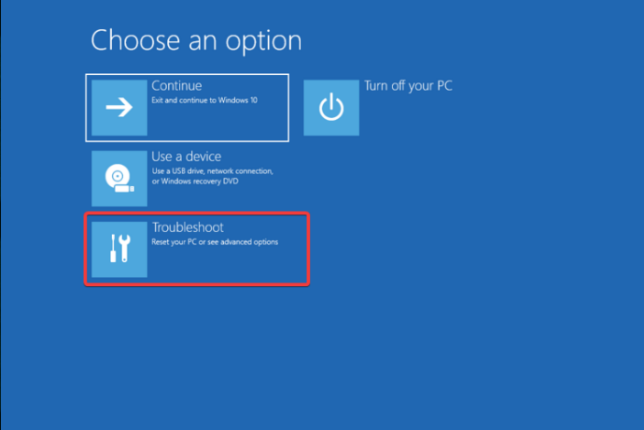
- На экране выбора нажмите “Поиск и устранение неисправностей” → “Дополнительные параметры” → “Параметры прошивки UEFI” → “Перезагрузить”.
- Войдя в BIOS/UEFI, найдите раздел, связанный с конфигурацией (обычно “Configuration”) и параметр “Virtualization Technology” или “Intel VT-x”/“AMD-V”. Установите значение “Enable”.
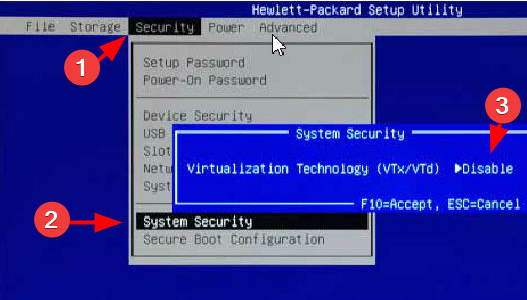
- Сохраните изменения (обычно F10) и перезагрузите компьютер.
После перезагрузки включите компоненты Windows, которые требуются BlueStacks:
- Нажмите клавишу Windows, введите “включение или отключение компонентов Windows” и откройте соответствующее окно.
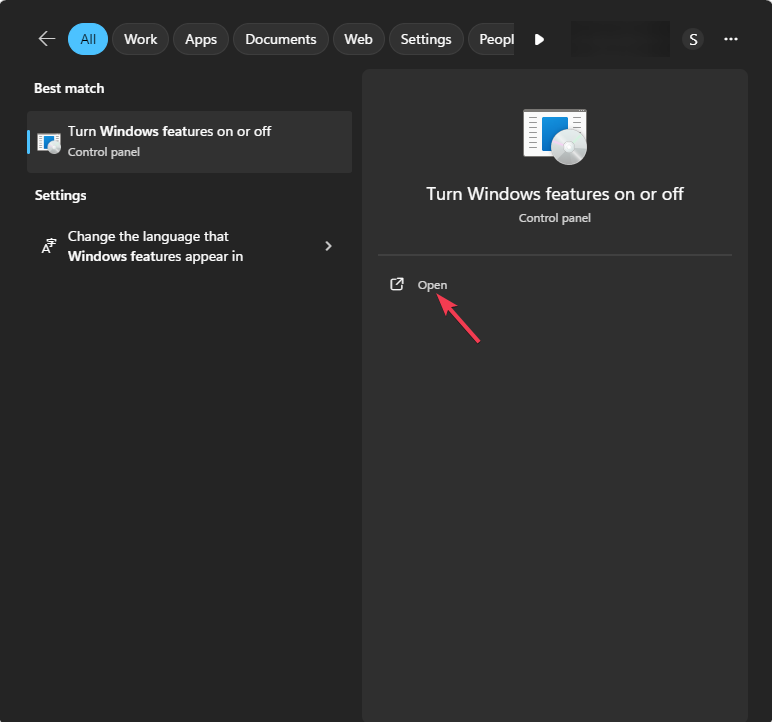
- Установите флажок “Virtual Machine Platform”.
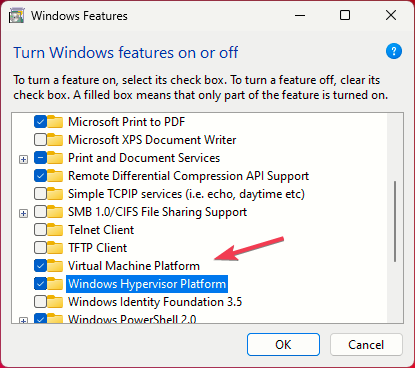
- Рекомендуется также отметить: “Hyper-V”, “Windows Hypervisor Platform”, “Windows Subsystem for Linux” и “Windows Sandbox”, если они нужны/совместимы с вашей системой.
- Нажмите “ОК” и перезагрузите ПК при запросе.
Примечание: на некоторых системах включение Hyper-V может конфликтовать с другими виртуализационными инструментами. Если вы используете VMware или VirtualBox, учитывайте совместимость.
3. Очистка диска — восстановление свободного пространства
Нехватка места на системном диске часто вызывает ошибки установки.
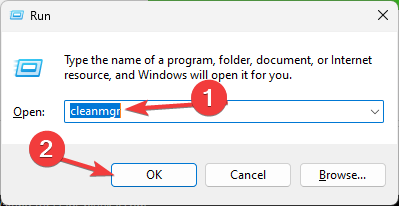
- Нажмите Windows + R, введите cleanmgr и нажмите “ОК”.
- Выберите системный диск (обычно C:).
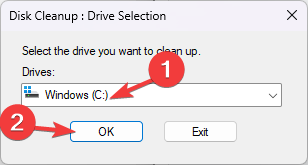
Нажмите “Очистить системные файлы”, снова выберите диск.
Отметьте все ненужные элементы в списке “Файлы для удаления” и нажмите “ОК”.
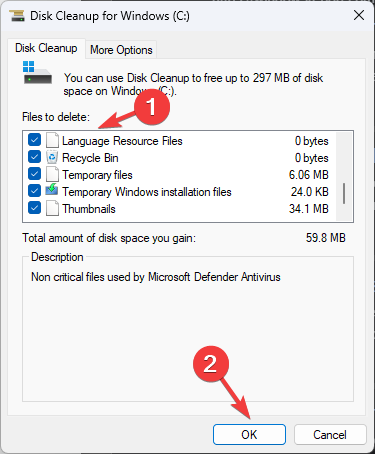
- Подтвердите удаление нажатием “Удалить файлы”.
Совет: кроме системной очистки, проверьте папки %TEMP% и очистите старые установщики.
4. Проверка обновлений BlueStacks
Откройте BlueStacks (Windows → введите “bluestacks” → Открыть).
В меню приложения откройте “Settings” → “About” и нажмите “Check for updates”.
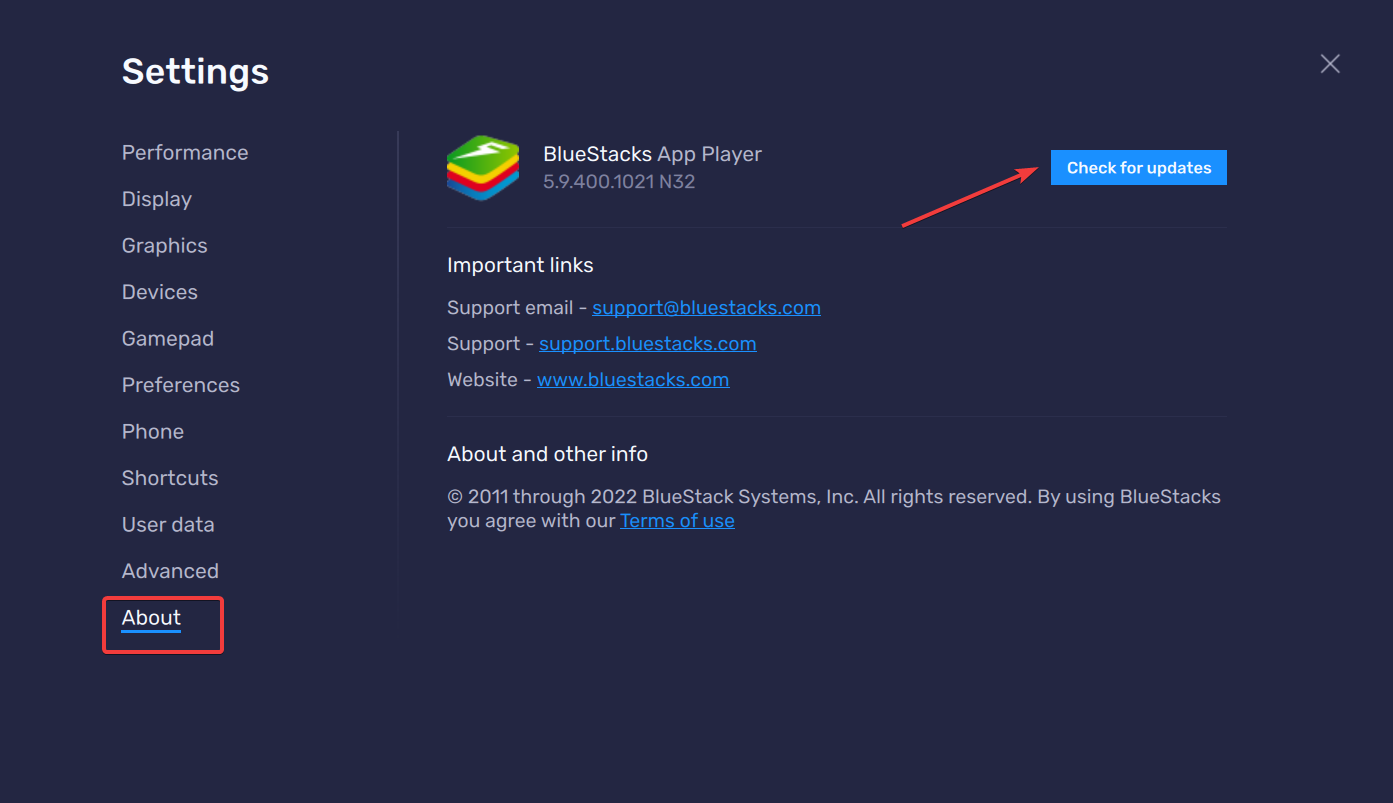
Если доступно обновление — установите его и перезагрузите компьютер.
5. Обновление графического драйвера
- Нажмите Windows + R, введите devmgmt.msc и нажмите “ОК”.

- Разверните раздел “Видеоадаптеры”, правой кнопкой кликните по адаптеру и выберите “Обновить драйвер“ → “Автоматический поиск драйверов”.
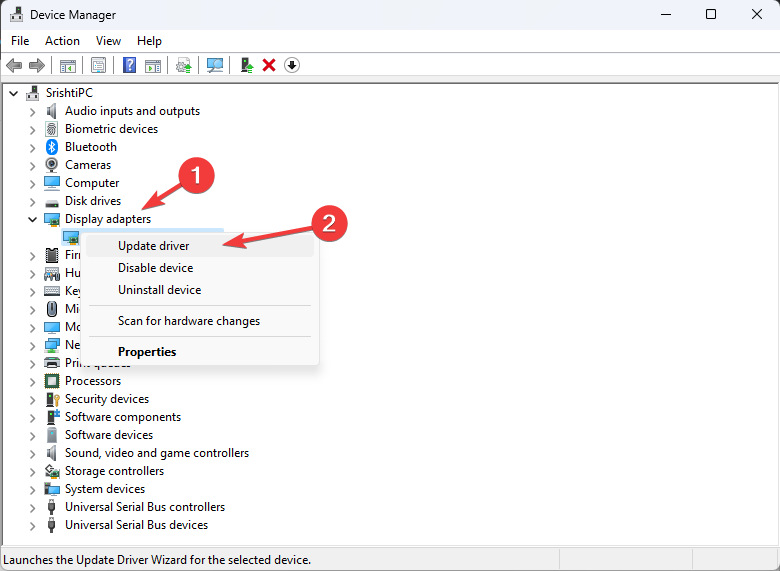
- Следуйте инструкциям на экране. При необходимости скачайте официальный драйвер с сайта производителя (NVIDIA, AMD, Intel).
Примечание: иногда лучше полностью удалить старый драйвер через DDU (Display Driver Uninstaller) в безопасном режиме и затем установить свежую версию.
6. Запуск проверок целостности системных файлов: SFC и DISM
- Откройте командную строку от имени администратора (Windows → введите cmd → Запуск от имени администратора).
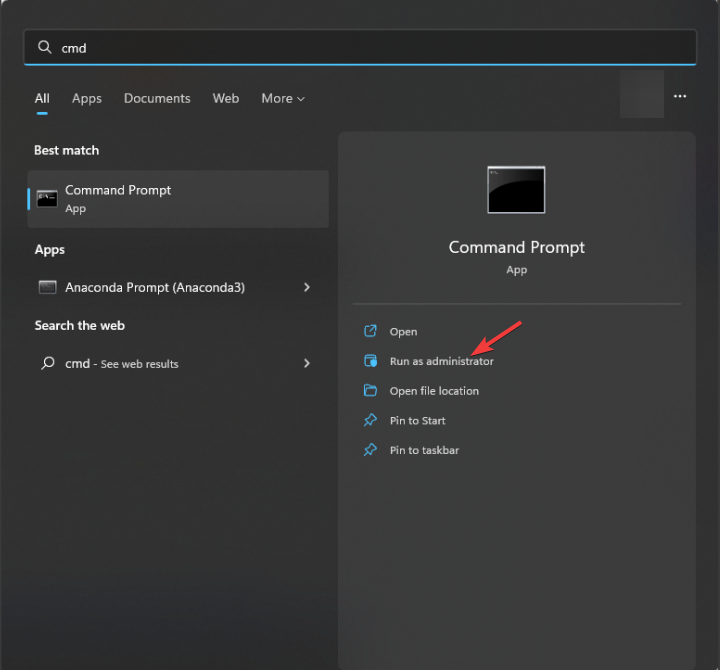
- Выполните команду для проверки и восстановления системных файлов:
sfc /scannow

- После завершения выполните восстановление образа Windows:
Dism /Online /Cleanup-Image /RestoreHealth
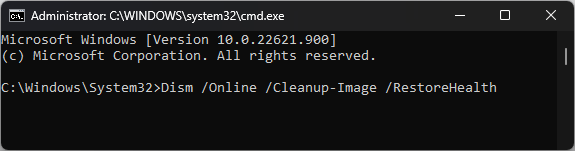
- Перезагрузите ПК.
Эти команды восстанавливают повреждённые системные компоненты, которые могут мешать установке или запуску BlueStacks.
7. Полная переустановка BlueStacks (последняя мера)
- Откройте “Параметры” → “Приложения” → “Установленные приложения”.
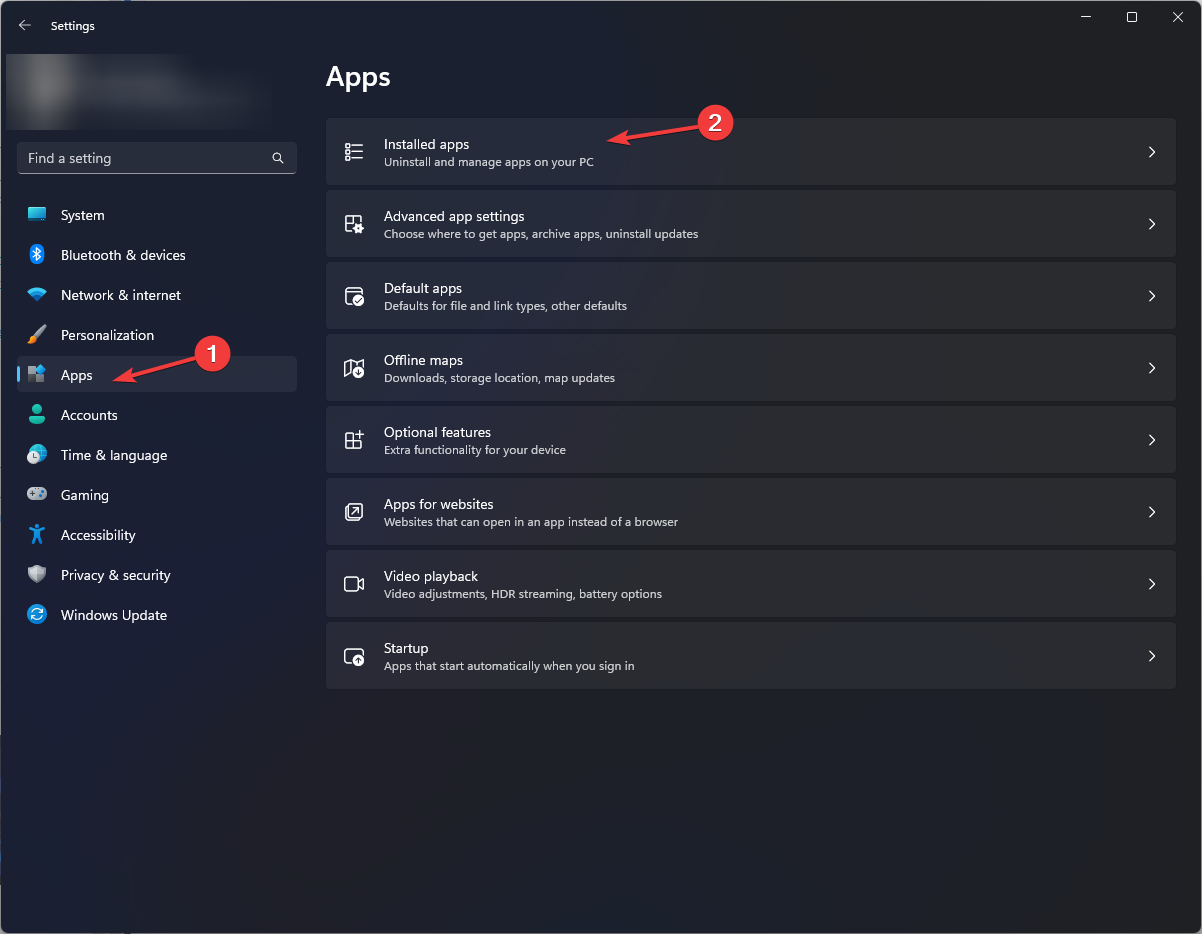
- Найдите BlueStacks, нажмите на три точки и выберите “Удалить” → подтвердите.
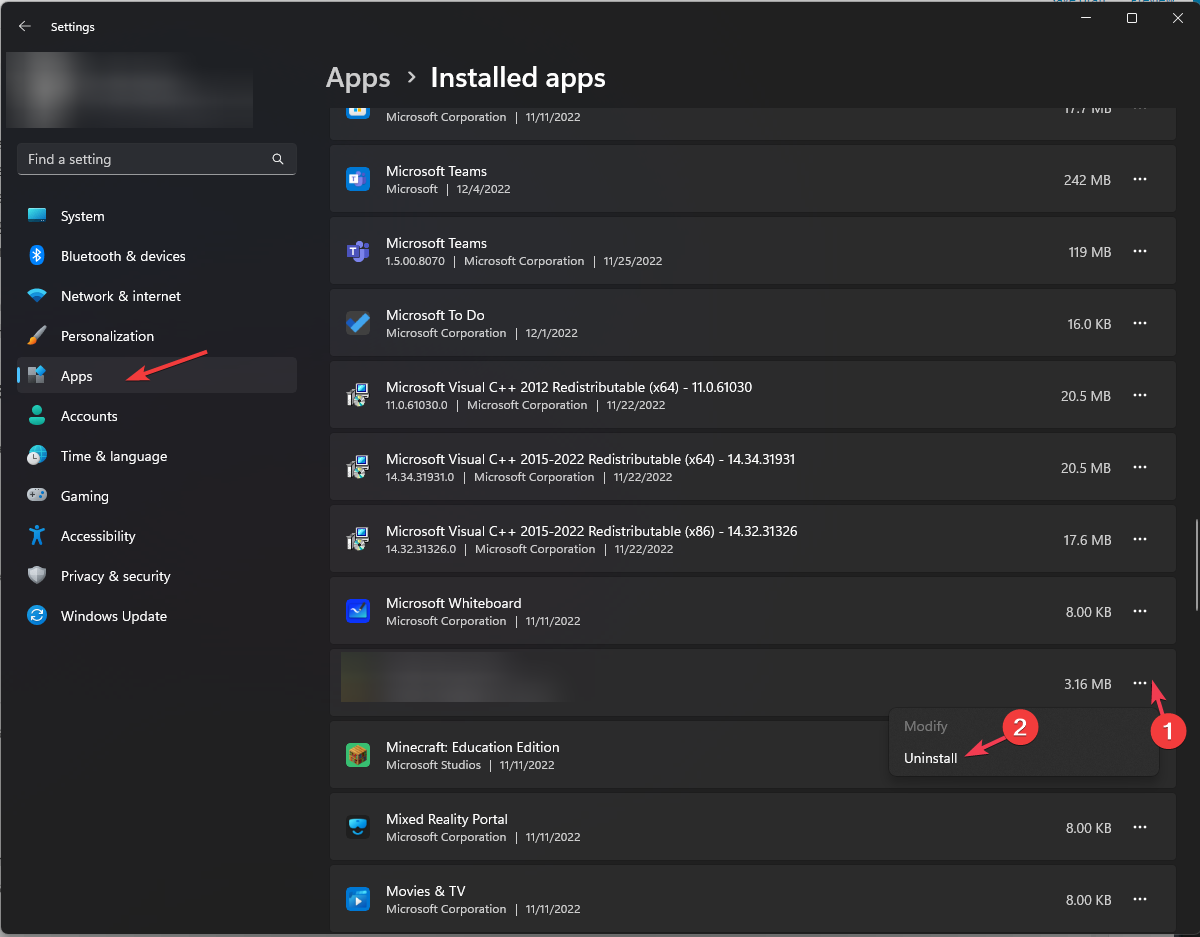
- Откройте проводник (Windows + E) и удалите остаточные папки приложения:
C:\Program Files (x86)\BlueStacksC:\ProgramData\BlueStacksC:\ProgramData\BlueStacks\Setup
- Выделите все файлы в этих папках (Ctrl + A) и удалите их.
Удаление остаточных файлов предотвращает конфликт при следующей установке и устраняет ошибку “BlueStacks already installed”.
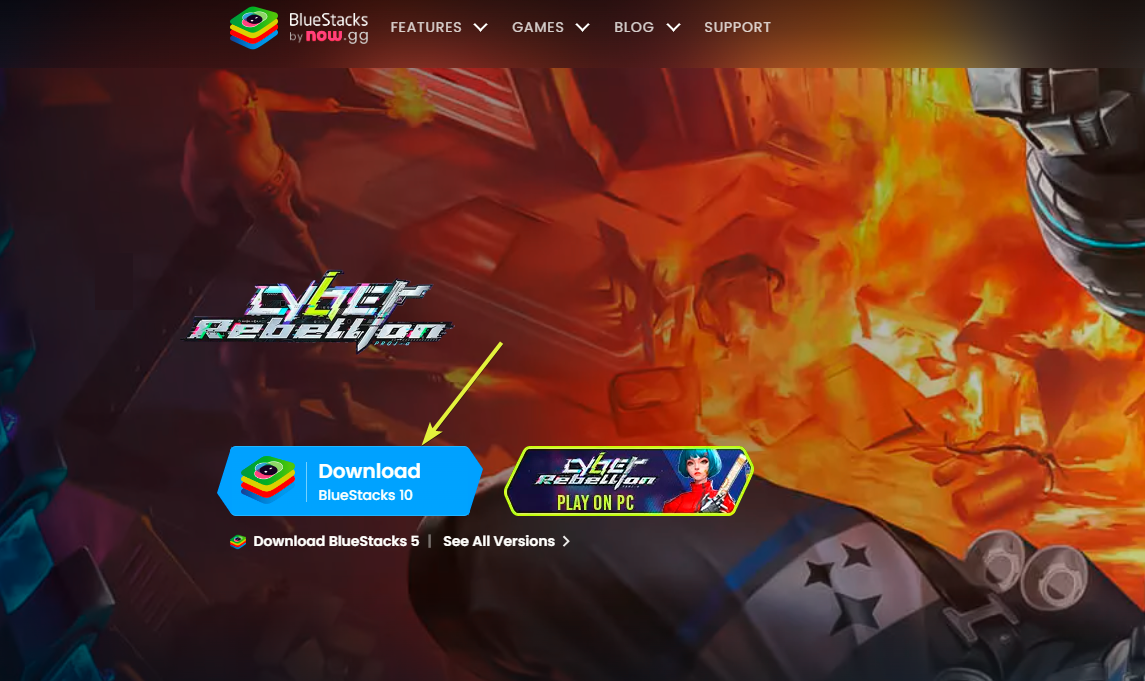
- Скачайте последний установщик с официального сайта BlueStacks и установите заново (кнопка “Download Bluestacks 10”).
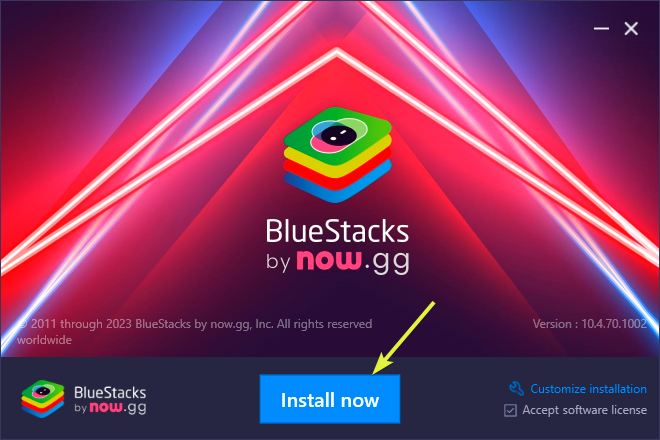
Следуйте инструкциям установщика и перезагрузите систему по завершении.
Дополнительные рекомендации и «когда это не работает»
- Антивирус/защитник Windows может блокировать установку. Временно отключите сторонний антивирус и повторите установку; затем снова включите защиту.
- Брандмауэр Windows может блокировать сетевые компоненты — проверьте правила для BlueStacks в “Брандмауэре Windows”.
- Если на компьютере уже установлен другой гипервизор (VMware, VirtualBox, WSL2), это может вызвать конфликт. Попробуйте временно отключить их.
- На старых или слабых ПК BlueStacks может работать нестабильно — в таком случае рассмотрите альтернативы ниже.
Альтернативные подходы и когда их использовать
- Если аппаратная виртуализация недоступна, попробуйте более лёгкие эмуляторы (например, Nox Player или MEmu), но их совместимость с играми может отличаться.
- Используйте облачные игровые сервисы или запуск приложений на реальном устройстве Android (телефон/планшет) через USB-связь и отладку.
- В корпоративной среде обратитесь к системному администратору для корректной настройки Hyper-V и политик безопасности.
Быстрый чек-лист для пользователя (роль: обычный пользователь)
- Windows обновлён.
- Виртуализация включена в BIOS/UEFI.
- Virtual Machine Platform включена в компонентах Windows.
- На диске C: достаточно места.
- Запуск от администратора и совместимость настроены.
- Видеодрайверы обновлены.
- SFC и DISM выполнены.
- Попытка переустановки выполнена с удалением остаточных файлов.
Модель принятия решения (Mermaid)
flowchart TD
  A[Начало: ошибка 2004 при установке/запуске] --> B{Проверить базовые вещи}
  B --> |Windows обновлён и место есть| C[Включить виртуализацию в BIOS]
  B --> |Нет обновлений/мало места| D[Обновить Windows и очистить диск]
  C --> E{BlueStacks запускается?}
  E --> |Да| Z[Завершено]
  E --> |Нет| F[Обновить видеодрайверы]
  F --> G[Выполнить SFC и DISM]
  G --> H{Проблема решена?}
  H --> |Да| Z
  H --> |Нет| I[Полная деинсталляция и удаление папок]
  I --> J[Переустановить BlueStacks]
  J --> K{Проблема решена?}
  K --> |Да| Z
  K --> |Нет| L[Обратиться в поддержку BlueStacks]
Критерии приёмки
Чтобы считать проблему решённой, выполните и подтвердите следующие пункты:
- Установка или обновление BlueStacks проходит без ошибок.
- Эмулятор запускается и загружает требуемое приложение/игру.
- Производительность стабильна: отсутствие системных сбоев и падений процесса.
Что сообщать в техподдержку BlueStacks (чтобы ускорить решение)
- Точное сообщение об ошибке и код (2004).
- Версия BlueStacks и Windows.
- Шаги, которые вы уже выполнили (включая SFC/DISM, переустановку, изменения в BIOS).
- Логи установки (если доступны) и снимки экрана.
Факторы совместимости и локальные особенности
- На ноутбуках некоторых производителей (особенно с гибридной графикой) могут потребоваться дополнительные настройки переключения графики.
- В корпоративных сетях политики безопасности и прокси могут блокировать установку — согласуйте с ИТ-отделом.
Чек-лист для администратора (роль: сисадмин)
- Проверить политики групп (GPO) на предмет блокировки Hyper-V и виртуальных платформ.
- Обновить/восстановить драйверы графики через официальные пакеты.
- Проверить события в “Просмотр событий” Windows на ошибки установки.
- При необходимости собрать дамп установки/логи и отправить в поддержку.
Часто задаваемые вопросы
Почему появляется «error code 2004»?
Ошибка обычно указывает на проблемы с виртуализацией, недостатком места, конфликтом драйверов или помехами со стороны антивируса.
Можно ли запускать BlueStacks без включённой виртуализации?
На некоторых конфигурациях это возможно, но производительность и стабильность будут ниже. Рекомендуется включать аппаратную виртуализацию.
Помогает ли отключение Hyper-V?
Иногда отключение Hyper-V (если он не нужен) решает конфликты с другими гипервизорами. Однако BlueStacks 10 использует встроенные платформы Windows, поэтому перед отключением убедитесь в совместимости.
Что делать, если после всех шагов ошибка осталась?
Сохраните логи установки и обратитесь в службу поддержки BlueStacks, указав детали системы и список предпринятых действий.
Итог — краткая сводка и рекомендации
- Начните с простых шагов: обновления Windows, свободное место, перезагрузка.
- Включите виртуализацию в BIOS/UEFI и необходимые компоненты Windows.
- Обновите видеодрайверы, выполните SFC и DISM, и при необходимости полностью переустановите BlueStacks.
- Если всё ещё не работает — соберите логи и обратитесь в поддержку BlueStacks.
Если остались вопросы или вы хотите, чтобы мы подготовили руководство для специфичной модели ноутбука/ПК — напишите модель в комментариях, и мы поможем с персональной инструкцией.

Похожие материалы

Несколько аккаунтов Skype: Multi Skype Launcher

Журнал для работы: повысить продуктивность

Персональные звуки уведомлений на Android

Скачивание шоу Hulu для офлайн‑просмотра

Microsoft Start: персонализированная новостная лента
