
Как установить статус «Вне офиса» в Microsoft Teams
Короткое содержание
- На рабочем столе (или в веб‑версии) вы можете включить автоматические ответы и задать даты отсутствия.
- На мобильном приложении нельзя включить автоответ, но можно задать сообщение статуса и таймер его очистки.
- Автоответы можно настроить отдельно для внутренних и внешних контактов.
Что означает «Вне офиса» в Teams
Одной строкой: «Вне офиса» — статус, который уведомляет коллег и внешние контакты, что вы временно недоступны; при включении автоответов Teams отправляет заранее подготовленное сообщение в ответ на входящие сообщения (и синхронизируется с Outlook).
Важно: Автоответы в Teams работают через интеграцию с учетной записью Exchange/Outlook. Если ваша организация использует другую почтовую систему, поведение может отличаться.
Как поставить статус «Вне офиса» в Microsoft Teams (рабочий стол и веб)
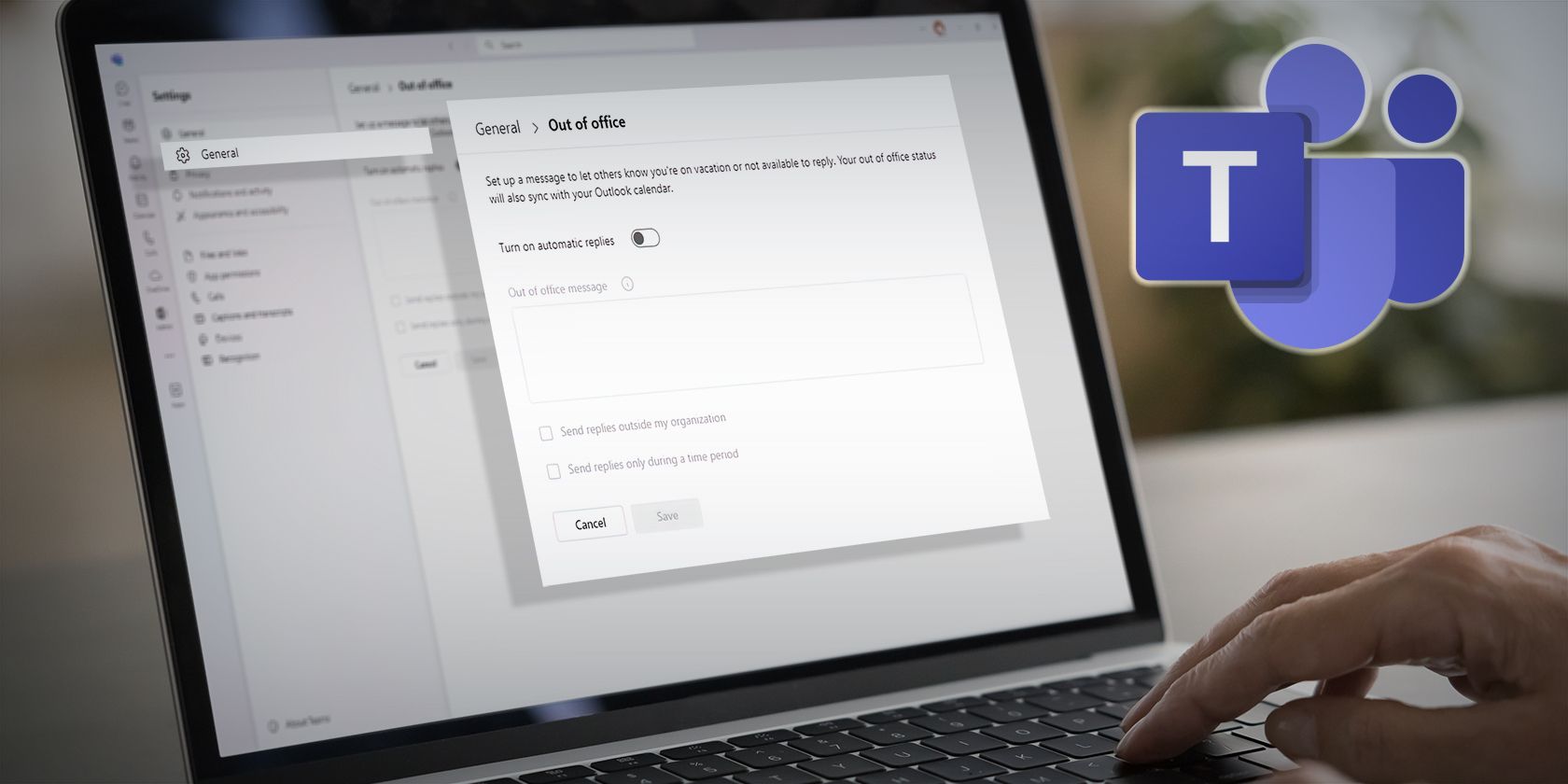
Ниже — два способа: быстрый (через фото профиля) и через раздел настроек. Оба открывают окно «Out of Office» с одинаковыми параметрами.
Способ 1 — Через фотографию профиля
- Откройте Microsoft Teams на компьютере или в браузере и войдите в учётную запись.
- Нажмите на вашу фотографию профиля в правом верхнем углу.
- Выберите «Set status message» (Установить сообщение статуса).
- В появившемся окне нажмите кнопку Schedule Out of Office (Запланировать «Вне офиса»).

- В окне «Out of Office» включите переключатель Turn on automatic replies (Включить автоматические ответы).
- В текстовом поле введите сообщение для внутренних коллег (короткое и понятное). Это же сообщение будет отправлено как автоматический ответ в Outlook.

- По желанию включите автоматические ответы для внешних контактов и введите отдельный текст для них.

- Если хотите задать период отсутствия, отметьте Send replies only during a time period и укажите даты начала и окончания.
- Нажмите Save — изменения применятся и синхронизируются с Outlook.

Совет: проверьте, что в календаре Outlook нет в это время встреч с пометкой «Доступен», иначе некоторые клиенты могут считать вас доступным.
Способ 2 — Через настройки Teams
- Откройте настольное приложение Microsoft Teams.
- Нажмите на меню с тремя точками рядом с фотографией профиля.
- Выберите Settings (Настройки).

- В навигации слева выберите General (Общие).
- Прокрутите страницу вниз и нажмите Schedule (Планирование). Откроется то же окно «Out of Office», где можно выполнить шаги 5–9 из предыдущего раздела.

Как установить статус «Вне офиса» в мобильном приложении Teams
На мобильном приложении нельзя включить автоматические ответы через интерфейс. Зато вы можете установить сообщение статуса и задать таймер его хранения.
- Откройте мобильное приложение Microsoft Teams.
- Нажмите на фотографию профиля в левом верхнем углу.
- Выберите Set status message.
- Введите текст статуса в поле. Включите опцию Show when people message me, если хотите, чтобы сообщение показывалось при отправке сообщений или упомянул.
- Задайте период показа сообщения (таймер). После окончания таймера статус автоматически очистится.
- Нажмите Done (✔) в правом верхнем углу.
Важно: Поскольку мобильный клиент не запускает автоответы, внешние отправители не получат автоматического письма от вашей учетной записи через Teams. Если необходим автоответ для почты, включите его в Outlook на компьютере.
Шаблоны сообщений «Вне офиса» (копируйте и адаптируйте)
Короткие и понятные шаблоны — чтобы не тратить время на формулировки перед отпуском.
Короткий (для коллег):
Спасибо за сообщение. Я в отпуске до DD.MM.YYYY и не смогу ответить. В экстренных случаях напишите [Имя коллеги] или отправьте письмо на [email@example.com].
Формальный (для внешних контактов):
Спасибо за ваше сообщение. Я отсутствую до DD.MM.YYYY и отвечу после возвращения. Если вопрос срочный, пожалуйста, свяжитесь с [Имя и контакты коллеги].
Мини‑ответ (для внутренних чатов):
Вне офиса до DD.MM — вернусь к сообщениям после возвращения.
Замена DD.MM.YYYY на реальные даты и указание контактных лиц — обязательно.
Чек‑лист перед уходом в отпуск
Для сотрудника:
- Установить автоответ/сообщение статуса в Teams.
- Обновить календарь (отметить весь период как «Вне офиса» или «Не доступен»).
- Опубликовать в командном канале краткую ноту о замещении.
- Передать ключевые задачи коллеге и оставить контакт для экстренных случаев.
Для руководителя:
- Проверить, что у сотрудника настроена замена/передача задач.
- Обновить распределение задач внутри команды.
Для IT/администратора:
- Убедиться, что синхронизация Teams↔Outlook работает.
- Проверить политики автоответов для внешних доменов, если нужно.
Когда «Вне офиса» может не сработать
- Если ваша почта не привязана к Exchange/Outlook, автоответы могут не отправляться.
- Организация ограничила автоответы политиками безопасности (внутренние правила IT).
- Вы включили автоответ, но календарь и статус синхронизированы некорректно — проверьте подключение аккаунта.
- Мобильное приложение не поддерживает автоответы — только сообщение статуса.
Альтернативы и дополнительные подходы
- Включите автоответы непосредственно в Outlook (особенно если вы работаете с клиентами по электронной почте).
- Создайте событие в календаре «Вне офиса» с пометкой «Не доступен» — многие системы визально показывают занятость.
- Добавьте заметку в профиль Teams и закрепите сообщение в командном канале, чтобы команда видела назначенную замену.
План действий при возникших проблемах (оперативный стек)
- Проверьте подключение к интернету и перезапустите приложение Teams.
- Убедитесь, что вы вошли в ту же учетную запись, что и в Outlook.
- Перейдите в Outlook и включите автоответы — проверьте, отправляет ли сервер автоответы.
- Если автоответы не приходят, обратитесь в IT: проверьте политики организации и логи сервера.
Критерии приёмки
- Статус «Вне офиса» виден в профиле и в чате у ваших коллег.
- Автоответ отправляется входящим сообщениям (тест с другой учётной записи подтверждает).
- Период работы автоответа соответствует указанным датам.
Примеры роли‑ориентированных сообщений
Для менеджера, уходящего в отпуск:
Я в отпуске до DD.MM.YYYY. По срочным вопросам обращайтесь к [Имя заместителя, email, телефон].
Для поддержки/службы клиентов:
Спасибо за обращение. Я отсутствую до DD.MM.YYYY. Для срочной поддержки напишите на support@example.com или свяжитесь с [Имя].
Для личного контакта/партнёра:
Отвечу после DD.MM.YYYY. В экстренном случае звоните по номеру +7‑XXX‑XXX‑XXXX.
Мини‑руководство по составлению хорошего автоответа
- Назовите период отсутствия.
- Укажите, кто решит срочные вопросы.
- Дайте альтернативный канал связи, если он есть.
- Держите текст коротким (1–3 предложения).
Краткое резюме
Установка статуса «Вне офиса» в Microsoft Teams даёт вашим коллегам и внешним партнёрам ясный сигнал о недоступности. На рабочем столе вы можете включить автоматические ответы и задать период, на мобильном — установить сообщение статуса и таймер. Перед уходом используйте чек‑лист и шаблоны, чтобы минимизировать простои и вопросы от команды.
Важно: проверьте синхронизацию с Outlook и протестируйте автоответ при помощи тестовой учетной записи.
Сохраните шаблоны и чек‑листы — это экономит время и уменьшает риск недопонимания во время отпуска.

Похожие материалы

Несколько аккаунтов Skype: Multi Skype Launcher

Журнал для работы: повысить продуктивность

Персональные звуки уведомлений на Android

Скачивание шоу Hulu для офлайн‑просмотра

Microsoft Start: персонализированная новостная лента
