
Как добавить и уточнить адрес дома для HomeKit
Почему адрес дома важен для HomeKit
Адрес дома — ключевой элемент для геозон (geofencing). Geofencing позволяет HomeKit запускать автоматизации на основе вашего местоположения, получаемого с iPhone. Типичные сценарии:
- Включение света при входе в дом.
- Выключение кондиционера при уходе.
- Автоматическое постановка на охрану после того, как уйдёт последний человек.
Кроме того, адрес используется функцией Grid Forecast в iOS 17: она показывает прогноз использования локальной энергосети и помогает планировать включение мощных приборов в периоды, когда доступно больше возобновляемой энергии.
Важно: если вы делитесь управлением аксессуарами с другими людьми, HomeKit может учитывать местоположение каждого участника и включать сценарии только при соблюдении заданных условий (например, когда последний человек покидает дом).
Где задаётся адрес дома
Хотя HomeKit применяет адрес в своих сценариях, непосредственно задавать и уточнять местоположение нужно в приложении «Карты» на iPhone. Apple синхронизирует этот адрес между системными приложениями для согласованного поведения.
Из этого следует простое правило: если автозапуск сценария не работает — проверьте запись «Дом» в «Картах».
Как добавить адрес дома в iPhone (пошагово)
- Откройте приложение «Карты».
- Перейдите в раздел «Избранное» (Favorites).
- Нажмите кнопку «Добавить» (+) рядом с «Избранное».
- Введите адрес вашего дома и подтвердите добавление.
- В списке избранного найдите запись с введённым адресом и выберите её.
- Нажмите «Мой дом» (My Home) или аналогичную метку, чтобы пометить эту запись как дом.
- Если появится предложение обновить Контактную карточку — подтвердите «Обновить» и затем нажмите «Готово».
Совет: помимо адреса дома можно добавить место работы, школу и другие важные точки — они пригодятся для более сложных автоматизаций.
Как уточнить местоположение дома на карте (точная геозона)
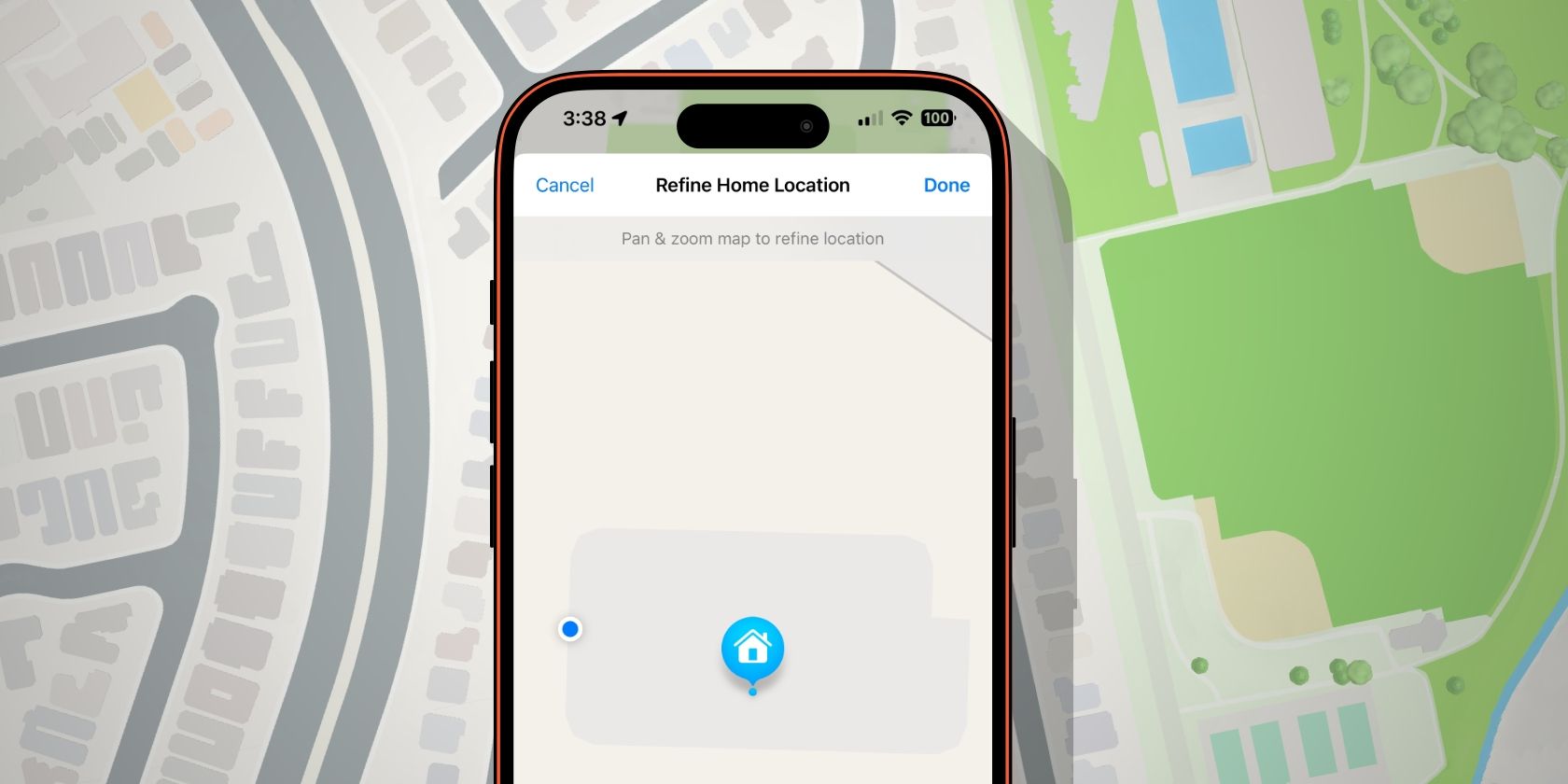
После того как адрес добавлен, очень полезно уточнить точную позицию на карте. Это минимизирует ложные срабатывания автоматизаций, когда вы находитесь рядом, но не дома.
- Откройте приложение «Карты».
- Перейдите в «Избранное».
- Найдите запись «Мой дом» и нажмите «Ещё» (More) под ней.
- Нажмите кнопку информации «i» рядом с адресом.
- Выберите «Уточнить местоположение на карте» (Refine Location on the Map).
- Перетащите метку на точное место — вход в дом, калитку или гараж, в зависимости от того, где хотите запускать сценарии.
- Нажмите «Готово», чтобы сохранить изменение.
Важно: если у вас гараж с автоматическим открыванием, поставьте метку у ворот или у двери гаража — тогда сценарии, завязанные на приезде, сработают максимально корректно.
Примеры полезных автоматизаций с точным адресом
- Включить освещение и выключить охрану, когда первый человек из доверенных пользователей прибывает домой.
- Отключить климат-контроль и выключить освещение, когда все покинули дом.
- Предварительно запустить систему вентиляции или нагрева, чтобы к возвращению дом был комфортной температуры.
Заметьте: Grid Forecast помогает выбрать лучшее время для работы энергоёмких приборов, если вы учитываете нагрузку сети при автоматизациях.
Когда геозона может не сработать
- Слабый или нестабильный GPS сигнал в местах с высоким застройкой или узкими улицами.
- Устройство пользователя не имеет доступа к местоположению (отключены сервисы геолокации).
- Некорректно установлен адрес или метка размещена не у входа.
- Если несколько доверенных пользователей имеют разные часовые зоны или у кого-то включён режим «Не беспокоить», это не мешает геозоне, но может повлиять на уведомления.
Если автоматизация не срабатывает, сначала проверьте настройки местоположения в iPhone, затем адрес в «Картах», и только после этого — сценарий в приложении Дом.
Альтернативные подходы и когда их использовать
- Использовать Контактную карточку: после добавления адреса можно связать его с вашей карточкой в Контактах — это упрощает синхронизацию между устройствами.
- Настроить автоматизации по Wi‑Fi сети дома: полезно, если GPS нестабилен — HomeKit может ориентироваться на подключение устройства к домашней сети.
- Использовать Bluetooth-триггеры и датчики присутствия: для комнатных сценариев или когда нужна очень точная локализация в пределах квартиры.
Каждый подход имеет свои плюсы: GPS — для приближения/удаления; Wi‑Fi и Bluetooth — для локальной детекции и высокой точности внутри дома.
Быстрая методология проверки (мини-метод)
- Убедитесь, что ваш iPhone включён и авторизован в iCloud с тем же Apple ID, что и Home.
- Проверьте, что в «Картах» ваш адрес помечен как «Мой дом».
- Откройте «Уточнить местоположение» и выставьте метку у входа/гаража.
- В «Дом» проверьте автоматизацию и тестируйте её, отходя от дома и возвращаясь.
Чеклист по ролям
Хозяин дома:
- Добавить адрес в «Картах».
- Уточнить метку на карте.
- Проверить автозапуск в приложении Дом.
Установщик/интегратор умного дома:
- Проверить зону срабатывания у каждой автоматизации.
- Рекомендовать позицию метки для гаража/входа.
- Настроить резервные триггеры (Wi‑Fi, датчики движения).
Критерии приёмки
- Автоматизация запускается при приближении к точке, заданной в «Картах».
- Автоматизация не запускается, когда вы возле дома, но ещё не на участке.
- При изменении метки в «Картах» поведение HomeKit обновляется без потери сценариев.
Дерево принятия решений для выбора триггера автоматизации
flowchart TD
  A[Нужен триггер по местоположению?] -->|Да| B{Требуется ли точность внутри участка?}
  B -->|Да| C[Использовать уточнение метки в Картах + датчики Bluetooth/Wi‑Fi]
  B -->|Нет| D[Достаточно геозоны по GPS — поставить метку у входа]
  A -->|Нет| E[Использовать расписание или условия в приложении Дом]
  C --> F[Добавить резервные триггеры]
  D --> F
  E --> F
Факто‑бокс: ключевые идеи
- Место для «Мой дом» задаётся в «Картах» на iPhone.
- Точная метка снижает количество ложных срабатываний.
- Можно комбинировать GPS, Wi‑Fi и Bluetooth для надёжности.
Когда не стоит менять метку слишком часто
Частые изменения метки могут привести к непредсказуемому поведению автоматизаций. Меняйте положение только если вы видите повторяющиеся ложные срабатывания или если фактическая точка входа изменилась.
Резюме
Синхронизация адреса дома через приложение «Карты» — простой шаг, который значительно расширяет возможности HomeKit: точные геозоны, управление по прибытии/уходу и интеграция с энергопрогнозом Grid Forecast. Добавьте адрес, уточните метку у входа или у ворот, и протестируйте сценарии. Если GPS ненадёжен, добавьте резервные триггеры по Wi‑Fi или Bluetooth.
Важно: всегда проверяйте разрешения на определение местоположения и синхронизацию iCloud — большинство проблем с автозапуском решаются именно этими настройками.
Сводка:
- Установите адрес в «Картах».
- Уточните позицию метки на карте.
- Тестируйте и при необходимости добавляйте резервные триггеры.

Похожие материалы

Несколько аккаунтов Skype: Multi Skype Launcher

Журнал для работы: повысить продуктивность

Персональные звуки уведомлений на Android

Скачивание шоу Hulu для офлайн‑просмотра

Microsoft Start: персонализированная новостная лента
