
Адрес дома в HomeKit: добавить и уточнить
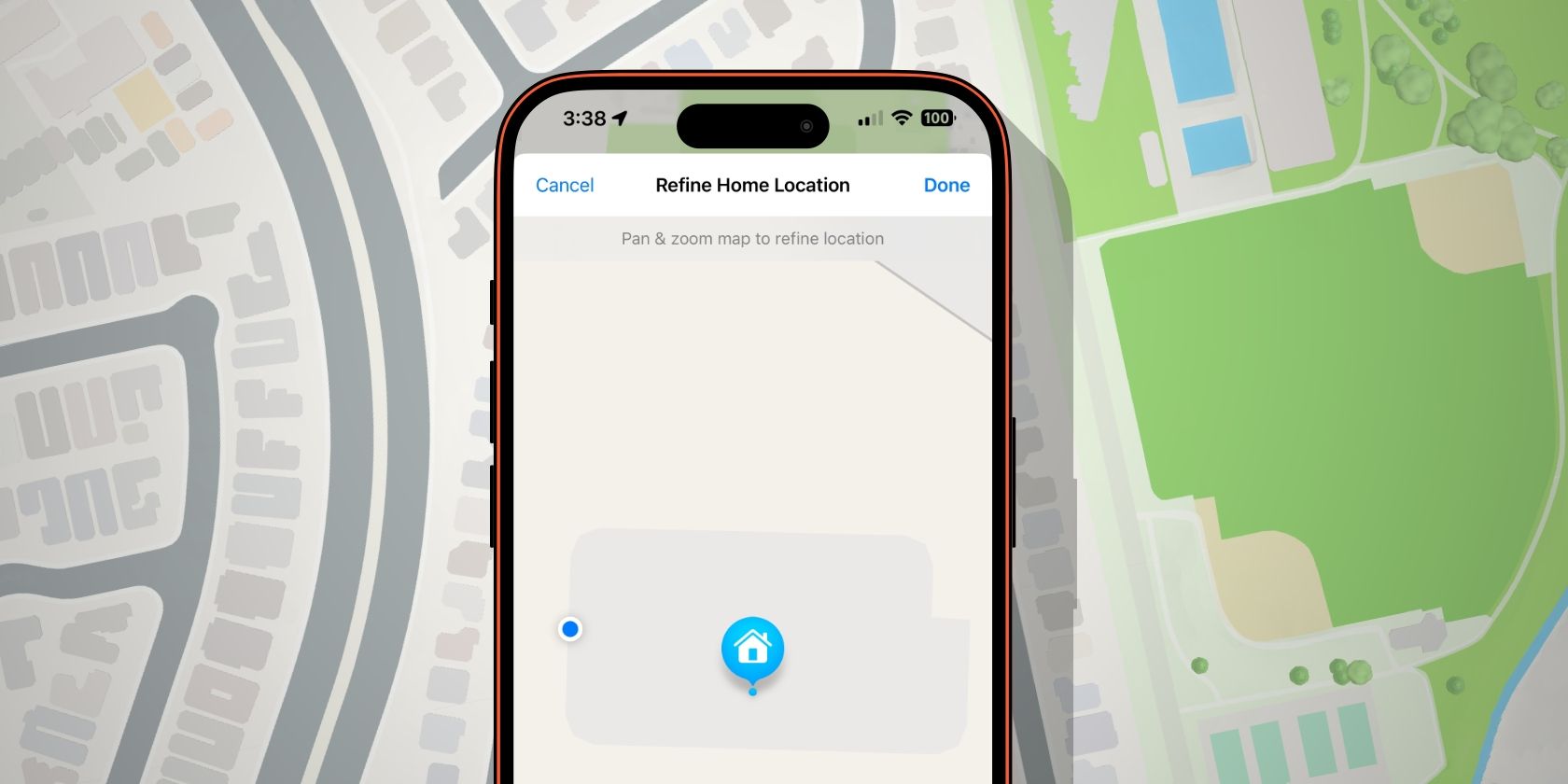
Важно: действия выполняются в приложении «Карты». HomeKit автоматически использует адрес из «Контактов» и «Карт» для своих автоматизаций.
Почему местоположение дома важно
Правильный адрес дома — центральный параметр для геозон HomeKit. Геозоны используют данные о местоположении вашего iPhone (и доверенных участников дома) для запуска автоматизаций по вашим перемещениям.
Коротко о выгодах:
- Автоматическое включение света при возвращении домой.
- Отключение кондиционера или обогрева при уходе для экономии энергии.
- Учет местоположения родственников при автоматизациях (например, «когда последний уходит — поставить охрану»).
- Поддержка Grid Forecast в iOS 17 — планируйте работу электроприборов в периоды более дешёвой или «чистой» энергии.
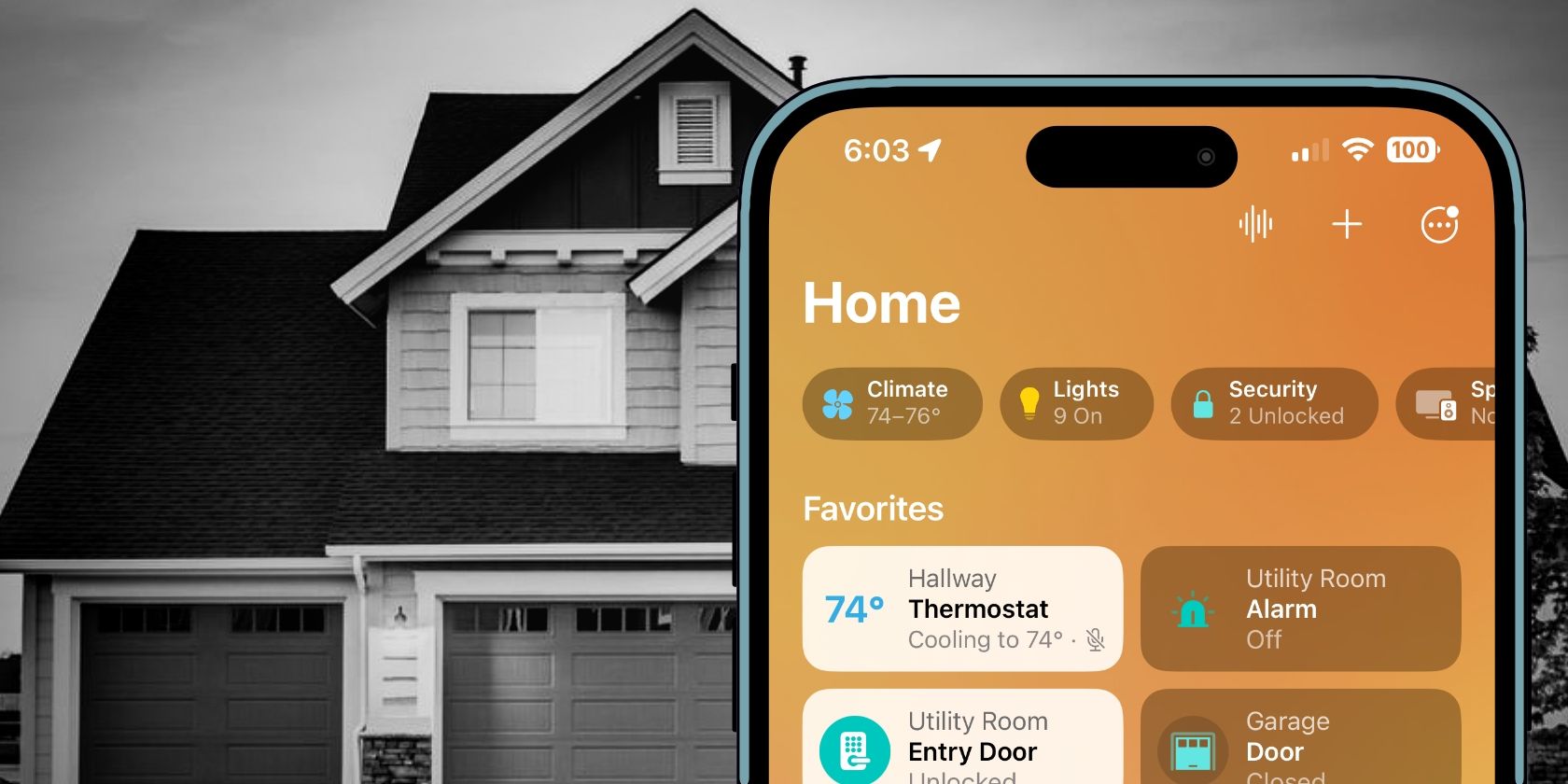
Термин в одну строку: геозона — виртуальная область вокруг координат, которая запускает правила автоматизации при входе или выходе.
Как установить или изменить адрес дома для HomeKit
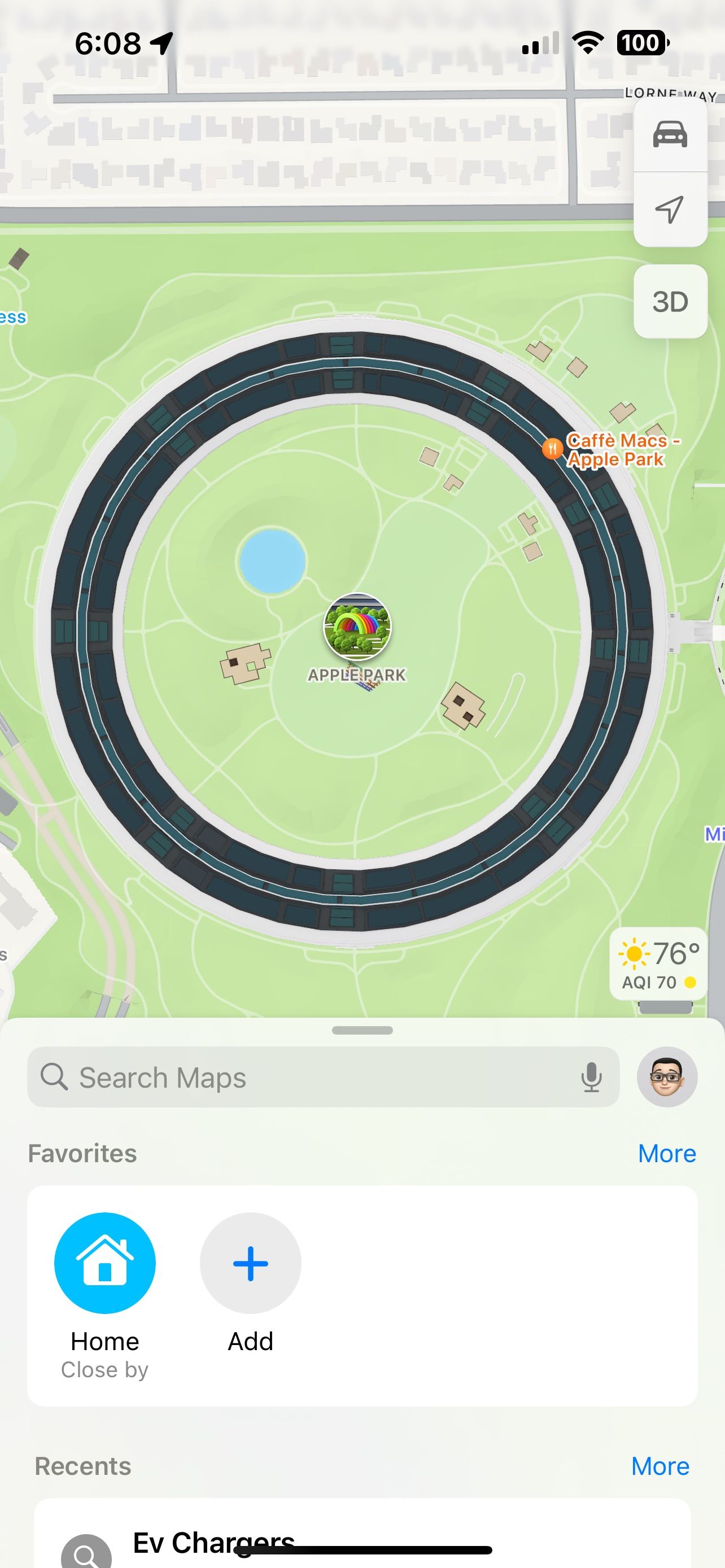
Добавление адреса делается в приложении «Карты» на iPhone. Apple использует адрес из «Карт» и контактной карточки для всех своих сервисов, включая HomeKit.
Шаги (быстрый порядок действий):
- Откройте приложение «Карты».
- Нажмите кнопку Добавить (+) в разделе «Избранное».
- Введите адрес вашего дома, затем снова нажмите Добавить (+).
- Выберите Мой дом.
- Если появится запрос, нажмите Обновить для добавления в контактную карточку, затем Готово.
Примечание: аналогичным образом можно добавить адреса работы, школы и других важных мест — это расширит возможности автоматизаций (например, предохлаждение перед возвращением с работы).
Как уточнить местоположение дома для точных автоматизаций
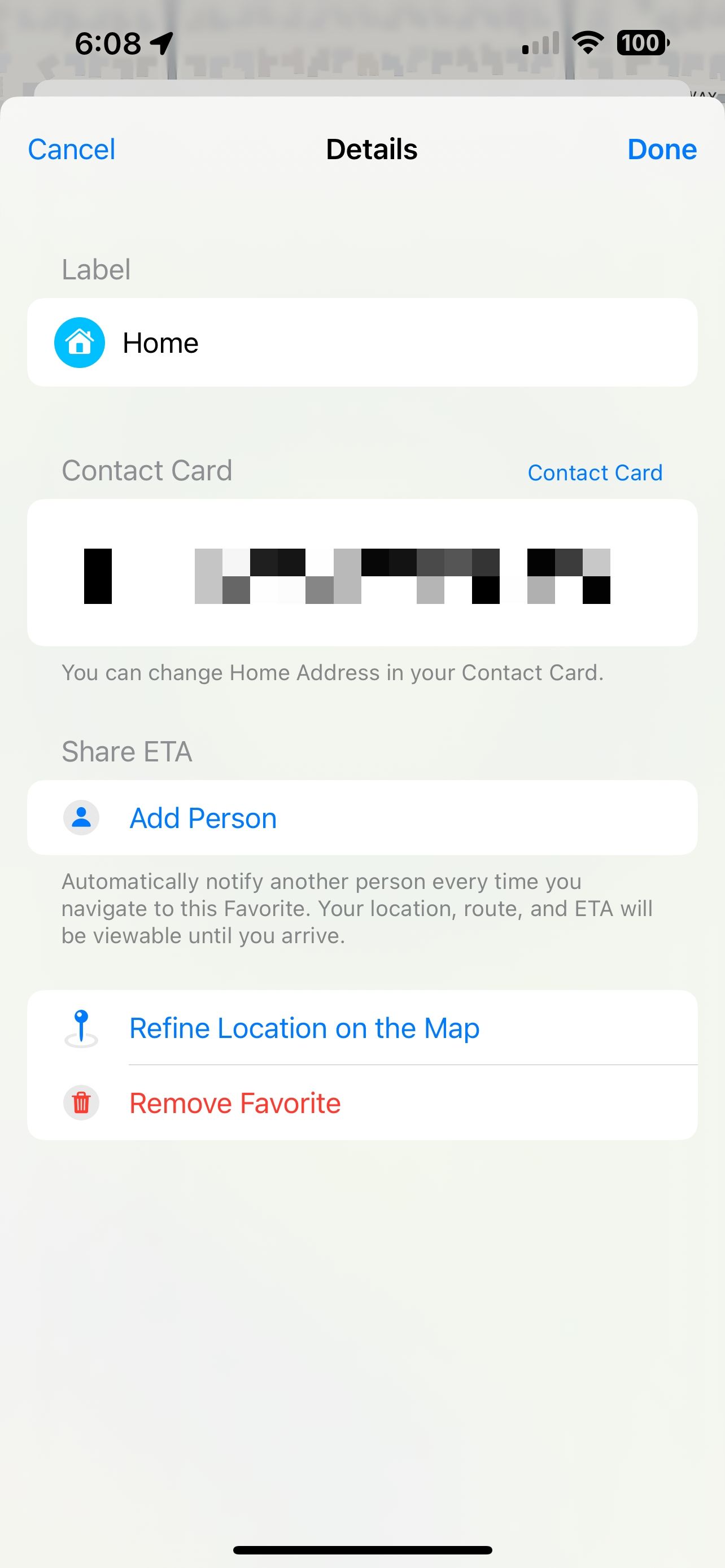
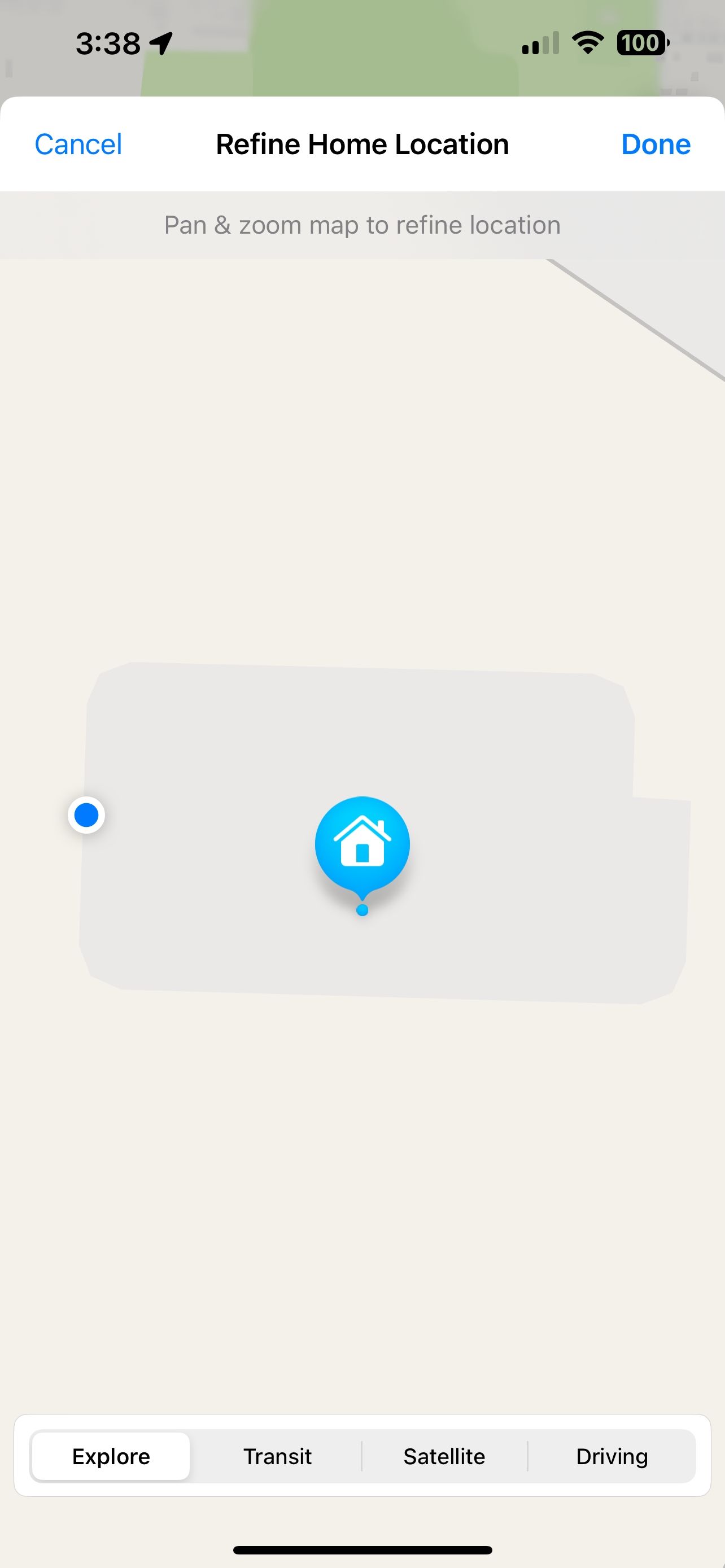
После добавления адреса рекомендуется перенести маркер на карте на точное местоположение входа/ворот — это уменьшит ложные срабатывания автоматизаций, когда вы просто проезжаете мимо.
Шаги:
- Откройте «Карты».
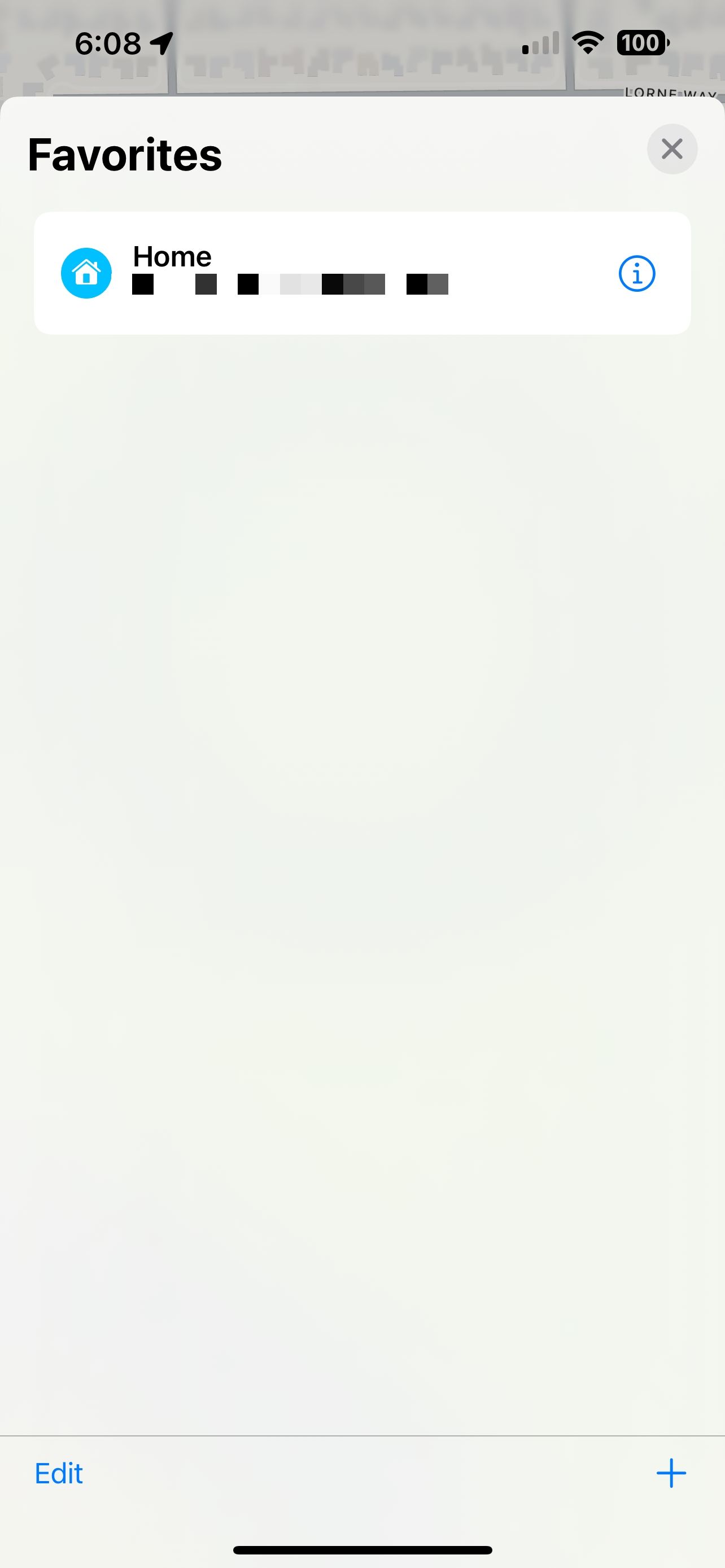
- Перейдите в «Избранное» и нажмите Ещё (More) рядом с «Мой дом».
- Нажмите кнопку информации i справа от адреса дома.
- Выберите Уточнить местоположение на карте.
- Перетащите карту или маркер на точное место (например, возле входной двери или ворот гаража).
- Нажмите Готово для сохранения.
Совет: если у вас есть гаражный привод HomeKit и вы используете Apple CarPlay, корректный маркер позволит появляться быстрым действиям для открытия ворот при подъезде.
Когда геозоны и адресы могут не сработать
- Неправильные координаты в «Картах» или сохранённый адрес указывает на соседний дом. Решение: используйте «Уточнить местоположение на карте».
- Ограничения по правам доступа к местоположению у iPhone. Решение: проверьте «Настройки» → «Конфиденциальность и безопасность» → «Службы геолокации» → включите для «Дом»/«Карты» и для приложения «Дом» (если доступен).
- Плохой сигнал GPS (в плотной застройке или в закрытой парковке). Решение: использовать комбинацию GPS + Wi‑Fi + Bluetooth; рассмотреть установку домашнего концентратра (HomePod, Apple TV) как локального триггера.
- Несоответствие часового пояса или устаревшая версия iOS. Решение: обновите iPhone и устройства HomeKit до последних версий.
Альтернативные способы автоматизации без точного адреса
- Автоматизация по времени (по расписанию) вместо геозон.
- Использование датчиков присутствия (датчики дверей/движения) для локальных триггеров.
- Комбинация с привязкой к Wi‑Fi: если устройство подключается к домашнему Wi‑Fi, можно использовать это как косвенный триггер (зависит от интеграции устройств).
Практическая методика настройки (мини‑методология)
- Добавьте адрес через «Карты».
- Уточните маркер на входе или воротах.
- Проверьте права приложений на геолокацию и фоновые обновления.
- Создайте простую автоматизацию: например, «включить свет при входе» и проверьте с членами семьи.
- Оцените ложные срабатывания и скорректируйте радиус или маркер.
Критерии приёмки
- Автоматизация срабатывает при входе/выходе из указанных координат в 3 из 4 тестов (пешком/на машине/с пассажирами).
- Нет ложных срабатываний при проезде мимо дома на скорости автомобиля.
- Участники дома, у которых есть доступ к управлению, корректно учитываются системой (например, «последний уходит» — срабатывает).
Роли и чек-лист для владельца дома
Владелец дома:
- Добавил адрес в «Картах».
- Уточнил маркер на карте.
- Проверил контактную карточку «Мой дом».
Администратор HomeKit (если отличается):
- Настроил права гостей и членов семьи.
- Тестировал сценарии «все ушли» и «кто-то пришёл».
Технический администратор:
- Обновил iOS и центральные хабы (HomePod/Apple TV).
- Проверил подключение устройств и правила автоматизации.
Безопасность и приватность
- Локация — чувствительная персональная информация. Ограничьте доступ к управлению домом только доверенным людям.
- Проверьте «Настройки» → «Конфиденциальность и безопасность» → «Службы геолокации», чтобы убедиться, что приложения имеют только необходимые разрешения.
- HomeKit шифрует локальные команды и использует end-to-end шифрование для совместно используемых устройств; при этом данные о местоположении хранятся в аккаунте iCloud, если включены соответствующие сервисы.
Совместимость и советы по миграции
- Рекомендация: iOS 17 или новее для полной поддержки Grid Forecast и улучшений геозон.
- Старые версии iOS поддерживают базовую геозону, но могут не отображать новые функции управления энергией.
- При замене iPhone: убедитесь, что на новом устройстве включён тот же Apple ID и службы геолокации.
Тестовые сценарии и приёмочные тесты
- Тест 1 — приход домой пешком: свет включается через 30—60 секунд.
- Тест 2 — уход на машине: кондиционер выключается в течение минуты.
- Тест 3 — проезд мимо дома: автоматизация не срабатывает.
- Тест 4 — приход любого члена семьи: автоматизация срабатывает независимо от того, кто пришёл, если сценарий рассчитан на «любой пользователь».
Критерии успеха: 3 из 4 тестов положительные; если нет — скорректируйте маркер или права доступа.
Краткая галерея крайних случаев
- Многоквартирный дом: маркер вынесен на здание, но автоматика срабатывает у соседей — уточните маркер на точную дверь.
- Длинная частная дорога: маркер поставьте возле ворот, если хотите запуск при подъезде, или возле дома для запуска при входе.
Глоссарий в одну строку
- Геозона — виртуальный периметр вокруг координат, используемый для триггеров автоматизации.
- Grid Forecast — функция iOS 17, показывающая прогноз нагрузки и долю возобновляемой энергии в локальной сети.
Пример простой автоматизации для проверки
- Откройте приложение «Дом».
- Создайте новую автоматизацию «Когда я прихожу домой».
- Выберите триггер «При входе в дом» и укажите действие «Включить свет в гостиной».
- Сохраните и протестируйте при возвращении.
Decision flowchart (Mermaid)
flowchart TD
  A[Добавлен адрес в Картах?] -->|Нет| B[Добавить адрес в Картах]
  A -->|Да| C[Уточнить маркер на карте]
  C --> D{Точность приемлема?}
  D -- Да --> E[Создать автоматизацию геозоны]
  D -- Нет --> C
  E --> F[Тест и корректировка]
Корректное объявление для семьи или помощников (100–200 слов)
Если вы хотите быстро сообщить членам семьи, что теперь дом умеет реагировать на их приход и уход, используйте такое объявление: «Я добавил адрес дома в приложение «Карты» и связал его с HomeKit. Это позволит автоматически включать свет при возвращении и выключать климат при уходе. Пожалуйста, убедитесь, что у вас включены службы геолокации для корректной работы. Если не хотите, чтобы ваше местоположение учитывалось, сообщите мне — я настрою доступы.»
Заключение
Добавление и уточнение адреса дома — простая, но важная настройка, которая повышает точность автоматизаций HomeKit и даёт доступ к функциям экономии энергии. Выполните настройку в «Картах», уточните маркер и протестируйте сценарии. При проблемах проверьте права доступа к геолокации, обновите устройства и скорректируйте положение маркера.
i

Похожие материалы

Несколько аккаунтов Skype: Multi Skype Launcher

Журнал для работы: повысить продуктивность

Персональные звуки уведомлений на Android

Скачивание шоу Hulu для офлайн‑просмотра

Microsoft Start: персонализированная новостная лента
