
Как настроить NTFS‑права в Windows
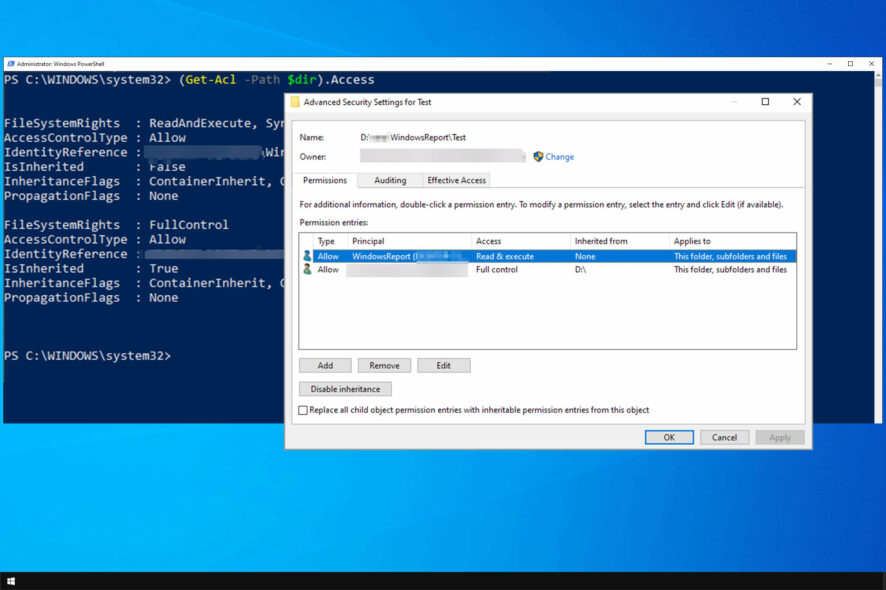
NTFS — это файловая система Windows, которая управляет доступом к файлам и папкам. Вкратце: вы можете задать права через Проводник для простых задач, через PowerShell — для автоматизации и массовых изменений, или использовать специализированные инструменты (например, ADManager Plus) для централизованного управления и аудита. В статье — пошаговые инструкции, команды PowerShell, чек-листы для администраторов и рекомендации по безопасности.
ManageEngine ADManager Plus упрощает процессы и рабочие процессы Active Directory (AD), позволяя IT‑менеджерам сосредоточиться на важных задачах. Управление и отчётность для AD, Exchange, Microsoft 365 и Microsoft Teams включены.
- Создание нескольких учётных записей одновременно
- Изменение атрибутов множества пользователей через импорт CSV
- Включение/отключение пользователей и массовая установка срока действия учётных записей
- Сброс паролей для одного или нескольких пользователей
Управляйте всеми процессами Active Directory с одним инструментом! Попробуйте ADManager Plus прямо сейчас!
Короткое определение
NTFS‑права — это набор разрешений файловой системы Windows, которые определяют, кто и какие действия может выполнять с файлами и папками (чтение, запись, выполнение, изменение прав и т.д.).
Почему это важно
Неправильные права приводят к ошибкам типа «У вас нет прав для открытия этого файла», утечкам данных или сложности в администрировании. Правильная настройка — часть базовой безопасности и удобства работы пользователей.
Способы настройки NTFS‑прав
1. Через Проводник (File Explorer)
- Найдите папку, для которой нужно задать права. Кликните правой кнопкой мыши и выберите «Свойства».

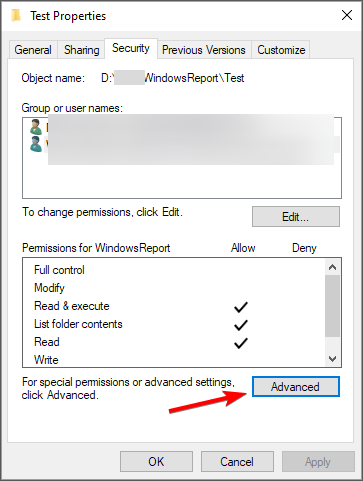
- Перейдите на вкладку «Безопасность». Здесь отображается список пользователей и их права.
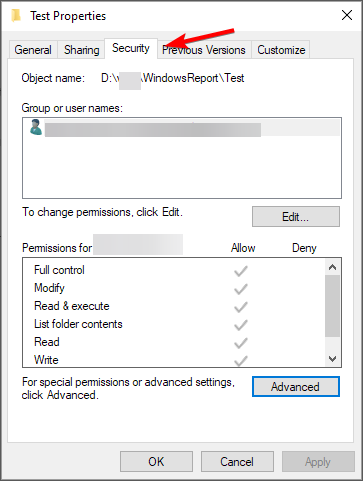
- Чтобы изменить права, нажмите кнопку «Изменить».
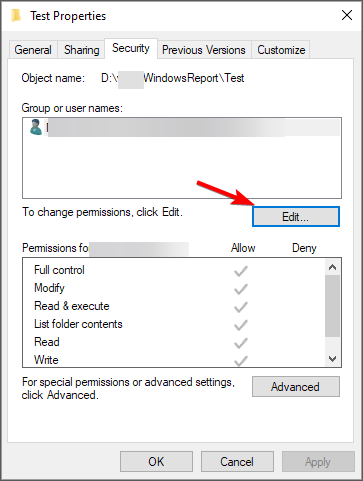
- Нажмите «Добавить», чтобы добавить нового пользователя или группу.
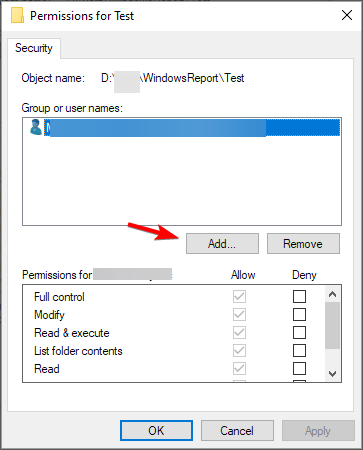
- Введите имя пользователя или группы и нажмите «ОК».
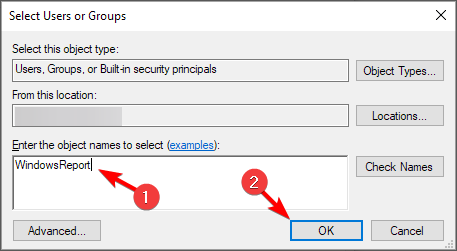
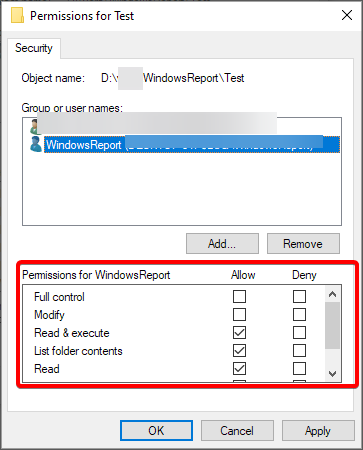
- Выберите пользователя или группу и установите нужные галочки для разрешений (Чтение, Запись, Изменение и т.д.).
- Для доступа к расширенным настройкам нажмите «Дополнительно».
- В расширенных параметрах можно настроить наследование, точные разрешения и область их применения (только папка, подпапки, файлы и т.п.).
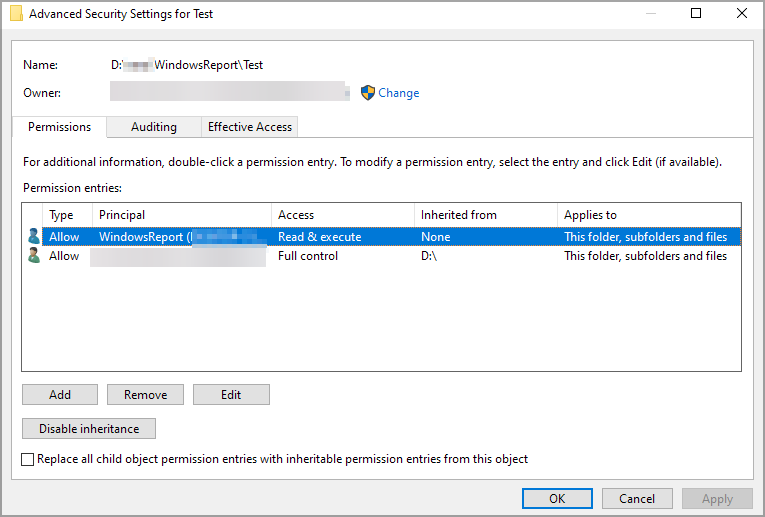
- Дважды щёлкните пользователя или группу для редактирования конкретного ACE (Access Control Entry).
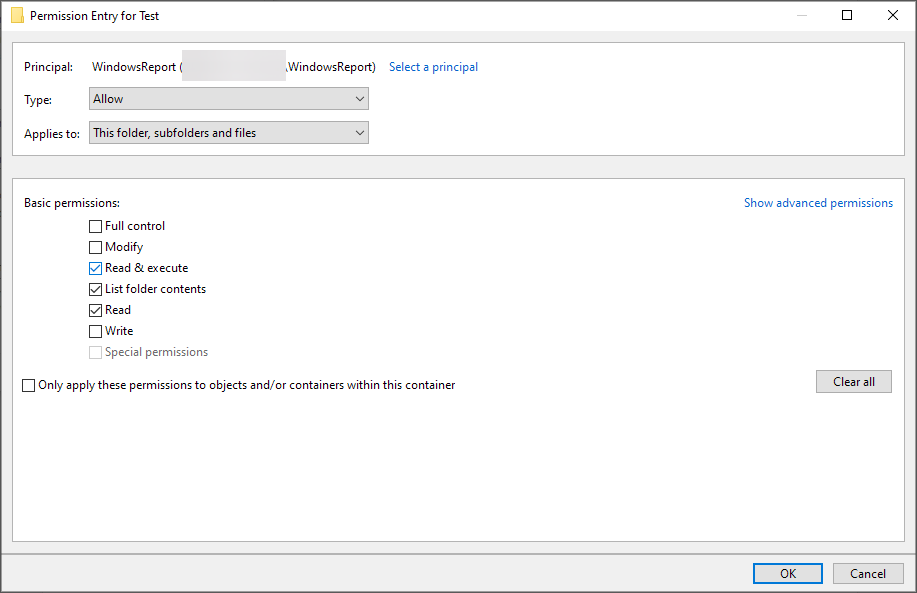
Важно: Изменения через Проводник удобны при ручной настройке, но при необходимости массовых прав лучше использовать PowerShell или централизованные инструменты.
2. Через PowerShell
PowerShell даёт гибкость и подходит для автоматизации, массовых изменений и сценариев CI/CD. Ниже — базовые команды: как просмотреть, добавить и удалить правила доступа.
Просмотр прав
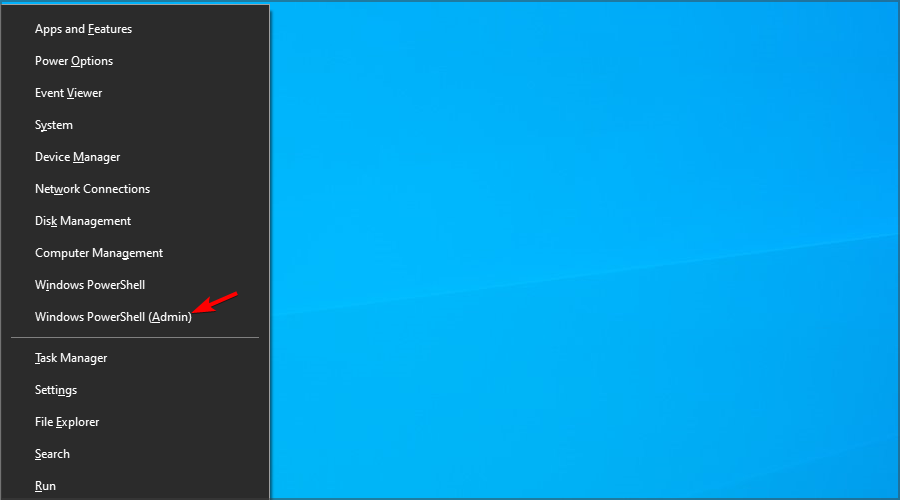
- Откройте PowerShell от имени администратора (Win + X → Windows PowerShell (Admin)).
- Для удобства назначьте путь к директории в переменную:
$dir = 'C:\Path\to\directory'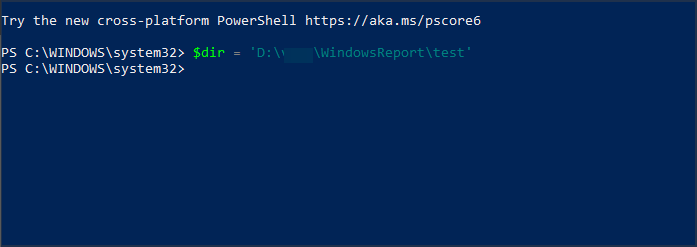
- Просмотреть текущие ACE можно так:
(Get-Acl -Path $dir).Access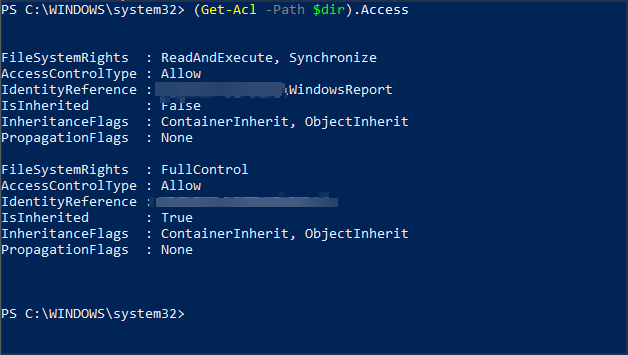
- Для более читабельного вывода используйте форматирование таблицы:
(Get-Acl -Path $dir).Access | Format-Table -AutoSize
Установка прав
- Создайте переменные для прав:
$identity = 'domain\user'
$rights = 'FullControl'
$inheritance = 'ContainerInherit, ObjectInherit'
$propagation = 'None'
$type = 'Allow'- Создайте объект правила доступа (ACE):
$ACE = New-Object System.Security.AccessControl.FileSystemAccessRule($identity,$rights,$inheritance,$propagation,$type)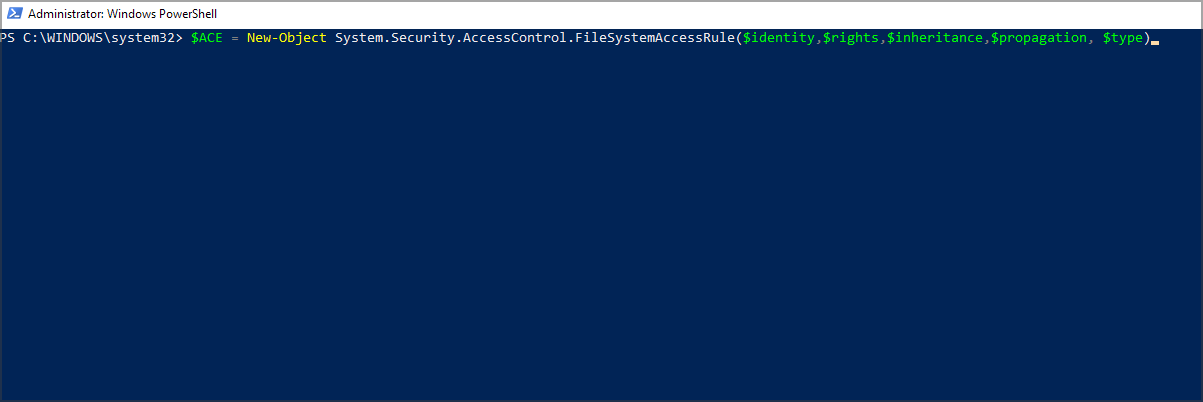
- Получите текущий ACL директории:
$Acl = Get-Acl -Path $dir
- Добавьте правило:
$Acl.AddAccessRule($ACE)
- Сохраните изменения:
Set-Acl -Path $dir -AclObject $Acl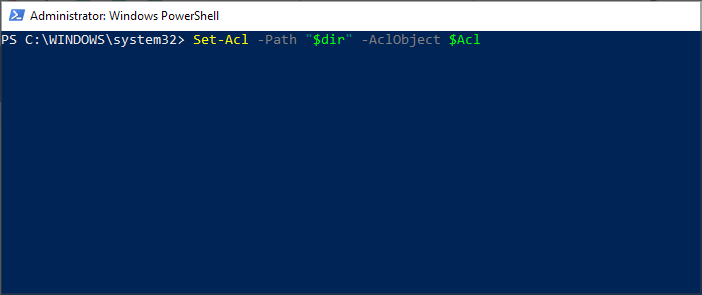
Удаление прав
- Получите ACL в переменную:
$Acl = Get-Acl -Path $dir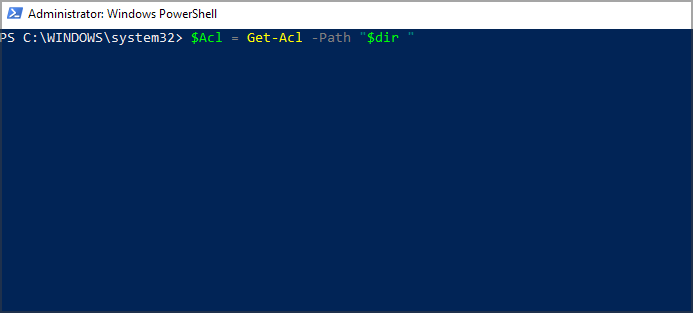
- Отфильтруйте нужный ACE (например, по имени и неунаследованные записи):
$Ace = $Acl.Access | Where-Object {($_.IdentityReference -eq 'domain\\user') -and -not ($_.IsInherited)}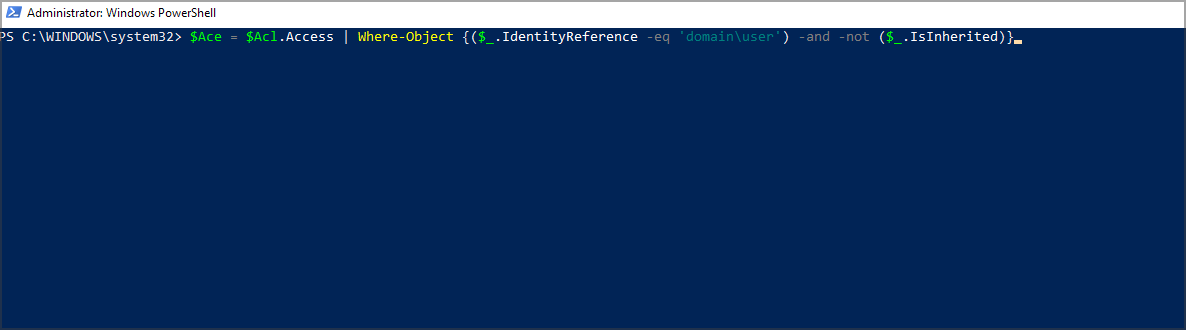
- Удалите правило:
$Acl.RemoveAccessRule($Ace)
- Примените изменения:
Set-Acl -Path $dir -AclObject $Acl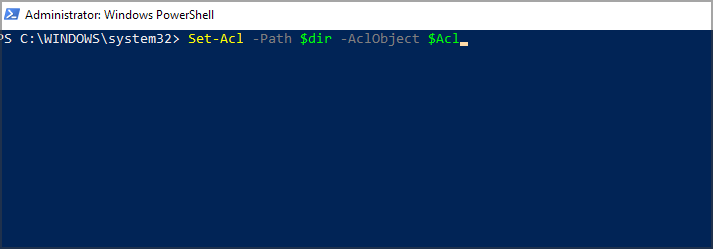
Примечание: PowerShell — мощный инструмент. Перед массовыми изменениями протестируйте команды на контрольной папке и при необходимости создайте резервную копию ACL.
3. Через специализированный инструмент
- Откройте ADManager Plus и выберите директорию, права на которую нужно изменить. Затем выберите «Permission» (Права).
- В разделе «Select Permission» настройте нужные параметры.

- Для предварительного просмотра нажмите «Preview».
- Нажмите «Modify», чтобы сохранить изменения.
Использование специализированного ПО удобно в доменных средах с большим количеством объектов: массовые операции, шаблоны разрешений, аудит и отчётность.
Когда выбранный метод может не сработать
- Права наследуются от родительской папки — новый ACE может быть переопределён. Проверьте наследование.
- У вас нет прав на изменение ACL — нужен аккаунт с соответствующими полномочиями (локальный администратор или учетная запись с правами изменения ACL).
- Файловая система не NTFS (например, FAT32) — NTFS‑права неприменимы.
- Папка принадлежит другому компьютеру/ресурсу в сети с иными политиками безопасности.
Чек‑лист ролей (кто что делает)
- Системный администратор: тестирует команды, применяет изменения в масштабах сервера, контролирует резервные копии ACL.
- ИТ‑операции: выполняют рутинные изменения по заявкам, отслеживают журналы доступа.
- Владелец данных (бизнес‑пользователь): запрашивает доступ и подтверждает необходимость доступа.
- Служба безопасности: проверяет соответствие политике, проводит аудит прав и ревизию наследования.
Мини‑методология для безопасного изменения прав
- Идентифицируйте владельца данных и требуемые минимальные права (принцип наименьших привилегий).
- Тестируйте изменения в копии директории.
- Примените изменения поэтапно (группа тест → отдел → продакшн).
- Ведите журнал изменений и сделайте резервную копию ACL (Export-Clixml или Get-Acl | Out-File).
- Проводите регулярный аудит и ревизию прав.
Быстрый шаблон команд для резервного копирования и восстановления ACL
Резервное копирование ACL:
Get-Acl -Path $dir | Export-Clixml -Path C:\备份\acl_backup.xmlВосстановление из резервной копии:
$acl = Import-Clixml -Path C:\备份\acl_backup.xml
Set-Acl -Path $dir -AclObject $acl
Примечание: путь к файлу резервной копии укажите актуальный для вашей среды.
Рекомендации по безопасности
- Используйте принцип наименьших привилегий — выдавайте только необходимые права.
- Отдавайте предпочтение групповым аккаунтам (группы AD) вместо назначения прав отдельным пользователям.
- Отключайте наследование только когда это действительно нужно, и документируйте причины.
- Ведите аудит изменений ACL и храните логи централизованно.
Частые ошибки и как их избегать
- Не учитывать наследование — проверьте раздел «Дополнительно» и настройки наследования.
- Прямое добавление «FullControl» всем пользователям — лучше создавать отдельные группы с ограниченными правами.
- Отсутствие тестирования — всегда пробуйте на тестовой папке.
- Изменение прав без бэкапа — делайте резервные копии ACL.
Критерии приёмки
- Указанный пользователь/группа имеет только нужные права (нет избыточных полномочий).
- Изменения протестированы на контрольной копии и развернуты по плану.
- Резервная копия ACL создана и хранится в безопасном месте.
- Права документированы и согласованы с владельцем данных.
Краткий словарь (1‑строчные определения)
- ACL — список управления доступом (Access Control List) для объекта в NTFS.
- ACE — запись в ACL, задающая разрешения для конкретного субъекта (пользователь/группа).
- Наследование — механизм, по которому дочерние объекты получают права от родительской папки.
Примеры типичных сценариев
- Быстрая правка для одного файла: используйте Проводник.
- Массовое изменение прав для каталога с тысячами объектов: используйте PowerShell.
- Централизованный контроль в домене и аудит: используйте ADManager Plus или аналогичные решения.
Заключение
Понимание того, как работают NTFS‑права и инструменты управления ими (Проводник, PowerShell, специализированные решения), позволяет безопасно и прогнозируемо управлять доступом к данным. Для рутинных задач — Проводник; для автоматизации и массовых операций — PowerShell; для корпоративного управления и аудита — специализированные инструменты.
К какому методу вы склоняетесь в своей организации — ручному через Проводник, PowerShell или централизованному через ПО? Поделитесь в комментариях.
Сводка
- NTFS‑права можно задать через Проводник, PowerShell или специализированные инструменты.
- Перед массовыми изменениями делайте бэкап ACL и тестируйте.
- Используйте группы и принцип наименьших привилегий.

Похожие материалы

Несколько аккаунтов Skype: Multi Skype Launcher

Журнал для работы: повысить продуктивность

Персональные звуки уведомлений на Android

Скачивание шоу Hulu для офлайн‑просмотра

Microsoft Start: персонализированная новостная лента
