
Как создать профиль Kids на Google TV
К чему служит профиль Kids
Профиль Kids на Google TV — это отдельный аккаунт на приставке или Chromecast с Google TV. Он ограничивает рекомендации, позволяет установить режимы просмотра и управлять доступными приложениями. Создание такого профиля добавляет ребёнка в вашу семью Google Family, но обычно не создаёт отдельный Gmail — профиль остаётся локальным членом семьи с родительским контролем.
Важно: профиль Kids не заменяет полностью родительский надзор. Некоторые приложения (например, сторонние стриминговые сервисы) могут иметь свои настройки доступа, которые нужно настраивать отдельно.
Что вам понадобится
- Устройство с Google TV или Chromecast с Google TV.
- Активный аккаунт Google владельца устройства.
- Рабочий телефон для родительской проверки (SMS-код).
Пошаговая инструкция
- На главном экране Google TV выберите иконку профиля в правом верхнем углу.
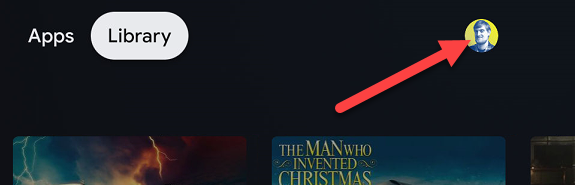
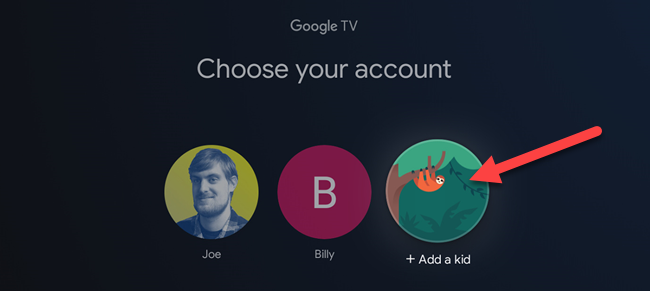
- В меню выберите ваш аккаунт.

- Нажмите «Add a Kid» чтобы начать создание детского профиля.
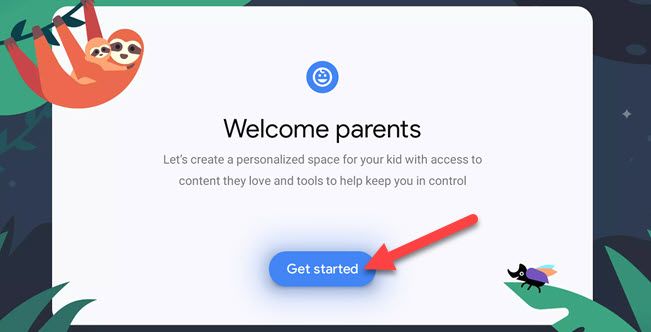
- Появится вводная страница. Нажмите «Get Started».
- Если вы уже добавляли ребёнка в Google Family, он отобразится в списке. Можно выбрать существующего участника или добавить нового.

- Введите имя ребёнка. Для общего профиля можно указать «Дети».
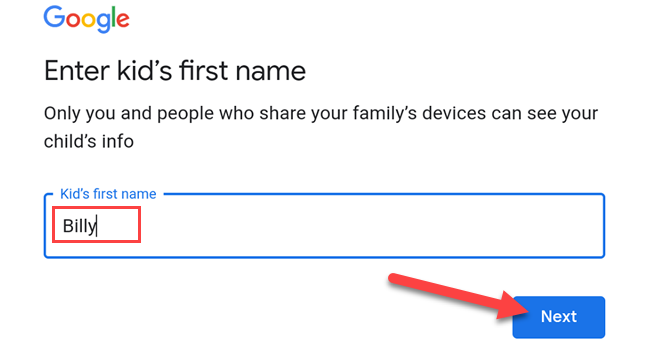
- Укажите возраст ребёнка. Возраст помогает подобрать фильтры и ограничения.

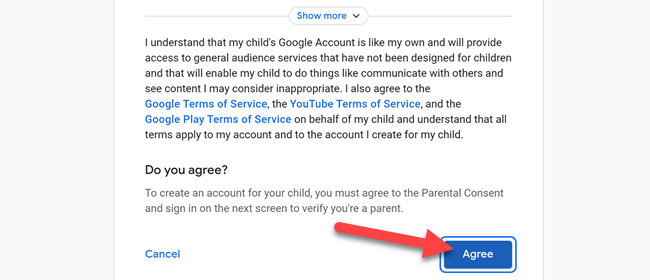
- Ознакомьтесь с Условиями и согласием родителей. Подтвердите, если согласны.
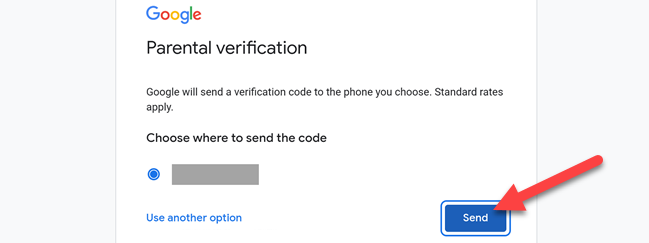
- Пройдите родительскую проверку: выберите номер телефона для отправки кода и нажмите «Send».
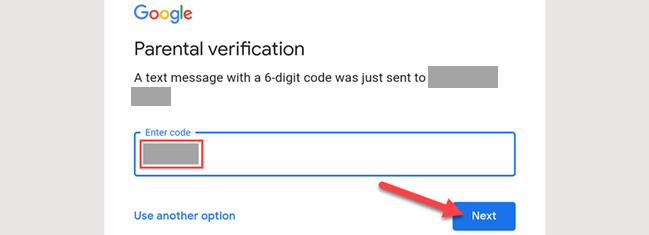
- Введите полученный код и нажмите «Next».
- Дождитесь создания профиля. Когда профиль будет готов, нажмите «Next» для выбора приложений.

- Выберите рекомендованные приложения и приложения из вашего аккаунта. Нажмите «Install & Continue».
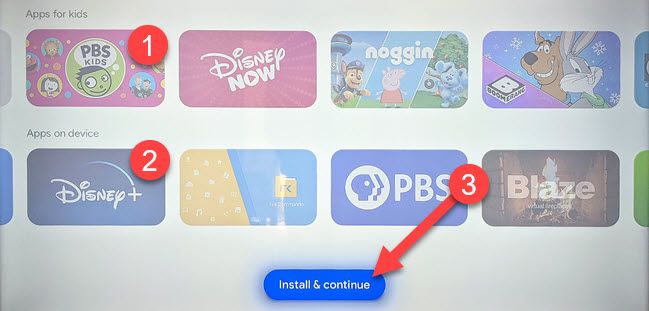
- Настройте дополнительные опции родительского контроля: время экрана, блокировка профиля, библиотеку покупок и тему.
- Время экрана: дневные лимиты и «сон». Настройте часы, когда просмотр запрещён.
- Блокировка профиля: PIN или родительская проверка, чтобы ребёнок не выходил из детского профиля.
- Семейная библиотека: какие покупки и фильмы можно показывать.
- Тема: оформление профиля.
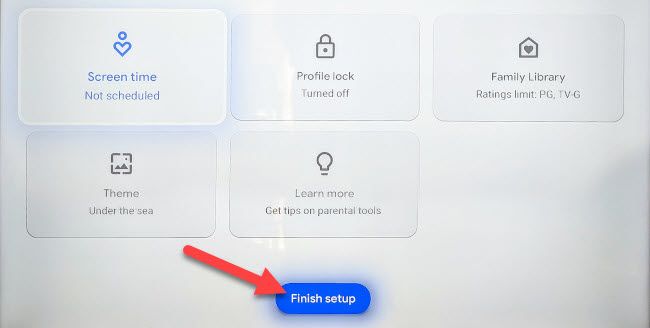
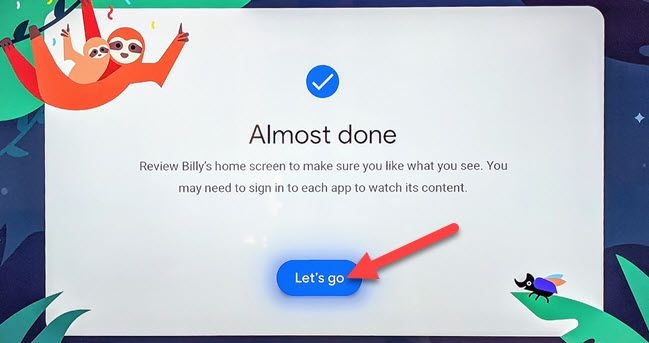
- Нажмите «Finish Setup», затем «Let’s Go», чтобы перейти к домашнему экрану детского профиля.
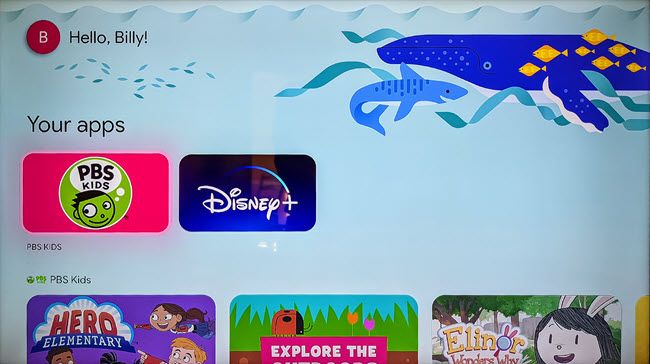
- Готово — вы видите упрощённый домашний экран профиля Kids без обычных рекомендаций.
Что точно ограничит профиль Kids
- Рекомендации, основанные на взрослом пользователе.
- Видимые приложения и контент, доступный на главном экране профиля.
- Время просмотра и ночной режим.
- Возможность установки PIN для выхода из профиля.
Ограничения и ситуации, когда профиль может не сработать
- Некоторые приложения требуются войти в учётную запись отдельно. Если сервис не поддерживает детские ограничения, контент внутри приложения может быть доступен.
- Профиль не блокирует доступ к физическим устройствам или другим умным ТВ-приложениям вне Google TV.
- Если у ребёнка есть отдельный аккаунт Google без семейных ограничений, профиль на устройстве не поменяет настройки этого аккаунта.
Важно: всегда проверяйте настройки отдельных стриминговых сервисов (Netflix, Disney+, YouTube), так как у них есть собственные детские профили и PIN-коды.
Альтернативные подходы
- Family Link: создайте управляемый аккаунт ребёнка через приложение Google Family Link. Это даёт более широкий контроль (история приложений, блокировка установки, ограничение контента в Google Play).
- Приложение YouTube Kids: вместо обычного YouTube используйте YouTube Kids для подходящего по возрасту контента.
- Маршрутизатор и DNS-фильтрация: настройте семейный фильтр на уровне сети для блокировки нежелательных сайтов и сервисов.
- Ограничения устройств: используйте встроенные возможности Smart TV или приставки, если Google TV не покрывает потребность.
Чеклист для родителей перед передачей пульта
- Создавали ли вы профиль Kids и прошли проверку по телефону?
- Настроили ли вы время экрана и ночной режим?
- Установили ли вы PIN для блокировки выхода из профиля?
- Проверили ли вы отдельные приложения на предмет своего входа и ограничений?
- Объяснили ребёнку правила использования экрана и времени просмотра?
Краткий план действий при проблемах
- Если профиль не появляется — перезагрузите устройство Google TV.
- Если приложения требуют входа — выйдите из родительского аккаунта в этих приложениях или создайте детские профили в самих сервисах.
- Если проверочный код не приходит — проверьте сеть и правильность номера, запросите повторную отправку.
- Если ребёнок обходит ограничения — включите PIN и проверьте Family Link для более строгих правил.
Мини-методика настройки на первом запуске
- Подготовьте телефон и аккаунт владельца.
- Создайте профиль Kids по инструкции выше.
- Установите ключевые приложения и проверьте входы.
- Настройте время экрана и PIN.
- Протестируйте профиль совместно с ребёнком 10–15 минут.
Приватность и данные ребёнка
Профиль Kids использует данные аккаунта Google Family для управления ограничениями. Информация о просмотрах и установленных приложениях может храниться в рамках семейной учётной записи. Если вы заботитесь о конфиденциальности, проверьте настройки семейной группы и политику конфиденциальности Google.
Note: если вы находитесь в юрисдикции с особыми правилами для детей (например, законы о защите данных детей), рассмотрите дополнительные меры и изучите локальные рекомендации.
Роль-based чеклист
Для родителей:
- Настроить профиль и PIN.
- Объяснить правила просмотра.
Для опекунов/бабушек и дедушек:
- Получить краткий инструктаж о PIN и ограничениях.
- Не входить под родительский аккаунт при использовании детского профиля.
Для старших детей (под присмотром):
- Ознакомиться с лимитами времени и правилами.
- Попросить родителя изменить настройки при необходимости.
Краткая памятка для социальных сетей (анонс)
Создали профиль Kids на Google TV за 5–10 минут. Установите время экрана, блокировку профиля и подберите безопасные приложения — и TV станет безопаснее для детей.
Часто задаваемые вопросы
Нужен ли отдельный Gmail для ребёнка?
Нет. При создании профиля Kids на устройстве ребёнка обычно добавляют в Google Family без создания отдельного адреса Gmail для этой цели. Если нужен управляемый аккаунт с историей и широкой блокировкой, используйте Family Link.
Что делать, если ребёнок выходит из профиля?
Включите блокировку профиля (PIN или родительскую проверку) и, при необходимости, настройте Family Link для дополнительного контроля.
Итог
Профиль Kids на Google TV — простой и быстрый способ уменьшить риск показа неподходящего контента и контролировать время просмотра. Он не заменяет внимательного родительского надзора и настройку отдельных приложений, но заметно упрощает базовую защиту.
Important: регулярно проверяйте настройки и обсуждайте с ребёнком правила использования экрана.
Критерии приёмки
- Профиль создан и виден в списке профилей на Google TV.
- PIN или родительская проверка настроены.
- Ограничения по времени и приложениям заданы.
1-line glossary
- Профиль Kids — отдельный профиль на Google TV с детскими настройками и ограничениями.
- Google Family — семейная группа Google для управления членами и доступом.
- Family Link — приложение Google для управления аккаунтом ребёнка.

Похожие материалы

Несколько аккаунтов Skype: Multi Skype Launcher

Журнал для работы: повысить продуктивность

Персональные звуки уведомлений на Android

Скачивание шоу Hulu для офлайн‑просмотра

Microsoft Start: персонализированная новостная лента
