
Как включить несколько таймеров на Apple Watch

Быстрые ссылки
Установка нескольких таймеров на Apple Watch
Требуется watchOS 8 и iOS 15 или новее
Дополнительные возможности Apple Watch
Как установить несколько таймеров на Apple Watch
Самый удобный способ — попросить Siri создать таймер. Активируйте Siri, подняв руку к лицу (если включена функция «Поднять для разговора»), либо нажмите и удерживайте колесико Digital Crown до появления значка Siri. Работает и команда «Привет, Siri», если она включена.
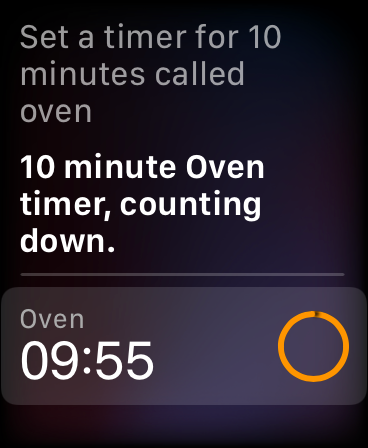
Скажите, например: «установи таймер на десять минут с меткой духовка» — Siri создаст таймер с меткой «Духовка». Метки не обязательны, но при нескольких одновременно запущенных таймерах они крайне полезны. Затем можно сказать: «установи таймер на 35 минут с меткой покормить Миттенса» — появится ещё один таймер с соответствующей меткой.
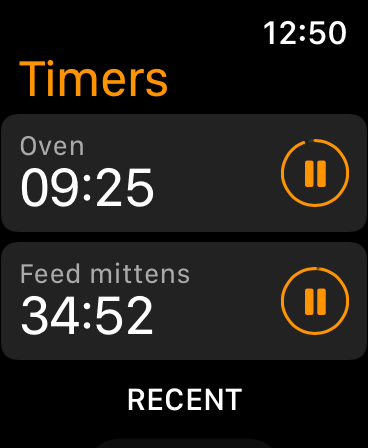
Управление таймерами в приложении «Таймер»
Если метки не нужны, таймеры можно запускать напрямую в приложении «Таймер». Откройте приложение, выберите предустановленный таймер или нажмите «Пользовательский», укажите время и нажмите «Пуск». Запущенные таймеры появятся в верхней части экрана приложения и будут добавляться в список по мере создания.
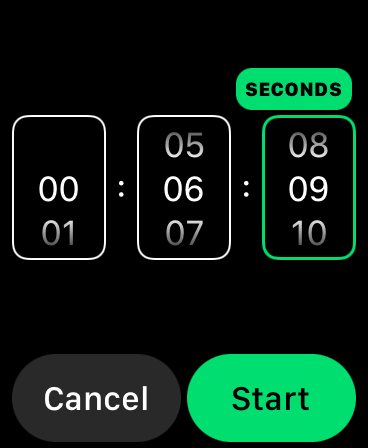
Важно: при создании таймера через интерфейс приложения на старых моделях часов нельзя добавить текстовую метку. В таких случаях таймеры будут подписываться по времени, например «35 мин.», что может усложнить их различие при нескольких активных отсчётах.
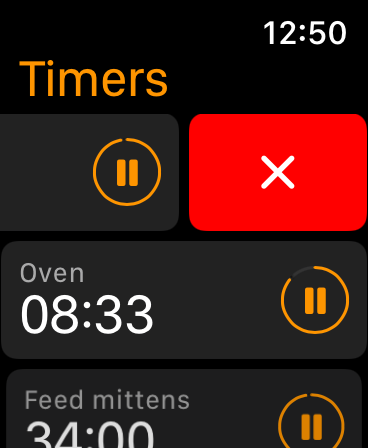
Чтобы приостановить таймер — нажмите кнопку паузы рядом с ним; чтобы удалить — проведите влево и нажмите красный крестик. При нажатии на таймер он развернётся на весь экран, и вы сможете прокручивать список активных таймеров колесиком Digital Crown.
Требования: watchOS 8 и iOS 15 или новее
Множественные таймеры появились в обновлении watchOS 8. Это обновление доступно владельцам Apple Watch Series 3 и новее, включая Apple Watch SE. Кроме совместимых часов, потребуется iPhone, способный установить iOS 15 или более позднюю версию. Устройства, совместимые с iOS 15, начинаются с iPhone 6s и далее, включая оба поколения iPhone SE.
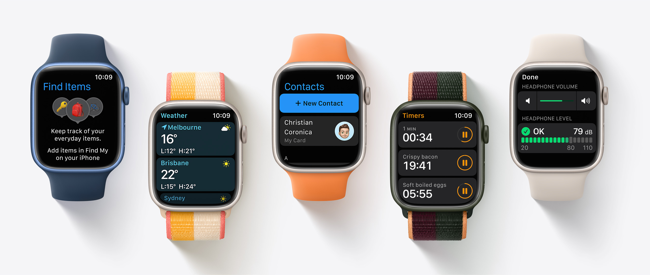
Перед обновлением убедитесь, что на iPhone и на самих часах установлены последние версии ОС: на iPhone откройте «Настройки» > «Основные» > «Обновление ПО», затем в приложении Watch на iPhone перейдите в «Основные» > «Обновление ПО» для установки watchOS.
Важно: установка обновления watchOS невозможна до обновления iPhone до поддерживаемой версии iOS.
Дополнительные советы и альтернативные способы
- Используйте метки для каждого таймера — это упрощает идентификацию при нескольких одновременных отсчётах.
- Если вы часто задаёте одни и те же таймеры, создайте короткие голосовые команды: «Поставь духовку», «Покормить кота» и т. п.
- На iPhone можно настроить таймеры в приложении «Часы», и они синхронизируются с Apple Watch, если часы находятся в паре и подключены.
- Для более сложных последовательностей (цепочки таймеров с разными действиями) рассмотрите сторонние приложения с поддержкой нескольких последовательных напоминаний.
Когда функция может не работать и как устранить неполадки
- Проверьте версии ОС: watchOS 8+ и iOS 15+. Если одна из устройств не обновлена, обновите её.
- Убедитесь, что часы подключены к iPhone или к Wi‑Fi/сети оператора (в случаях автономного режима с поддержкой). Перезагрузка iPhone и часов часто решает временные сбои.
- Если Siri не реагирует: проверьте настройки Siri на iPhone и Watch, а также разрешения на использование микрофона.
- Таймеры через интерфейс приложения не показывают метки на старых моделях — это ожидаемое ограничение аппаратной/ПО-реализации.
Краткий чеклист для устранения неполадок:
- Обновить iPhone и Apple Watch
- Перезагрузить оба устройства
- Проверить настройки Siri
- Проверить подключение (Bluetooth/Wi‑Fi)
Таблица совместимости и требования
| Что | Минимальная версия | Комментарий |
|---|---|---|
| Apple Watch | watchOS 8 | Series 3 и новее, включая SE |
| iPhone | iOS 15 | iPhone 6s и новее, включая SE |
| Siri для голосовых меток | Включена на часах и iPhone | Рекомендуется для меток и быстрого создания таймеров |
Роль‑ориентированные контрольные списки
Пользователь‑начинающий:
- Обновить iPhone и часы
- Включить «Привет, Siri» и «Поднять для разговора»
- Попросить Siri создать таймер с меткой
Пользователь‑продвинутый:
- Создать короткие голосовые фразы для повторяющихся таймеров
- Использовать цифровую коронку для навигации по списку таймеров
- Комбинировать таймеры с напоминаниями и будильниками
IT‑администратор/специалист поддержки:
- Убедиться в совместимости устройств в организации
- Подготовить инструкции для сотрудников по обновлению ПО
- Проверять политики управления устройствами, которые могут блокировать обновления или функции Siri
Мини‑методика: как быстро поставить несколько таймеров (шаги)
- Убедитесь, что iPhone обновлён до iOS 15+ и часы до watchOS 8+.
- Активируйте Siri на часах (настройки → Siri).
- Скажите: «Установи таймер на X минут с меткой Y».
- Повторите для других задач.
- Для ручного создания: откройте «Таймер» → «Пользовательский» → задайте время → «Пуск».
Короткое объявление для соцсетей (100–200 слов)
Apple Watch теперь поддерживает одновременный запуск нескольких таймеров через watchOS 8. Это простая, но полезная функция: вы можете запустить таймер для духовки, таймер для тренировки и таймер для подгула кота — и отслеживать их прямо на запястье. Самый удобный способ — попросить Siri создать таймер и дать ему метку, чтобы не путаться. Если функция не появляется, проверьте, что ваш iPhone обновлён до iOS 15, а сами часы — до watchOS 8. Функция доступна владельцам Apple Watch Series 3 и новее, включая SE. Обновитесь и начните экономить время с помощью нескольких одновременных таймеров.
Краткая справка: термины в одну строку
- watchOS — операционная система Apple Watch.
- iOS — операционная система iPhone.
- Siri — голосовой ассистент Apple.
- Digital Crown — цифровая коронка на Apple Watch.
Итог
Множественные таймеры в watchOS 8 делают Apple Watch удобнее для одновременного отслеживания нескольких задач. Используйте голосовые метки через Siri для простоты, проверяйте совместимость устройств и при необходимости применяйте приведённый чеклист для устранения неполадок.
Примечание
Если вы ищете автоматизацию более сложных сценариев (последовательные таймеры, триггеры по местоположению), обратите внимание на сторонние приложения и команды Siri в сочетании с приложением «Команды» на iPhone.

Похожие материалы

Несколько аккаунтов Skype: Multi Skype Launcher

Журнал для работы: повысить продуктивность

Персональные звуки уведомлений на Android

Скачивание шоу Hulu для офлайн‑просмотра

Microsoft Start: персонализированная новостная лента
