
Как сделать Mozilla Firefox браузером по умолчанию в Windows 10
Быстрые ссылки
- Установить Firefox как браузер по умолчанию на компьютере
- Установить Firefox как браузер по умолчанию из самого Firefox
Если вы купили новый ПК или хотите переключиться на Firefox с другого браузера (например, Microsoft Edge или Chrome), это легко сделать. Сначала загрузите и установите Firefox для Windows — если браузер не установлен, задать его по умолчанию не получится.
Установить Firefox как браузер по умолчанию на компьютере
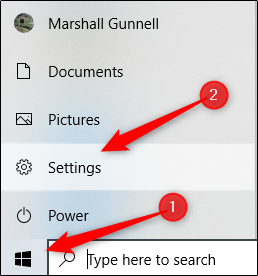
- Откройте меню «Пуск», затем выберите «Параметры».
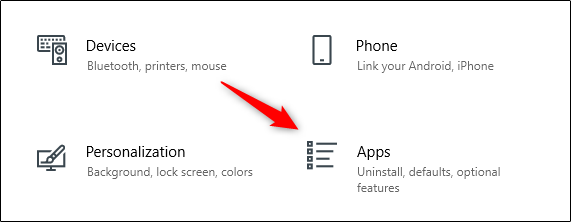
- В окне «Параметры» выберите раздел «Приложения».
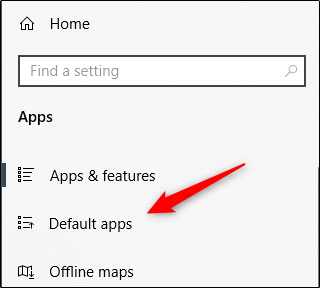
- В левом меню нажмите «Приложения по умолчанию».
- Прокрутите список категорий до пункта «Веб-браузер» и нажмите на текущее приложение под этой меткой.
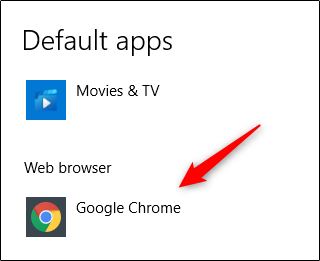
- В появившемся списке установленных браузеров выберите «Firefox».
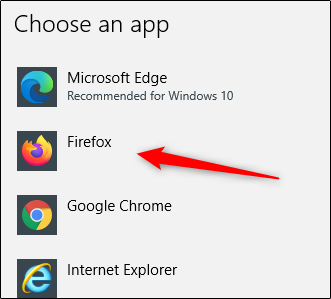
После этого Mozilla Firefox станет браузером по умолчанию на вашем компьютере под управлением Windows 10.
Установить Firefox как браузер по умолчанию внутри Firefox
Запустите Firefox и откройте меню (иконка с тремя полосками) в правом верхнем углу.
Выберите «Настройки».
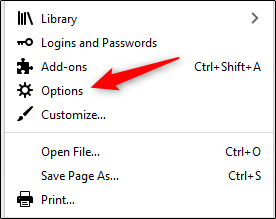
- Либо в адресной строке введите:
about:preferences- На вкладке «Общие» в разделе «Запуск» вы увидите сообщение «Firefox не является браузером по умолчанию» — нажмите «Сделать браузером по умолчанию».
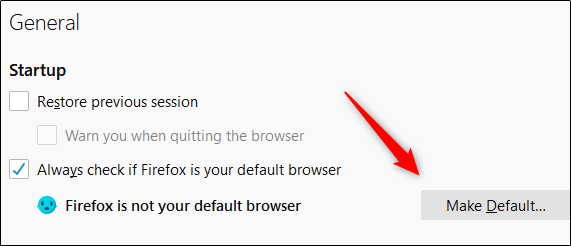
- Windows откроет меню «Параметры», где нужно выбрать приложение под меткой «Веб-браузер» и указать «Firefox».
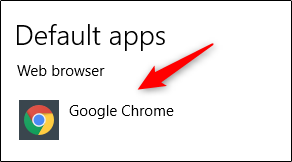
Теперь Firefox будет открываться по умолчанию при переходе по ссылкам и при запуске веб-контента.
Короткая проверка (быстрый чек-лист)
- Firefox установлен и обновлён.
- В «Параметры» → «Приложения по умолчанию» выбран Firefox как «Веб-браузер».
- После выбора Firefox ссылки из других приложений открываются в Firefox.
Типичные проблемы и их решения
Important: если кнопки или меню недоступны, выполните проверку по пунктам ниже.
- Организационная политика: если ПК управляется организацией (рабочий компьютер), администратор может блокировать смену браузера. Свяжитесь с IT.
- Ограниченные права: убедитесь, что вы вошли в Windows с учётной записью администратора или с правом менять системные параметры.
- Повреждённые ассоциации файлов: если ссылки не открываются в Firefox, проверьте ассоциации протоколов (http/https) и файлов (.html) в тех же «Приложениях по умолчанию». Установите Firefox для протоколов http и https.
- Несовместимые расширения: иногда расширения могут перенаправлять ссылки в другой браузер — временно отключите подозрительные расширения.
Альтернативные методы
- Через ассоциации файлов: в «Приложениях по умолчанию» можно задать Firefox для отдельных типов файлов (.htm, .html) и протоколов (HTTP, HTTPS).
- Через групповые политики или MDM (для администраторов): используйте шаблоны админ-панели для массовой установки ассоциаций браузера. Это для продвинутых пользователей и ИТ-администраторов.
- Через реестр Windows (только для опытных): изменение записей реестра может назначить приложения по умолчанию, но рискованно — делайте резервные копии перед изменениями.
Роль‑ориентированные контрольные списки
Домашний пользователь:
- Убедиться, что Firefox загружен с официального сайта.
- Открыть «Параметры» → «Приложения по умолчанию» → выбрать Firefox.
- Проверить, что ссылки из почты открываются в Firefox.
ИТ‑администратор:
- Подготовить политику ассоциаций для развёртывания.
- Тестировать на контрольной группе перед массовым развёртыванием.
- Обеспечить инструкции для пользователей и план отката.
Критерии приёмки
- При щелчке по ссылке из внешнего приложения открывается Firefox.
- В «Параметрах» отображается Firefox как «Веб-браузер».
- После перезагрузки системы настройки сохраняются.
Короткая методология (mini‑SOP)
- Проверить установку и версию Firefox.
- Открыть «Параметры» → «Приложения по умолчанию» → задать Firefox.
- В Firefox нажать «Сделать браузером по умолчанию» для синхронизации настроек.
- Протестировать открытие ссылок и ассоциации протоколов.
Пояснения (глоссарий, одна строка)
- Ассоциации файлов — соответствие между типами файлов/протоколами и приложениями, которые их открывают.
Заключение
Переключение на Firefox как браузер по умолчанию в Windows 10 обычно занимает пару минут. Если вы администрируете несколько компьютеров, используйте групповые политики или централизованные инструменты управления, чтобы единообразно задавать ассоциации.
Notes: если после выполнения всех шагов проблема не решается, проверьте права пользователя и политки организации или обратитесь в службу поддержки Mozilla.

Похожие материалы

Несколько аккаунтов Skype: Multi Skype Launcher

Журнал для работы: повысить продуктивность

Персональные звуки уведомлений на Android

Скачивание шоу Hulu для офлайн‑просмотра

Microsoft Start: персонализированная новостная лента
