
Как установить JXR-файл как фон рабочего стола в Windows 11 (HDR)

Важно: функция доступна только на устройстве с поддержкой HDR и в соответствующей сборке Windows 11 Dev Channel.
О чём речь
Microsoft включила в сборку 23516 поддержку изображений в формате JXR (JPEG XR) как фон рабочего стола в Windows 11. На HDR‑дисплеях такие изображения могут отображаться с расширенным динамическим диапазоном, что улучшает передачу ярких и тёмных участков. Пакет с тестовыми JXR‑файлами выпустили отдельно — его можно скачать для проверки совместимости.
Требования и подготовка
- Устройство должно работать в Insider Dev Channel на сборке, где появилась функция (примерно Build 23516).
- Нужен HDR‑дисплей или внешнее подключение к HDR‑экрану.
- Рекомендуется обновить драйверы графики до последних версий от производителя.
Как проверить поддержку HDR и установить JXR как фон
- Откройте Windows 11 Параметры.
- Перейдите в раздел Система, затем выберите Экран.
- В блоке параметров найдите секцию Параметры HDR и убедитесь, что система обнаружила HDR‑дисплей.
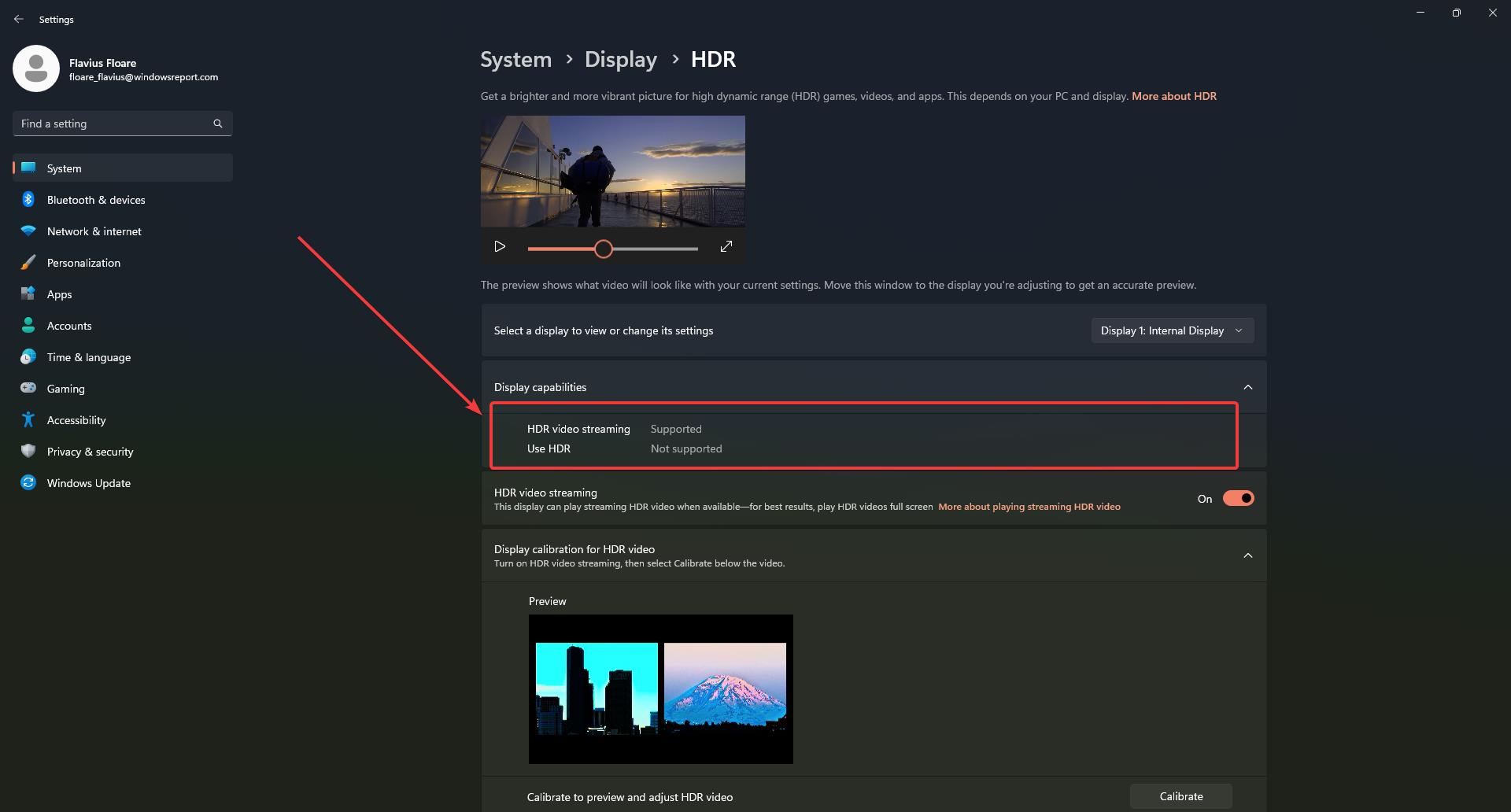
- Если HDR поддерживается, скачайте .JXR‑файл с официального тестового пакета или другого надёжного источника.
- Щёлкните правой кнопкой по рабочему столу → Персонализация → Фон.
- Выберите скачанный .JXR‑файл. Фон должен загрузиться и отобразиться (на HDR‑экране — с расширенным динамическим диапазоном).
Совет: при плохой цветопередаче проверьте профиль цвета и настройки яркости HDR в тех же Параметрах экрана.
Совместимость (краткая матрица)
| Компонент | Требование | Рекомендация |
|---|---|---|
| Windows | Dev Channel, сборка с поддержкой JXR | Build 23516 или новее |
| Дисплей | Поддержка HDR | HDR10 совместимый монитор/телевизор |
| Графика | Драйвер с поддержкой HDR и JPEG XR | Последняя версия драйвера от Intel/AMD/NVIDIA |
| Формат | .JXR (JPEG XR) | Использовать файлы из официального пакета для теста |
Что делать, если фон не отображается в HDR
- Проверьте включённость HDR в Параметры → Экран → Параметры HDR.
- Убедитесь, что выбран правильный профиль цветности в разделе «Дополнительные параметры дисплея».
- Обновите драйвер видеокарты и перезагрузите систему.
- Попробуйте другой .JXR файл из официального пакета — некоторые файлы могут иметь несовместимые метаданные.
Важно: некоторых ноутбуков и внешних мониторов может не хватать аппаратной поддержки для полноценного HDR, даже если ОС показывает наличие HDR‑режима.
Краткая методология тестирования
- Подключите HDR‑дисплей и включите HDR в системе.
- Скачайте официальный JXR‑пакет и откройте файл в просмотрщике — убедитесь, что он читается.
- Установите файл как фон через Персонализация и оцените цвет и контраст в обычном освещении и в затемнённой комнате.
- Зафиксируйте поведение: корректная отрисовка, ошибки, изменение яркости при переключении HDR.
Критерии приёмки
- Система распознаёт HDR‑дисплей и позволяет включить HDR.
- .JXR файл устанавливается как фон и виден на рабочем столе.
- На HDR‑дисплее фон показывает улучшенный диапазон яркостей по сравнению с SDR.
Нюансы и когда это не сработает
- На старых GPU или с устаревшими драйверами HDR‑рендеринг может быть недоступен.
- Некорректные метаданные JXR могут привести к ошибке загрузки — используйте тестовый пакет Microsoft.
- Функция пока доступна в Dev Channel; в стабильной сборке она появится позже и поведение может измениться.
Краткий глоссарий
- HDR — технология с расширенным динамическим диапазоном, улучшает яркие и тёмные участки изображения.
- JXR (JPEG XR) — формат изображения от Microsoft с поддержкой HDR и лучшей компрессией по сравнению с классическим JPEG.
Короткое объявление для соцсетей
В новой сборке Windows 11 Dev добавили поддержку JXR как фон рабочего стола — теперь при наличии HDR‑монитора фон отобразится в полном HDR. Проверьте Параметры → Система → Экран, скачайте тестовый JXR и установите фон.
Резюме
- Функция позволяет использовать JXR‑файлы как фон в Windows 11 и раскрыть преимущества HDR.
- Необходимо устройство с поддержкой HDR и соответствующая сборка Insider.
- При проблемах проверьте драйверы, профиль цвета и используйте официальный тестовый пакет.
Поделитесь в комментариях: пробовали ли вы установить JXR‑фон и как выглядит результат на вашем мониторе?

Похожие материалы

Несколько аккаунтов Skype: Multi Skype Launcher

Журнал для работы: повысить продуктивность

Персональные звуки уведомлений на Android

Скачивание шоу Hulu для офлайн‑просмотра

Microsoft Start: персонализированная новостная лента
