
Как сделать IrfanView приложением по умолчанию в Windows 11
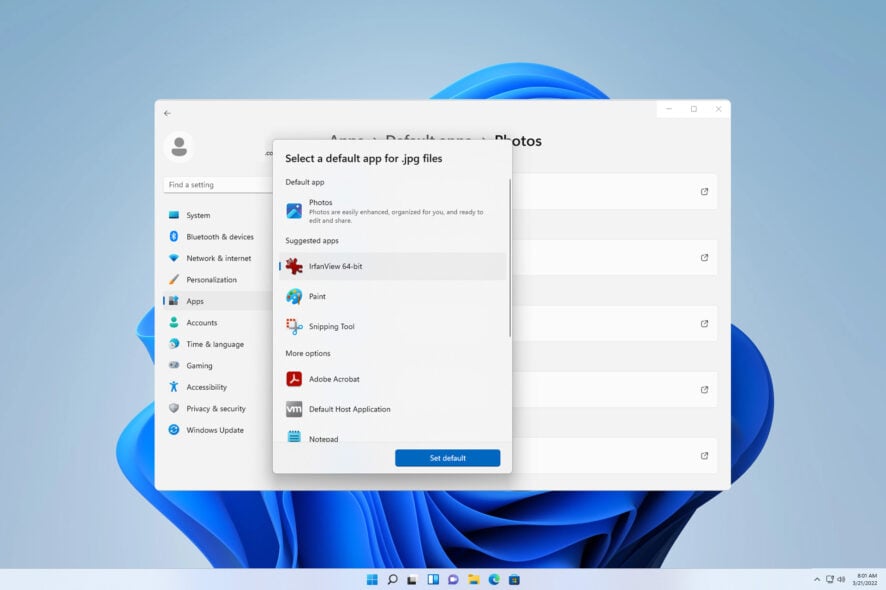
IrfanView — лёгкий и быстрый просмотрщик изображений с поддержкой плагинов и пакетной обработки. Ниже детально описаны три простых метода установки IrfanView по умолчанию и дополнительные рекомендации для отладки и контроля.
Почему пользователи выбирают IrfanView
- Очень лёгкий и быстрый просмотрщик.
- Хорошо настраивается через плагины и скины.
- Поддерживает продвинутые операции редактирования и конвертации.
- Удобен для пакетной обработки больших наборов изображений.
Краткое определение: ассоциация файлов — связь типа файла (например .jpg) с приложением, которое открывает этот файл по умолчанию.
1. Через меню «Свойства» файла
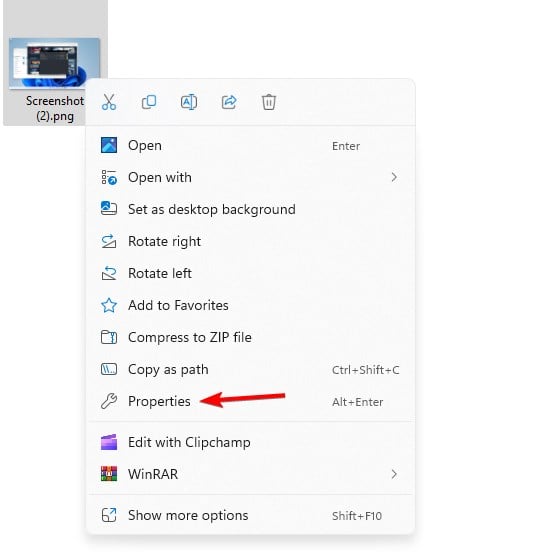
- Найдите изображение в Проводнике, щёлкните правой кнопкой и выберите Свойства.
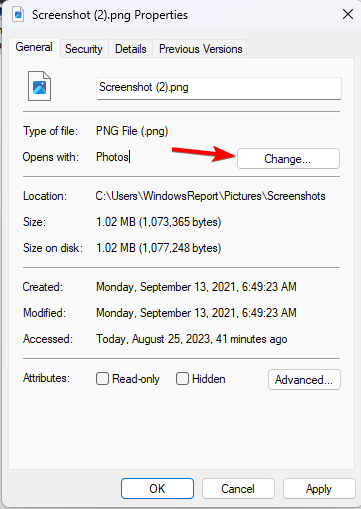
- Нажмите кнопку Изменить.
- В списке приложений выберите IrfanView и нажмите Использовать по умолчанию.
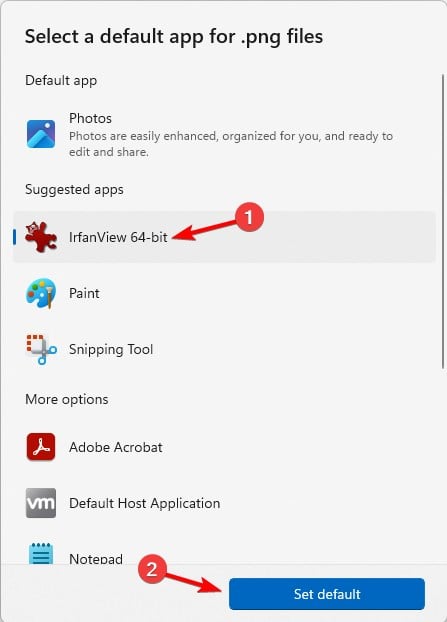
- Нажмите Применить, затем ОК.
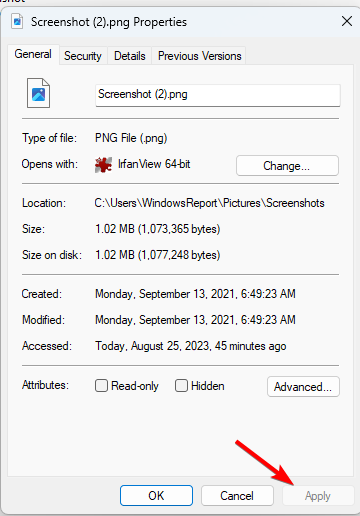
- Повторите для других типов файлов, которые хотите открывать через IrfanView.
Важно: этот способ изменяет ассоциацию только для выбранного расширения файла (например .jpg).
2. Сброс приложения «Фотографии» и повторное назначение
Иногда Windows отдаёт приоритет встроенному приложению «Фотографии». В этом случае сброс приложения помогает убрать конфликт.
- Нажмите Windows + I, чтобы открыть Параметры.
- Перейдите в «Приложения» → Установленные приложения.
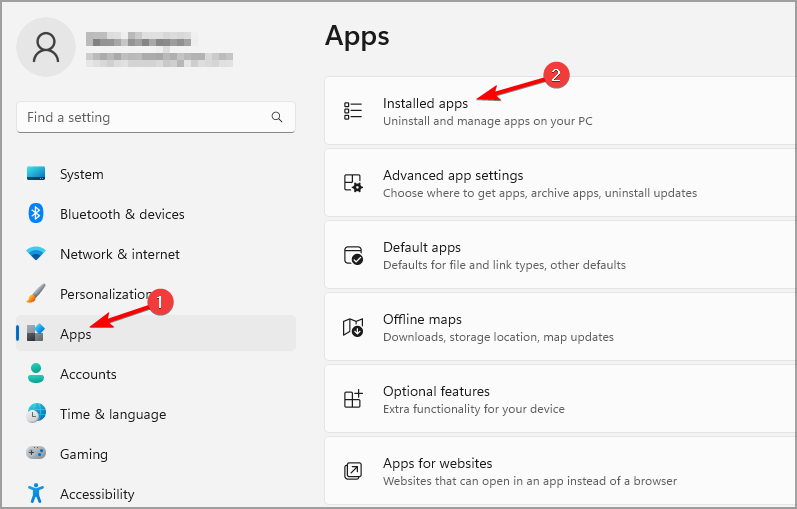
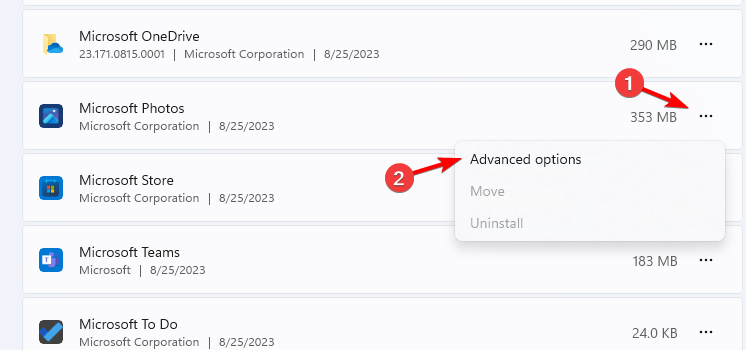
- Найдите «Microsoft Photos», нажмите три точки справа и выберите Дополнительно.
- Нажмите Сбросить и дождитесь завершения.
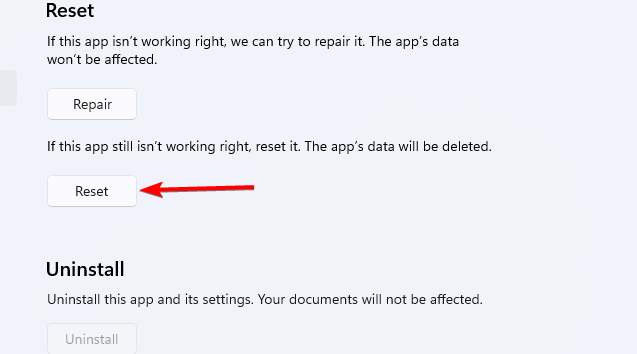
После сброса измените ассоциацию через Проводник:
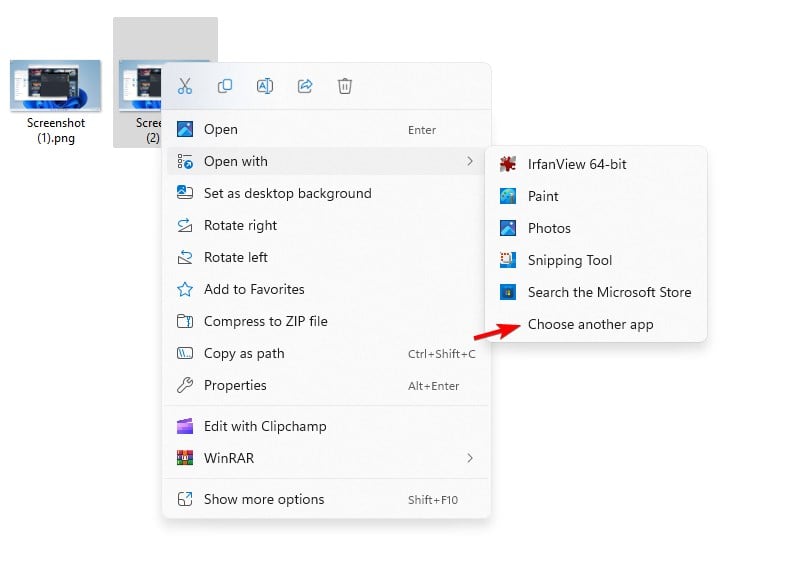
- Щёлкните правой кнопкой по файлу → Открыть с помощью → Выбрать другое приложение.
- В списке выберите IrfanView и отметьте Всегда использовать это приложение (или «Всегда»).
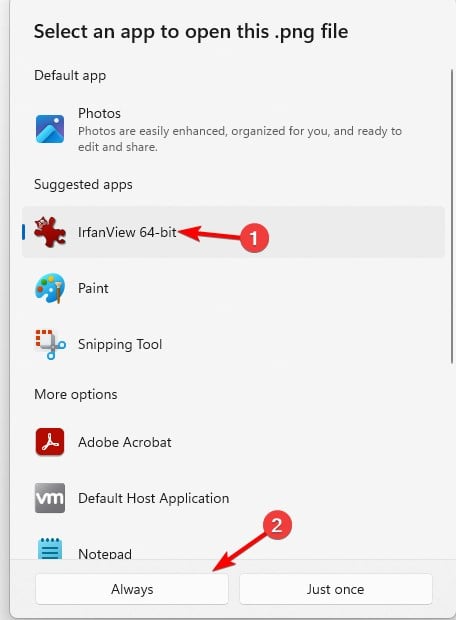
- Повторите для других форматов файлов.
3. Изменение приложения по умолчанию через Параметры
Этот способ даёт централизованный контроль за множеством расширений.
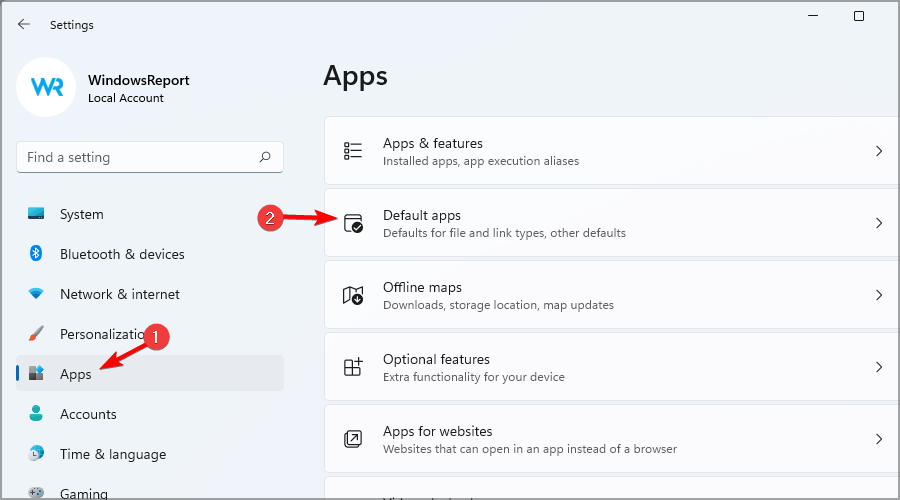
- Откройте Параметры.
- Перейдите в «Приложения» → Приложения по умолчанию.
- Найдите приложение «Фотографии» или в строке поиска введите «Photos».
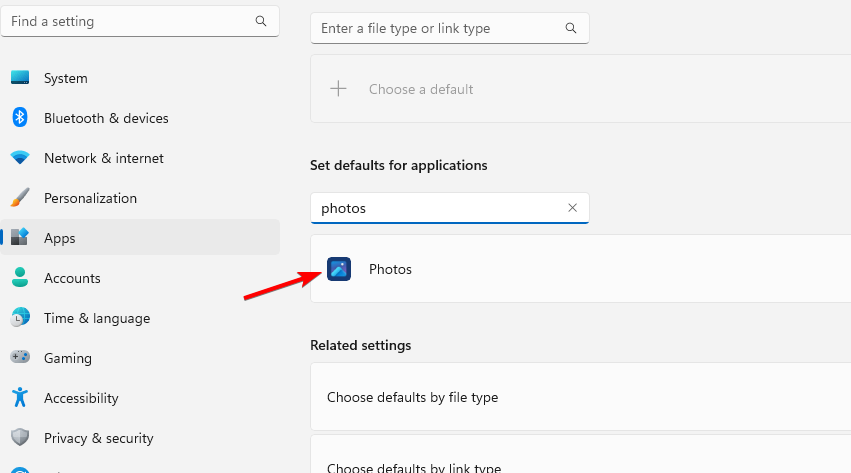
- В списке расширений выберите нужное (например .jpg, .png, .nef).
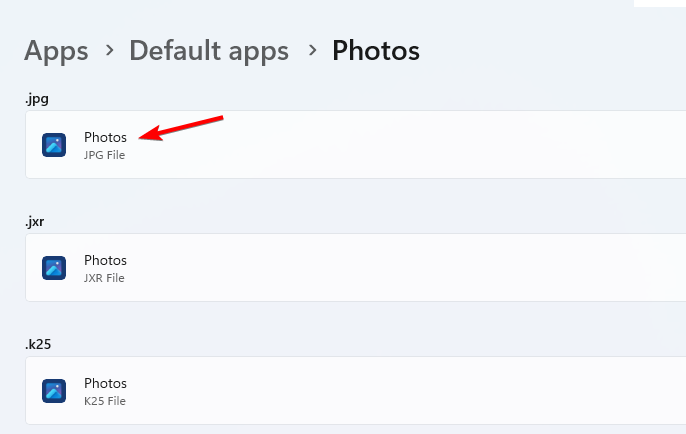
- Укажите IrfanView и нажмите Установить по умолчанию для каждого расширения.
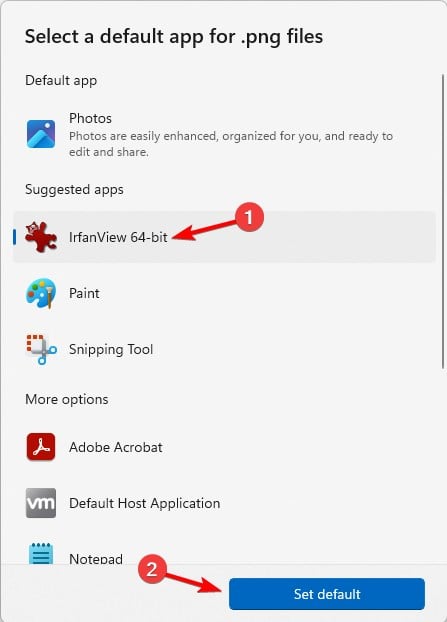
- Повторите для всех форматов, которые хотите открыть через IrfanView.
Совет: Windows 11 требует назначения по одному расширению, поэтому придётся пройти по списку часто используемых форматов.
Когда это может не сработать
- Если IrfanView не установлен или установлена устаревшая версия.
- Если системные политики (групповые политики) на рабочем ПК блокируют смену ассоциаций.
- Если файл связан с защищённым приложением из Microsoft Store — иногда требуется администратор.
Устранение проблем
- Проверьте версию IrfanView и при необходимости установите официальные плагины.
- Запустите IrfanView один раз от имени администратора, затем повторите назначение.
- На корпоративных компьютерах обратитесь к администратору — политика может восстанавливать ассоциации.
Альтернативные подходы и приложения
Если IrfanView не подходит или требуется больше функций:
- Adobe Lightroom — для профессиональной каталогизации и обработки.
- ACDSee — мощный менеджер и редактор.
- Movavi, Apowersoft, 123 Photo Viewer — лёгкие альтернативы.
Чек-листы по ролям
Для обычного пользователя:
- Установить IrfanView и плагины.
- Изменить ассоциации через «Открыть с помощью» для каждого формата.
Для администратора:
- Проверить групповую политику и разрешения.
- При необходимости создать скрипт развертывания для массовой смены ассоциаций.
Критерии приёмки
- Файл .jpg открывается двойным кликом в IrfanView.
- Файл RAW (например .nef) открывается корректно, если установлен соответствующий плагин.
- Пользователь может вернуть стандартное приложение без ошибок.
Краткая методология (SOP)
- Установите IrfanView и плагины.
- Сбросьте Microsoft Photos, если нужно.
- Назначьте IrfanView через «Открыть с помощью» и через «Приложения по умолчанию».
- Проверяйте один-два файла каждого формата.
- Документируйте изменения, если делаете это в рабочей среде.
Краткий глоссарий
- Ассоциация файлов — связь расширения с приложением, которое открывает файл по умолчанию.
- Плагин — дополнительный модуль, расширяющий функциональность приложения.
Короткое объявление (100–200 слов)
Если вы хотите заменить встроенное приложение «Фотографии» в Windows 11 на более лёгкий и настраиваемый просмотрщик — IrfanView отлично подходит. В статье описаны три способа назначения IrfanView по умолчанию: через свойства файла, после сброса «Фотографии» и через «Параметры» → «Приложения по умолчанию». Каждое изменение нужно подтвердить для конкретного расширения, поэтому стоит пройтись по списку форматов: JPG, PNG, RAW (.nef) и т.д. Также приведены советы по устранению проблем и чек-листы для рядового пользователя и администратора.
Резюме
- IrfanView — быстрый и гибкий выбор для открытия изображений в Windows 11.
- Назначение по умолчанию делается отдельно для каждого расширения.
- Если система не даёт менять ассоциации, проверьте права, версии и групповые политики.
Важно: если остались вопросы или есть собственный метод назначения IrfanView по умолчанию — поделитесь в комментариях.

Похожие материалы

Несколько аккаунтов Skype: Multi Skype Launcher

Журнал для работы: повысить продуктивность

Персональные звуки уведомлений на Android

Скачивание шоу Hulu для офлайн‑просмотра

Microsoft Start: персонализированная новостная лента
