
Как изменить язык отдельного приложения в Windows 8
Краткое описание и предпосылки
Это руководство объясняет, как настроить язык отдельных приложений в Windows 8. Пояснение: «язык приложения» — это язык интерфейса конкретного приложения, если оно поддерживает локализацию. Требования перед началом:
- На компьютере должен быть установлен хотя бы один дополнительный язык (помимо языков по умолчанию).
- Приложение должно поддерживать смену языка (не все приложения это умеют).
- У вас должны быть права пользователя, позволяющие изменять системные настройки (обычно обычный пользователь).
Важно: изменение этих настроек влияет только на приложения, которые поддерживают смену языка. Для классических программ (Win32) поведение может отличаться.
Шаги: как разрешить разную раскладку и язык для каждого окна
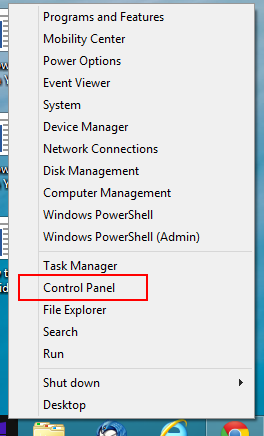
- Нажмите сочетание клавиш Windows + X, чтобы открыть меню Win + X, и выберите «Control Panel».
- Вверху справа, рядом с «View by», нажмите «Category», чтобы развернуть список видов отображения.
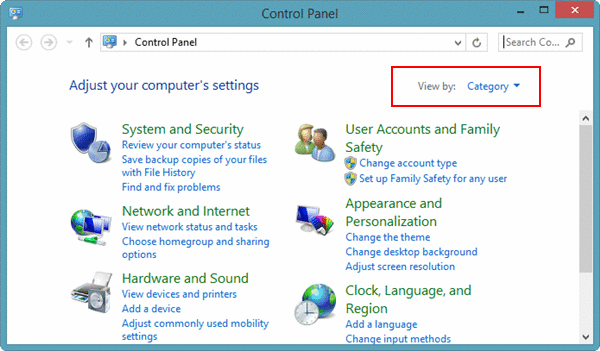
Затем выберите «Small icons», чтобы упростить поиск параметра «Language».
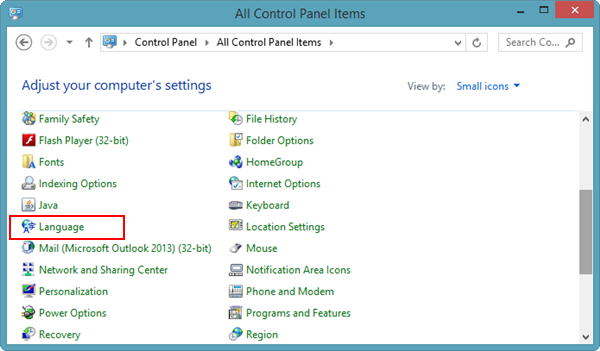
Откройте «Language» в списке элементов панели управления.
- Слева нажмите «Advanced settings».
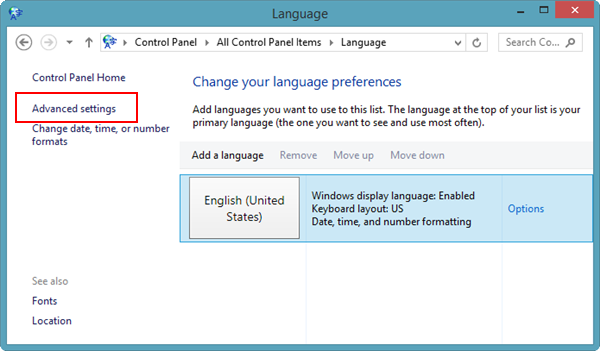
Примечание: если у вас не установлено дополнительных языков, опция смены языка для приложений может быть недоступна.
- Прокрутите страницу вниз до секции «Switching input methods».
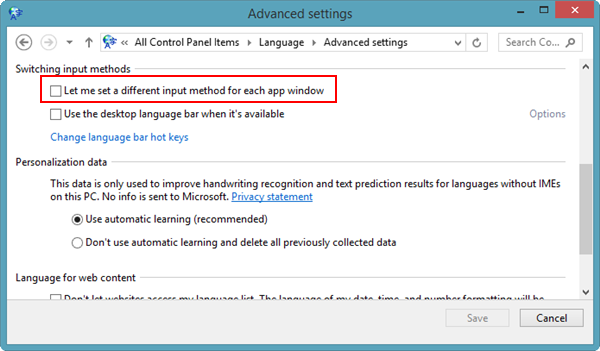
Поставьте галочку рядом с «Let me see a different input method for each app window».
Нажмите «Save» внизу окна, чтобы применить изменения.
Перезагрузите компьютер, чтобы настройки вступили в силу.
После перезагрузки: если приложение поддерживает смену языка, откройте приложение, откройте Charms Bar → Settings и найдите раздел Общие (General). Там, при поддержке, можно выбрать язык интерфейса и сохранить настройки. При следующем запуске приложение загрузится на выбранном языке.
Что делать, если приложение не меняет язык
- Проверьте, установлен ли дополнительный языковой пакет для Windows и добавлен ли нужный язык в список языков ввода.
- Убедитесь, что само приложение поддерживает смену языка (ищите настройки внутри приложения, в разделе «Settings» или «General»).
- Для приложений из Магазина Windows (Store) в Windows 8.1 иногда помогает полная переустановка приложения: удалите приложение → перезагрузите ПК → установите приложение заново.
Важно: для Windows 8.1 есть известная проблема, когда переключение языка приложения не вступает в силу без переустановки. Microsoft ещё не всегда выпускает оперативное исправление для превью-версий.
Альтернативные подходы
- Изменить общий язык системы: если вам нужно единообразие, проще сменить язык Windows полностью (Language packs). Это гарантирует, что все совместимые приложения загрузятся на одном языке.
- Использовать версию приложения с нужной локализацией: некоторые приложения имеют отдельные сборки для разных языков или отдельные языковые пакеты внутри установщика.
- Временное решение — запуск приложения в виртуальной машине с нужной локализацией или использование отдельного профиля пользователя с другим системным языком.
Быстрый список действий (Checklist)
- Установлен дополнительный язык в системе
- Открыта Панель управления → Language → Advanced settings
- Включено «Разная раскладка для каждого окна приложения»
- Сохранены изменения и выполнена перезагрузка
- Проверены настройки языкового переключения внутри приложения
Роли: что должен сделать администратор и что — обычный пользователь
Администратор:
- Установить необходимые языковые пакеты через Windows Update или вручную.
- Проверить групповые политики, ограничивающие изменение языковых настроек.
Обычный пользователь:
- Включить опцию в Advanced settings и перезапустить ПК.
- Настроить язык в самом приложении (если доступно).
Устранение неполадок: пошаговая методика
- Откройте Language в Панели управления и убедитесь, что нужный язык добавлен.
- Проверьте Advanced settings — включена ли опция переключения для каждого окна.
- Сохраните и перезагрузите систему.
- Если не помогло, удалите и заново установите приложение (только для Windows Store-приложений).
- По необходимости создайте отдельный профиль пользователя и проверьте там.
Когда этот метод не сработает
- Когда приложение жёстко привязано к локали установщика и не поддерживает смену языка во время работы.
- Когда языковой пакет не установлен или повреждён.
- В случаях ограничения администратора (политики организации).
Критерии приёмки
- После перезагрузки приложение, поддерживающее смену языка, загружается на выбранном языке.
- Настройки интерфейса приложения сохраняются между запусками.
- Настройки не нарушают работу других приложений и системных компонентов.
Быстрый факт-бокс
- Требование: минимум один установленный дополнительный язык.
- Последствие: работает только для приложений с поддержкой локализации.
- Частая проблема: Windows 8.1 требует переустановки ряда приложений после смены языка.
Диаграмма принятия решения
flowchart TD
  A[Нужно сменить язык приложения?] --> B{Установлен дополнительный язык?}
  B -- Да --> C{Приложение поддерживает смену языка?}
  B -- Нет --> D[Установите язык через Панель управления → Language]
  C -- Да --> E[Включите «разную раскладку для каждого окна» → Перезагрузите]
  C -- Нет --> F[Попробуйте переустановку приложения или смену системного языка]
  E --> G[Настройте язык в приложении 'Settings → General']
  G --> H[Готово]
  F --> H
FAQ
Приложение не меняет язык — что делать?
Если вы выполнили все шаги, но язык не меняется, проверьте поддержку локализации у приложения, переустановите приложение (для Windows Store-приложений), либо смените общий язык системы.
Нужно ли перезагружать компьютер?
Да. Изменения в Advanced settings применяются корректно только после перезагрузки.
Работает ли это для классических (Win32) программ?
Не всегда. Многое зависит от того, как приложение реализует локализацию. Для классических программ иногда требуется отдельный языковой пакет от разработчика.
Заключение
Windows 8 делает управление языками менее удобным, чем Windows 7, но при правильной настройке вы всё ещё можете выбирать язык отдельных приложений, если они это поддерживают. Для многих проблем помогает установка нужного языкового пакета, включение опции в Advanced settings и перезагрузка. Для Windows 8.1 иногда требуется переустановка приложений как временное решение.
Важно: надеемся, что будущие обновления упростят эту процедуру, но пока это практичный набор шагов и обходных путей для большинства пользователей.

Похожие материалы

Несколько аккаунтов Skype: Multi Skype Launcher

Журнал для работы: повысить продуктивность

Персональные звуки уведомлений на Android

Скачивание шоу Hulu для офлайн‑просмотра

Microsoft Start: персонализированная новостная лента
