
Как настроить повторяющиеся напоминания каждый час на iPhone и iPad
Быстрые ссылки
- Как настроить повторяющиеся напоминания через приложение «Напоминания»
- Как настроить через приложение Hourly Chime
- Попробуйте создать несколько повторяющихся будильников
К чему это применимо
Если ваша работа вынуждает вас быть в поле во время карантина или вы просто хотите напоминание чаще, чем раз в день — каждый час напоминание поможет мыть руки, дезинфицировать поверхности или делать короткие перерывы. В статье описаны три надёжных подхода: встроенные напоминания, сторонняя утилита и будильники.
Важно: инструкции соответствуют iOS/iPadOS 13 и новее. Если у вас более старая версия, используйте раздел про Hourly Chime или ставьте серию будильников.
1. Как настроить повторяющееся почасовое напоминание через «Напоминания» (iOS/iPadOS 13+)
Apple переработала приложение «Напоминания» в iOS 13 и iPadOS 13. Появилась возможность установки повторяющихся напоминаний с интервалом «Каждый час». Это удобно для коротких, повторяющихся задач.
Как это работает — в двух строках:
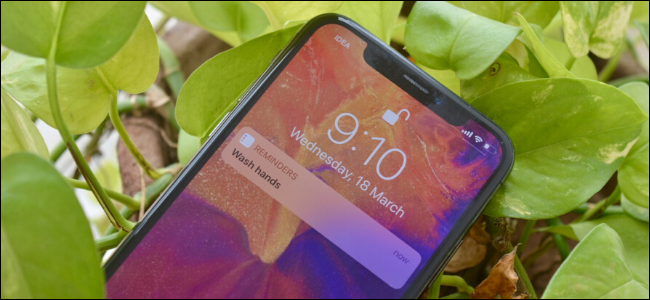
- Когда приходит уведомление, пометьте напоминание выполненным. Тогда система автоматически перенесёт срок на следующий час.
- Если вы не пометили выполнение — напоминание не повторится через час.
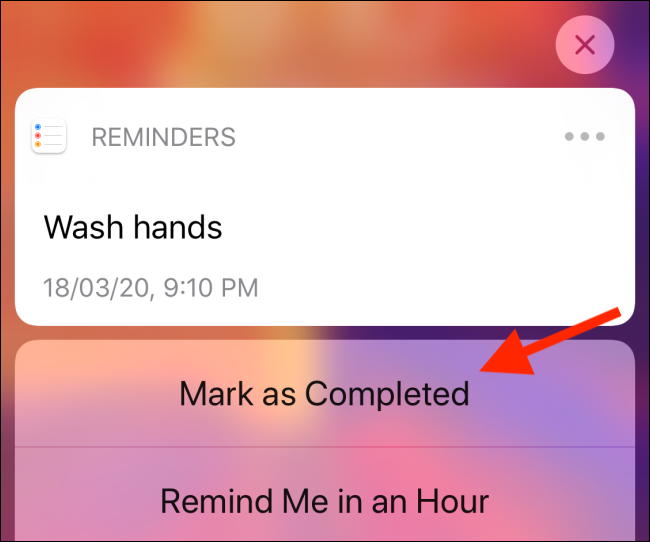
Шаги по настройке
- Откройте приложение «Напоминания» и выберите список.
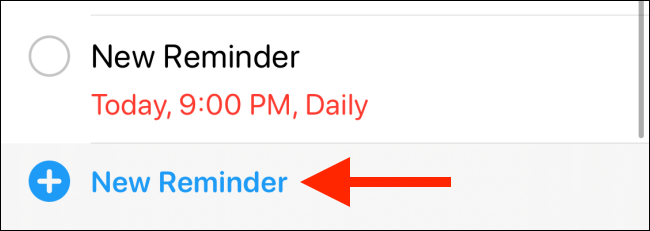
- Нажмите кнопку «Новое напоминание».
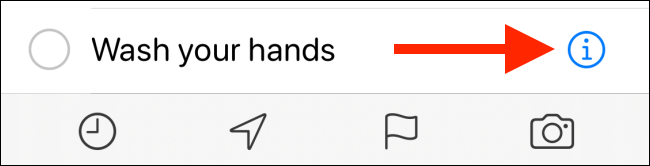
- Введите название (например, «Вымой руки»). Нажмите значок «i» справа.
- Включите «Напомнить в день», затем «Напомнить в определённое время». Задайте время старта и нажмите «Повторять».
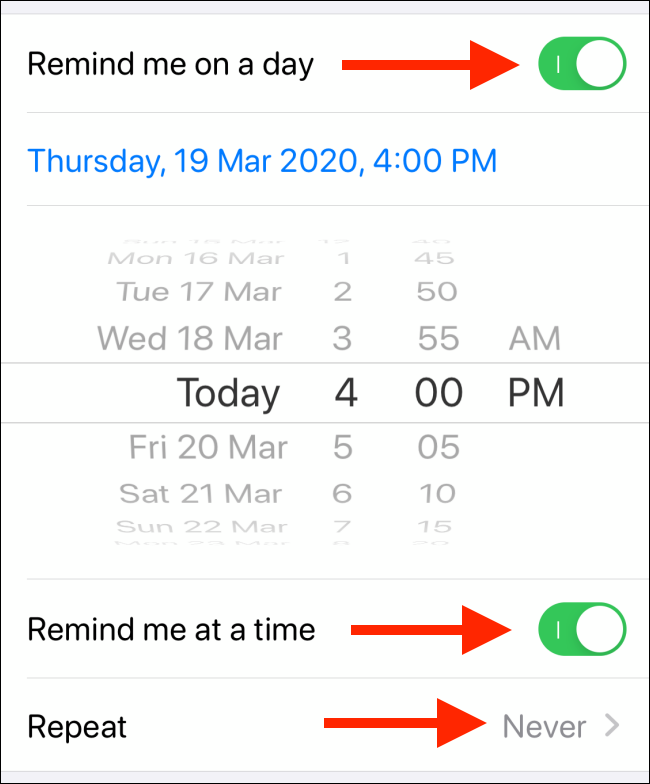
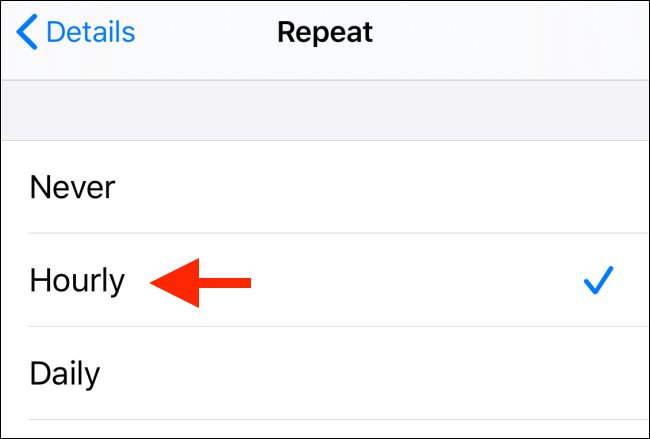
- Выберите «Каждый час». Если опция не видна — убедитесь, что напоминание имеет конкретное время.
- На экране деталей можно выбрать «Окончание повтора», чтобы ограничить цикл.
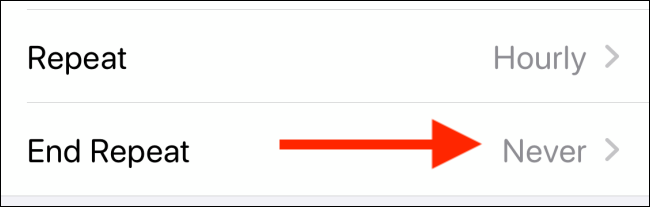
- По умолчанию цикл бесконечен; при необходимости установите дату окончания.

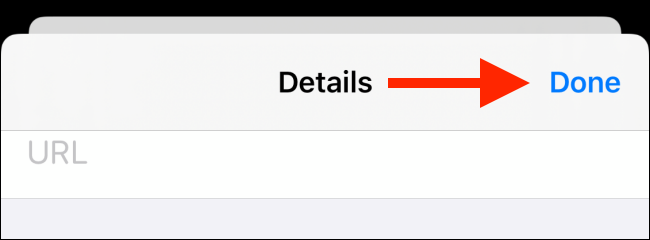
- Нажмите «Готово».
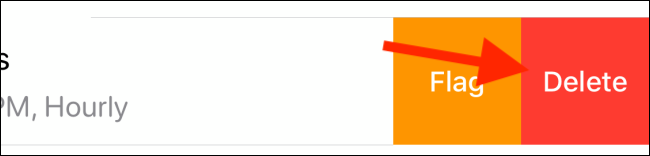
Удаление напоминания: смахните влево и нажмите «Удалить».
Критерии приёмки
- Напоминание создаётся с конкретным временем.
- После пометки как выполненного система вызывает уведомление через час.
- Если не помечено — повтор не происходит.
Примечание: звуковой профиль и режим «Не беспокоить» не блокируют уведомления, но могут повлиять на громкость и видимость баннера.
2. Как настроить почасовые напоминания через Hourly Chime (альтернатива для старых iOS)
Если устройство не обновлено до iOS/iPadOS 13 или вы предпочитаете простую утилиту — Hourly Chime присылает уведомления каждый выбранный час.
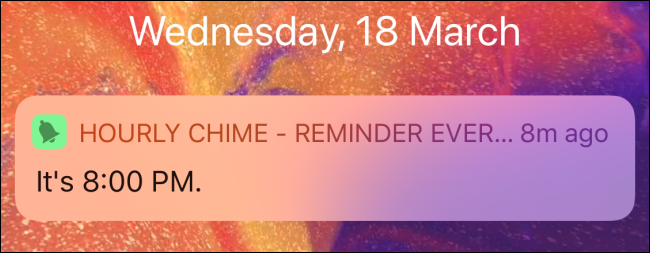
Как использовать
- Установите Hourly Chime из App Store. Разрешите уведомления.
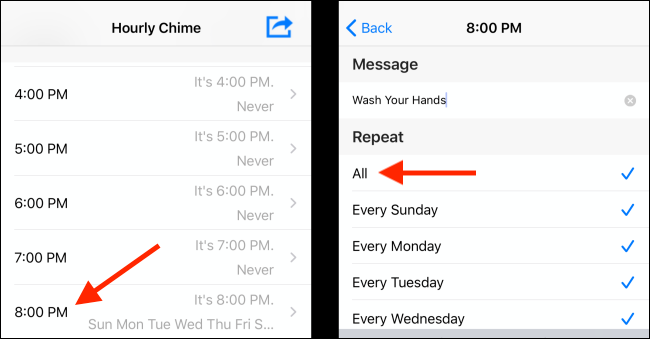
- Откройте приложение и отметьте часы, в которые хотите получать звуковые напоминания.
- Дайте напоминанию имя и выберите дни недели.
Недостатки и преимущества
- Плюс: работает на старых версиях iOS, простота настройки.
- Минус: зависит от политики фоновой работы приложения и уведомлений; некоторые функции могут требовать платной версии.
3. Простое решение: несколько будильников
Если вы не хотите использовать сторонние приложения и вам нужен громкий звук, поставьте серию будильников.
Преимущества
- Будильник громче и надёжнее — сработает даже в беззвучном режиме.
- Можно настроить 10–12 будильников в течение дня и повторять их по неделям.
Как создать будильник
- Откройте «Часы» → вкладка «Будильник» → +.
- Установите время, повтор и сохраните.

Совет: после настройки нескольких будильников проверьте звуковую мелодию и громкость.
Связано: как изменить звук будильника на iPhone — следуйте инструкции в настройках «Звук и тактильные сигналы».
Альтернативные подходы и сценарии использования
- Использовать приложение «Сокращения» (Shortcuts) для создания автоматизированных уведомлений по расписанию. Подходит продвинутым пользователям.
- Использовать сторонние трекеры привычек, которые ведут статистику по выполнению и дают визуальный прогресс.
- Для командного контроля используй мессенджеры и ботов, которые рассылают напоминания группе.
Когда это не подходит
- Для задач, где требуется подтверждение выполнения от сервера или учёт рабочего времени, простые локальные напоминания недостаточны.
- Если устройство отключено или не имеет сети и политика энергосбережения убирает фоновую работу приложений, уведомления могут не приходить.
Мини‑методология для быстрого запуска (шаг за шагом)
- Решите цель: звуковое напоминание или тихое уведомление.
- Для тихого уведомления используйте «Напоминания» (iOS 13+). Для громкого — «Часы» (будильники).
- Если устройство старое — попробуйте Hourly Chime.
- Тест: проверьте одно повторение и поведение при пометке как выполненного.
- Установите «Окончание повтора», если хотите ограничить период.
Ролевые чек‑листы
Полевой работник
- Включить «Напоминания» → задать время старта.
- Включить уведомления и проверить громкость.
- Протестировать один цикл.
Родитель/опекун
- Создать понятное название напоминания.
- Установить дни недели и время.
- Поставить будильник, если нужно гарантированное срабатывание.
Администратор/ИТ
- Проверить политику MDM по уведомлениям и фоновым задачам.
- Предложить пользователям стандартизированные шаблоны напоминаний.
Decision flowchart
flowchart TD
  A[Нужен громкий сигнал?] -->|Да| B[Использовать будильники]
  A -->|Нет| C[Устройство на iOS 13+?]
  C -->|Да| D[Использовать «Напоминания» - повторы каждый час]
  C -->|Нет| E[Установить Hourly Chime или Shortcuts]
  D --> F[Тест и ограничение окончания]
  B --> F
  E --> F
Критерии приёмки
- Уведомление приходит в запланированный час.
- После пометки как выполнено — повторяемость переносится на следующий час (для «Напоминаний»).
- Будильник звучит даже в беззвучном режиме.
- Ограничение окончания срабатывает по установленной дате.
Тестовые случаи
- Создать напоминание на ближайший час и пометить его выполненным — проверить появление через 60 минут.
- Не помечать напоминание — убедиться, что оно не повторяется через час.
- Отключить уведомления для Hourly Chime — проверить, что уведомления не приходят.
Конфиденциальность и требования к уведомлениям
Локальные напоминания хранятся на устройстве. Сторонние приложения могут запрашивать доступ к уведомлениям и аналитике. Прежде чем устанавливать сторонние утилиты, проверьте разрешения и политику конфиденциальности.
Важно: если вы работаете с личными данными клиентов, не отправляйте их в третьи приложения без согласия.
Краткое резюме
Используйте встроенные «Напоминания» на iOS/iPadOS 13+, если нужна простая реализация с почасовым повтором. Для старых устройств — Hourly Chime. Если нужен громкий и надёжный сигнал — настройте серию будильников.
Главные рекомендации
- Тестируйте один цикл после настройки.
- Ограничьте окончание повтора при необходимости.
- Проверьте звуковые профили и разрешения уведомлений.
1‑строчные определения
- Напоминания: встроенное приложение Apple для создания уведомлений по времени или месту.
- Hourly Chime: простое стороннее приложение для почасовых уведомлений.
- Будильник: системный сигнал в приложении «Часы», срабатывает в любом звуковом режиме.
Полезные шаблоны
- Название напоминания: “Вымой руки” / “Дезинфекция поверхности”.
- Повтор: Каждый час. Окончание: через N дней.
Заключение
Почасовые напоминания легко настроить тремя способами. Выберите подходящий в зависимости от версии iOS и требуемого уровня оповещений. Тестирование одного цикла и настройка конца повтора помогут избежать лишних уведомлений.

Похожие материалы

Несколько аккаунтов Skype: Multi Skype Launcher

Журнал для работы: повысить продуктивность

Персональные звуки уведомлений на Android

Скачивание шоу Hulu для офлайн‑просмотра

Microsoft Start: персонализированная новостная лента
