
Автоматическое включение определения местоположения для Google Maps на Samsung
О чём эта инструкция
Коротко: если Google Maps просит включить местоположение каждый раз при запуске, вы можете автоматизировать включение службы местоположения через встроенную функцию Samsung «Режимы и рутины». Рутины — простые правила «триггер → действие»: при открытии приложения включать местоположение.
Важно: Режимы и Рутины доступны на большинстве устройств Galaxy с One UI. Если у вас корпоративный профиль или сильно ограниченные права администратора, некоторые варианты могут не работать.
Как это работает — простая модель
- Триггер: событие «Открыто приложение» для выбранного приложения (например, Google Maps).
- Действие: системная настройка «Местоположение — Вкл.».
Ментальная модель: думайте о рутине как о правиле «когда X происходит, сделай Y», где X = открытие приложения, Y = включить местоположение.
Пошаговая инструкция: создать рутину для Google Maps
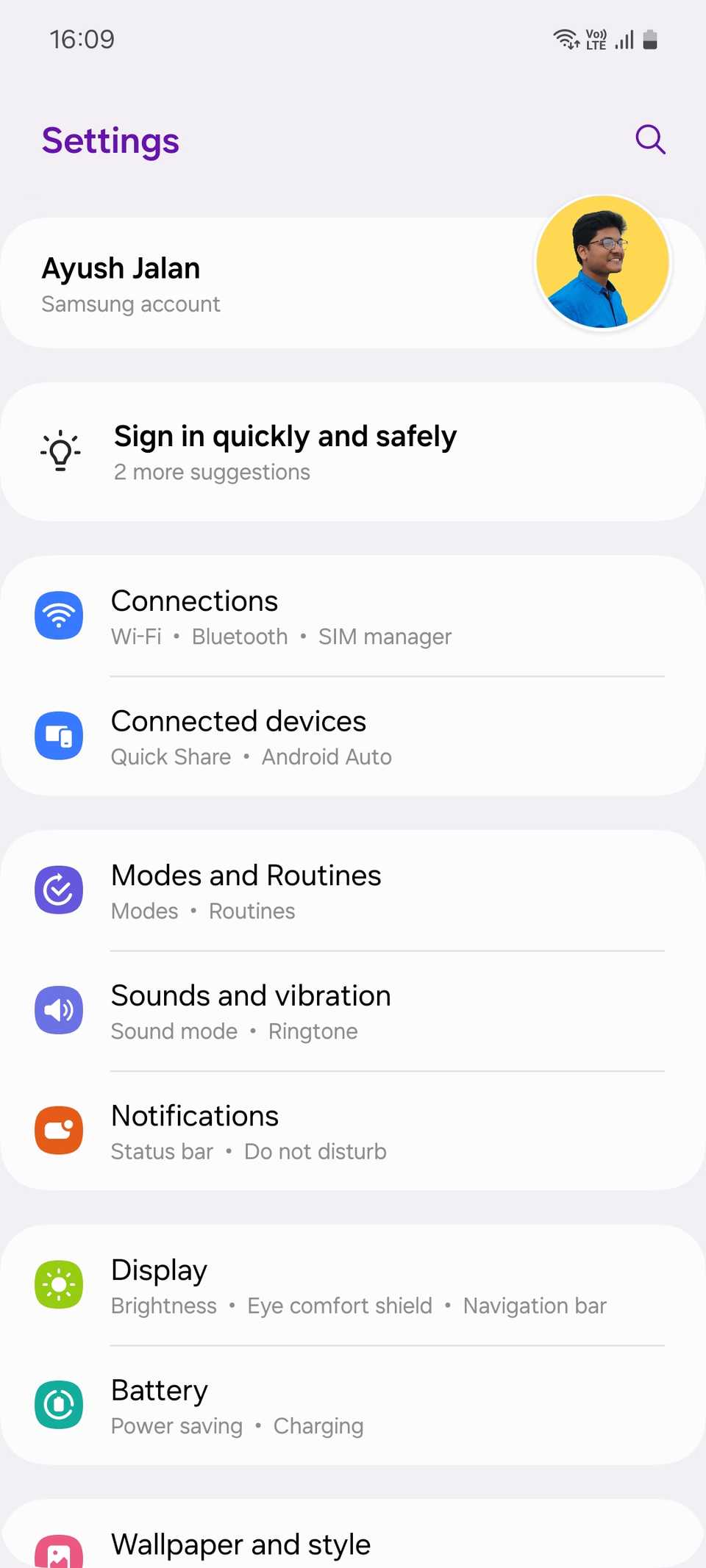
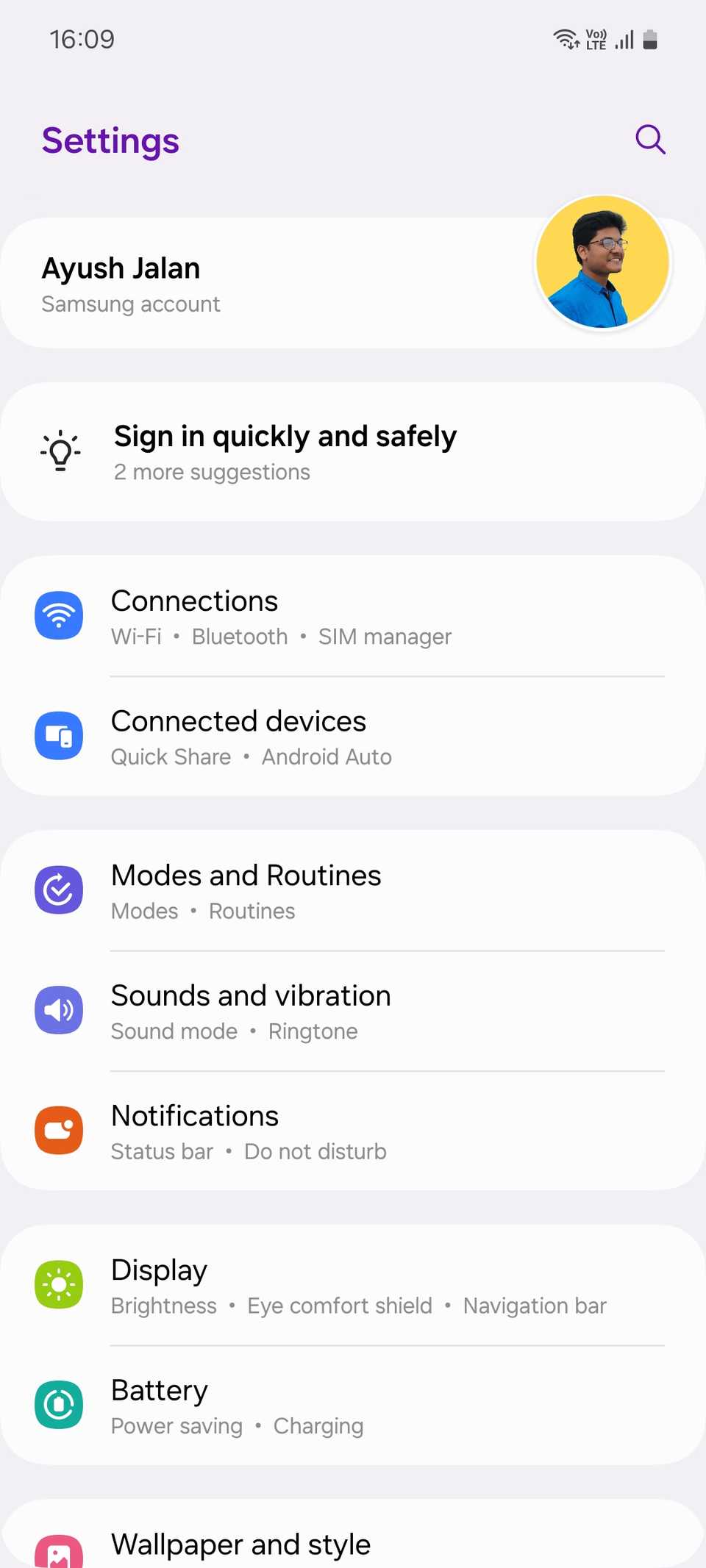
- Откройте Настройки и выберите «Режимы и рутины».
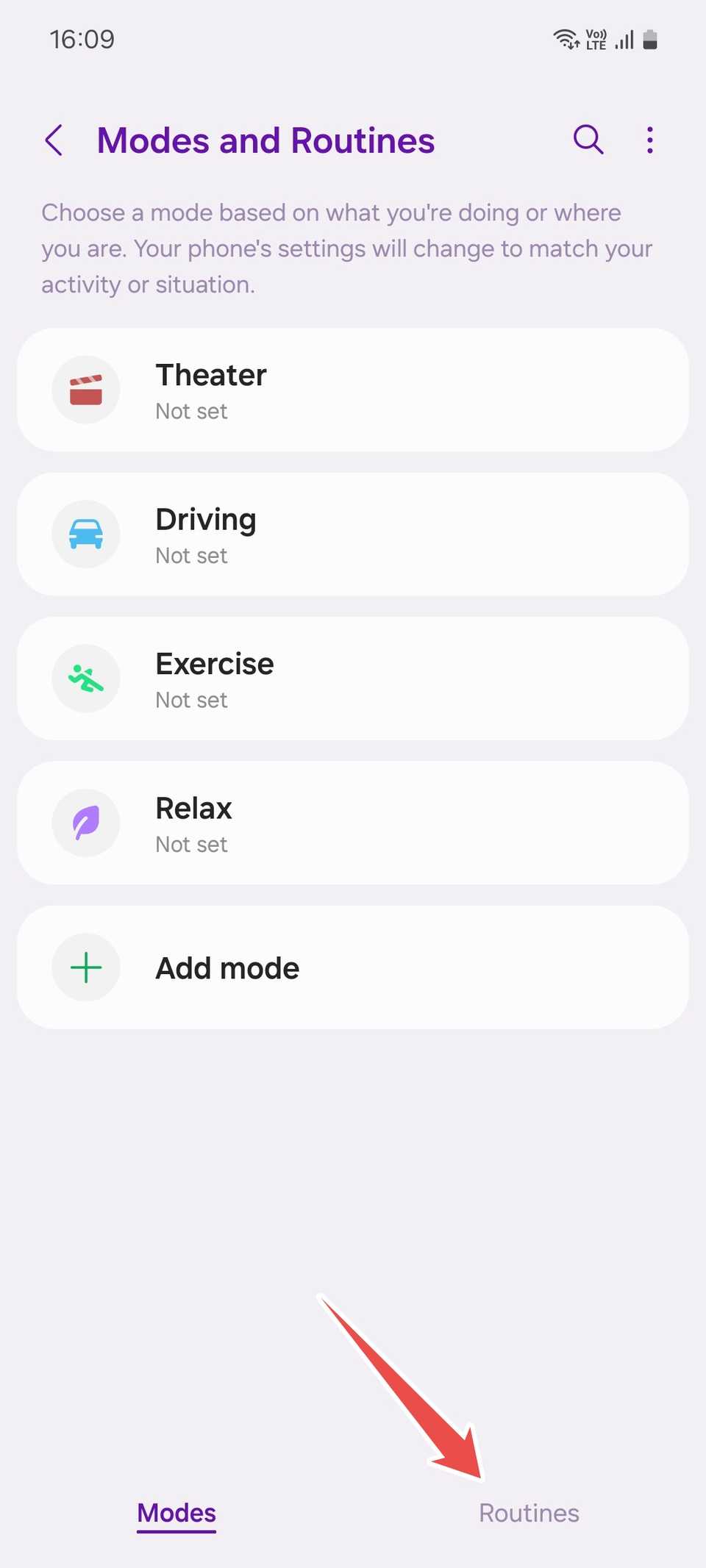
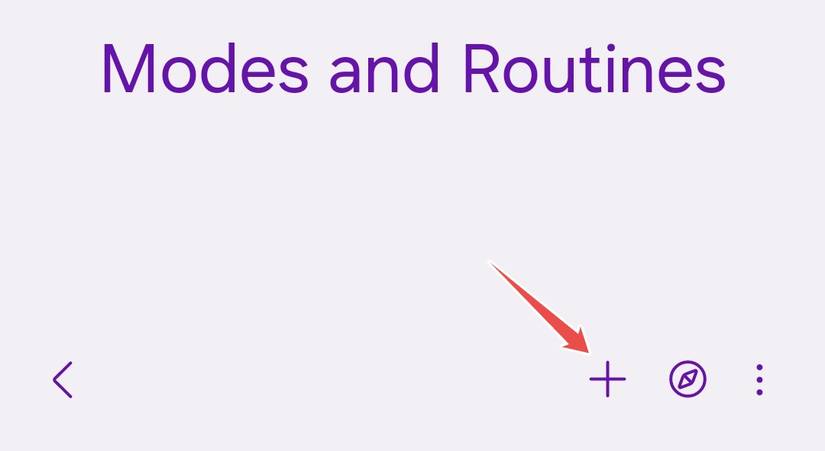
- Перейдите на вкладку «Рутины» и нажмите плюс (+) для новой рутины.
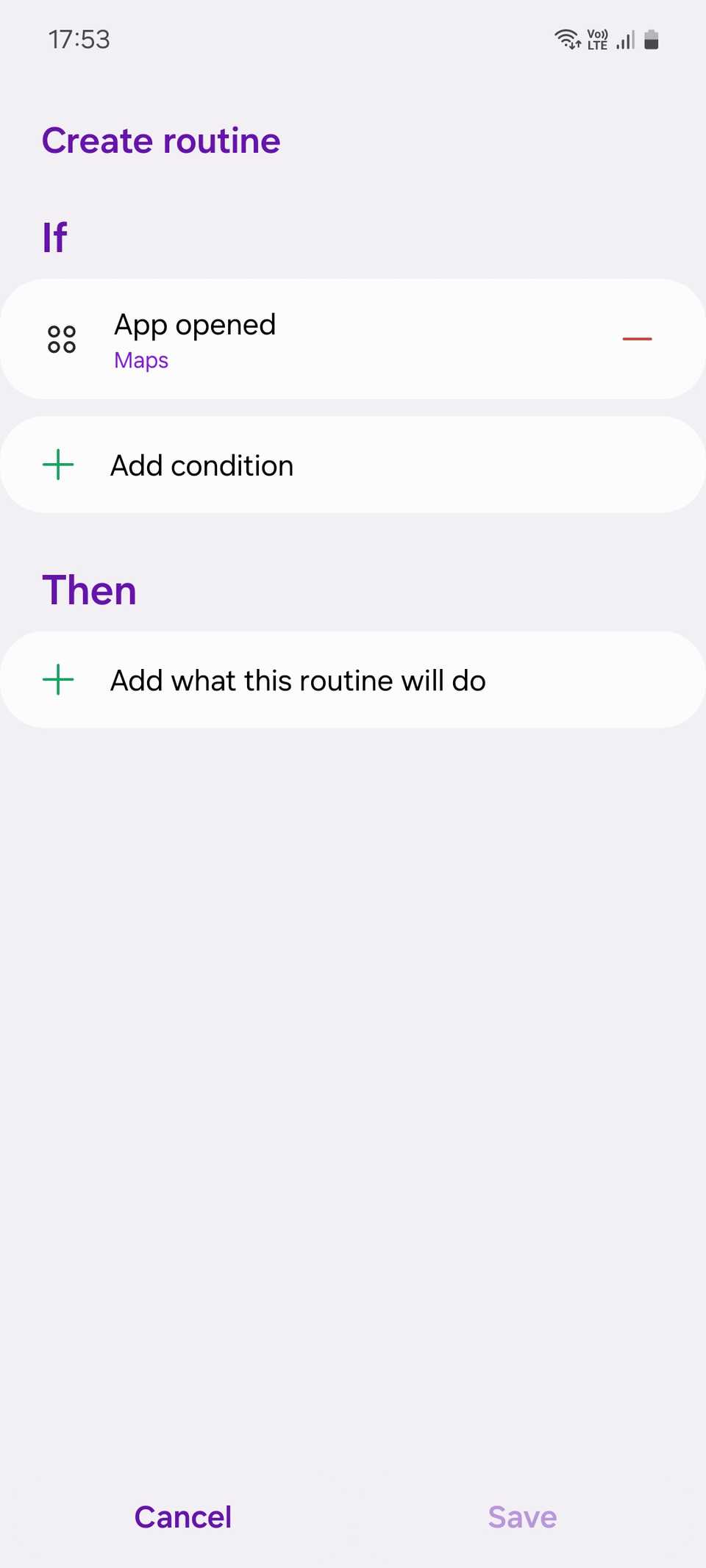
- Нажмите «Добавить триггер для этой рутины».
- В списке событий найдите «Открыто приложение» и выберите его.
- Выберите Google Maps из списка приложений и подтвердите «Готово».
- После выбора приложения вернётесь на страницу настройки. Нажмите «Добавить действие для этой рутины» и откройте раздел «Местоположение».
- Выберите переключатель «Вкл.» и подтвердите «Готово».
- Нажмите «Сохранить» чтобы завершить создание рутины.
- Назовите рутину, выберите иконку и цвет, затем подтвердите «Готово».
- Откройте Google Maps и проверьте: устройство должно автоматически включать местоположение при запуске.
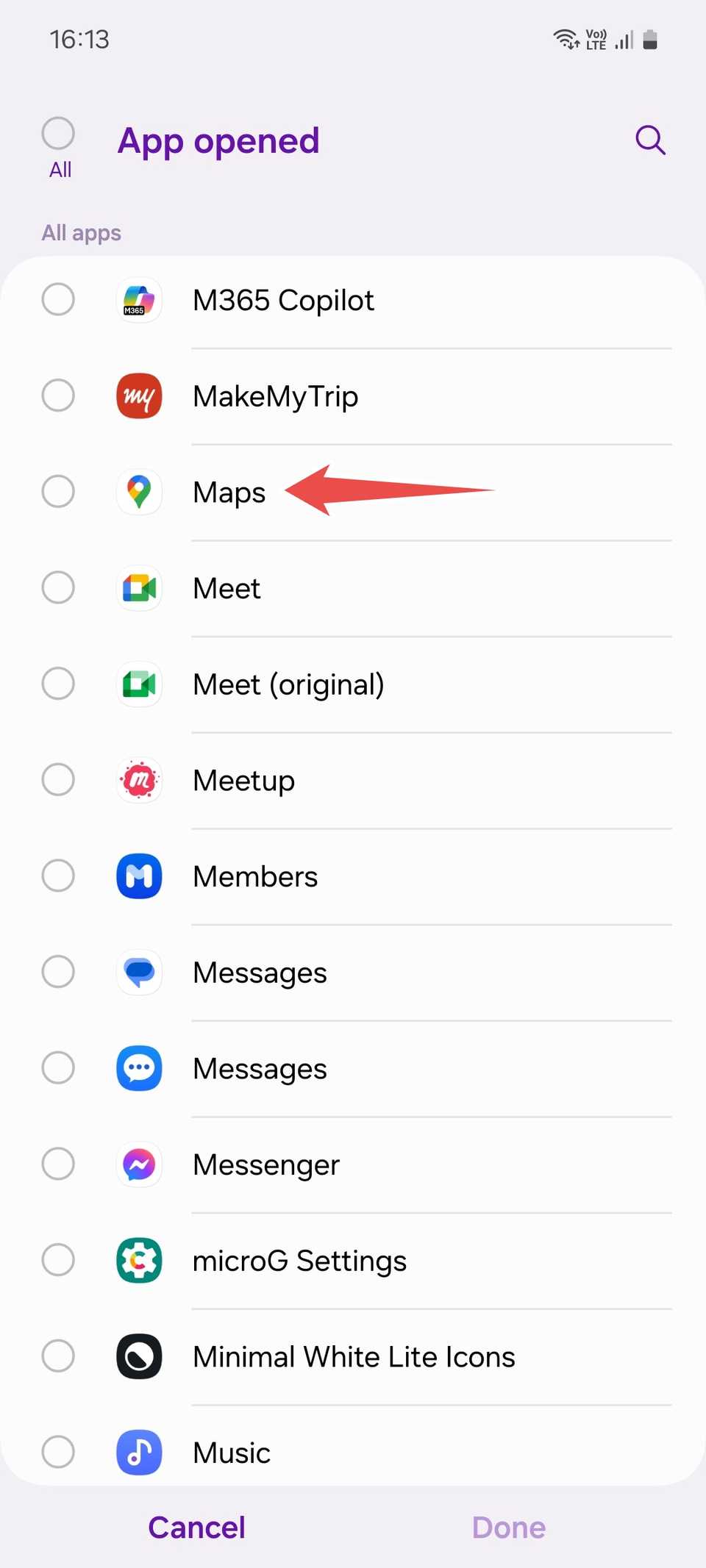
Совет: добавьте другие приложения, которым нужно местоположение (службы доставки, такси), чтобы рутине сработала и для них.
Альтернативные подходы
- Разрешить приложению «Всегда» доступ к местоположению в системных правах (если политика Android и версия One UI позволяют).
- Использовать Tasker или другую стороннюю утилиту автоматизации (более гибко, но сложнее).
- Временное ручное включение через быстрые настройки — если вы не хотите автоматизировать системно.
Когда это может не сработать
- На корпоративных или управляемых устройствах администратор ограничил изменение системных настроек.
- Если приложение работает в защищённом профиле (Secure Folder) — рутину нужно повторить внутри этого профиля.
- Устаревшая версия One UI или Android может иметь другой путь к «Режимам и рутинам» или не поддерживать нужное действие.
- Оптимизация батареи может принудительно ограничивать фоновую работу служб; в редких случаях это мешает выполнению рутин.
Критерии приёмки
- При открытии Google Maps системное местоположение включается автоматически.
- Если вы добавили дополнительные приложения, рутину активируется и для них.
- Режим не меняет других важных настроек без вашего ведома.
Проверка и устранение неполадок
- Проверьте, что сама рутинa активна и видна в списке рутин.
- Убедитесь, что в системных настройках приложению Google Maps предоставлен доступ к местоположению (не «Запрашивать каждый раз», если вы предпочитаете автоматизацию).
- Отключите режим энергосбережения и посмотрите, повторится ли проблема.
- Если ничего не работает, перезагрузите устройство и проверьте обновления One UI и Google Maps.
Рольовые чек-листы
- Для пользователя:
- Открыл Настройки → Режимы и рутины.
- Создал рутину с триггером «Открыто приложение» и действием «Включить местоположение».
- Проверил работу с Google Maps и при необходимости добавил другие приложения.
- Для администратора IT:
- Убедиться, что политики управления устройством не блокируют изменение системных настроек.
- При необходимости предоставить инструкции пользователям или настроить профили централизованно.
Мини-SOP для быстрой повторной настройки
- Откройте «Режимы и рутины».
- Создайте новую рутину → Триггер: «Открыто приложение» → Выбрать Google Maps.
- Действие: «Местоположение» → Вкл. → Сохранить.
- Протестировать.
Критерий приёмки: при запуске Google Maps местоположение включаетcя без дополнительных запросов.
Приватность и заметки по безопасности
- Включение местоположения даёт приложению доступ к вашей точной позиции. Оцените риски: если вы не хотите постоянного доступа — добавьте в рутину дополнительные действия для выключения местоположения при закрытии приложения (если такая опция доступна) или используйте разрешение «Только при использовании приложения».
- Для соответствия требованиям защиты данных (например, GDPR) информируйте конечных пользователей о том, какие приложения получают доступ к локации и с какой целью.
Совместимость и советы по миграции
- Рутины встречаются в One UI — если вы не видите «Режимы и рутины», проверьте версию оболочки One UI или документацию вашего устройства.
- На устройствах с устаревшей прошивкой путь к настройкам может отличаться; ищите разделы «Рутины», «Автоматизация» или «Bixby Routines».
Короткие сценарии тестирования
- Тест 1: Откройте Google Maps — местоположение включилось автоматически.
- Тест 2: Откройте другое добавленное приложение (такси/доставка) — местоположение включилось.
- Тест 3: Активируйте режим энергосбережения — проверьте, срабатывает ли рутинa.
Заключение
Рутины в Samsung — простое и надёжное средство убрать раздражающие запросы Google Maps о включении местоположения. Это даёт удобство при использовании навигации и других сервисов, требующих координаты. Не забывайте проверять права приложений и учитывать приватность при автоматизации.
Ключевые выводы:
- Создайте рутину «Открыто приложение → Включить местоположение» для Google Maps.
- Добавьте другие приложения по необходимости.
- Проверьте права доступа, режимы энергосбережения и корпоративные ограничения.
Источники вдохновения: встроенные возможности Samsung One UI — «Режимы и рутины» и стандартные системные настройки Android для местоположения.

Похожие материалы

Несколько аккаунтов Skype: Multi Skype Launcher

Журнал для работы: повысить продуктивность

Персональные звуки уведомлений на Android

Скачивание шоу Hulu для офлайн‑просмотра

Microsoft Start: персонализированная новостная лента
