
Изменение разрешений внешнего жёсткого диска в Windows
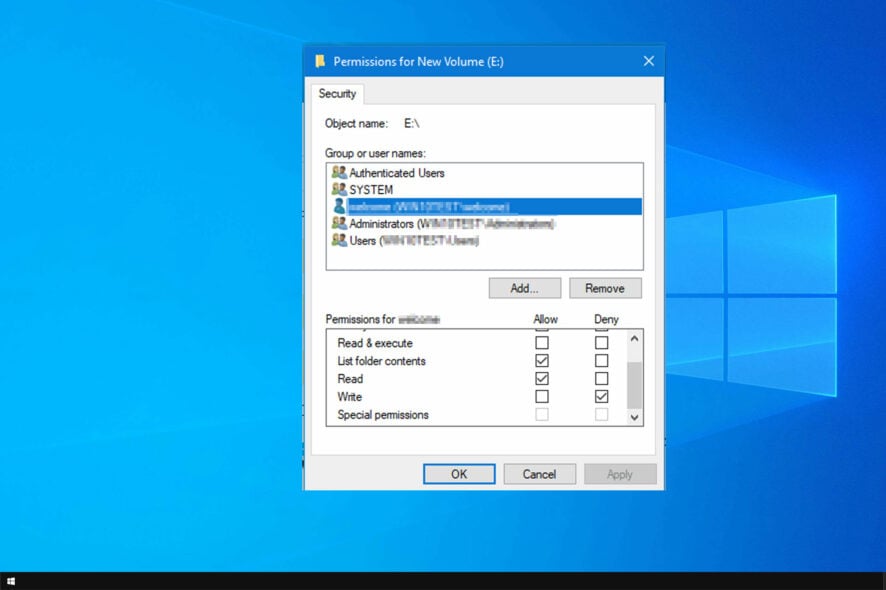
Если вы хотите изменить права доступа (разрешения) на внешнем жёстком диске в Windows, вы попали по адресу. Это полезно, когда система выдаёт ошибки вроде «Вам отказано в доступе к этой папке» или когда нужно передать владение и дать себе полный контроль над файлами.
Ниже — три основных метода: через интерфейс свойств, с помощью командной строки и полное форматирование. После каждого метода добавлены советы, когда он подходит, а когда нет.
Как изменить разрешения на внешнем жёстком диске
Шаг 1 — Взять владение через свойства диска
- Подключите внешний жёсткий диск к компьютеру.
- Щёлкните правой кнопкой по значку диска и выберите «Свойства».
- Перейдите на вкладку «Безопасность» и нажмите «Изменить».
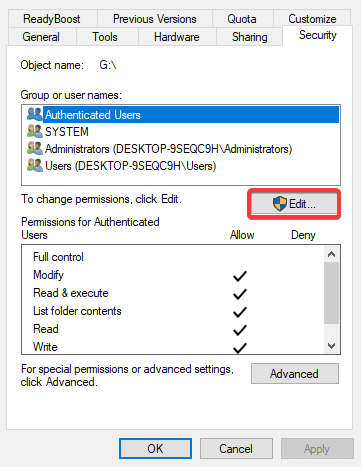
- В открывшемся диалоге выберите «Добавить» и введите имя пользователя или группы, которой хотите дать доступ. Нажмите «ОК».
- В секции разрешений отметьте «Полный доступ» и подтвердите «ОК».
Что происходит: вы назначаете себе (или другой учетной записи) права на чтение/запись и изменение. Это безопасный вариант, если файлы важны и вы не хотите их терять.
Важно: если объект защищён системными правами, вы можете сначала нажать «Дополнительно» → «Изменить владельца» и выставить текущую учётную запись владельцем.
Шаг 2 — Взять владение через командную строку (для администраторов)
- Подключите внешний диск к ПК.
- Щёлкните правой кнопкой по меню Пуск и откройте «Командная строка (администратор)» или PowerShell от имени администратора.
- Выполните команду, заменив букву диска на вашу (в примере — E:):
takeown /f E:\ /r- Перезагрузите компьютер и проверьте доступ.
Пояснение: команда takeown рекурсивно передаёт владение файлам и папкам заданного тома текущему пользователю. После этого может понадобиться добавить права через icacls, если требуется явно назначить разрешения:
icacls E:\ /grant "%USERNAME%":F /TГде %USERNAME% — имя текущей учётной записи, /T делает операцию рекурсивно, :F означает полный доступ.
Когда использовать: этот способ удобен при массовом восстановлении доступа, когда графический интерфейс не справляется или вы администратор.
Шаг 3 — Форматирование внешнего диска (если данные не нужны или уже сохранены)
- Щёлкните правой кнопкой по внешнему диску и выберите «Форматировать».
- В появившемся окне установите файловую систему «NTFS» и нажмите «ОК».
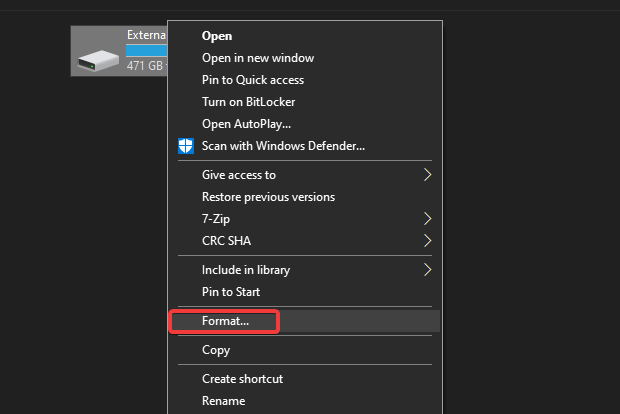
- Подтвердите и дождитесь завершения. После форматирования диск станет доступным с полным контролем.
Предупреждение: форматирование удаляет все данные на диске. Используйте только если вы заранее сохранили данные или они вам не нужны.
Когда эти методы не сработают
- Диск физически повреждён (щелчки, отсутствие распознавания в BIOS) — программные изменения не помогут; обратитесь в сервис или к специалисту по восстановлению данных.
- Разрешения задаются контроллером NAS или сторонним шифрованием — такие диски нужно разблокировать через устройство/ключ шифрования.
- Файловая система RAW или нестандартная — Windows может не дать доступа; попробуйте восстановление и утилиты диагностики диска.
Альтернативные подходы
- Использовать утилиты восстановления файлов (Recuva, PhotoRec) перед форматированием, если важно спасти данные.
- Подключить диск к Linux (live-USB) — иногда Linux даёт доступ к файлам, недоступным в Windows.
- Проверить настройки безопасности в групповой политике (для корпоративных ПК).
Быстрая методика (мини-методология)
- Проверить физическое подключение и распознавание в «Управлении дисками».
- Попробовать изменить владельца через свойства.
- Выполнить takeown и icacls от администратора.
- Если данные не важны — форматировать в NTFS.
- Если всё ещё нет доступа — диагностика на уровне оборудования или шифрования.
Ролевые чек-листы
Обычный пользователь:
- Подключить диск и попробовать открыть.
- Взять владение через свойства диска.
- Перезапустить компьютер.
Администратор/ИТ-специалист:
- Выполнить takeown / icacls от имени администратора.
- Проверить журнал событий Windows и SMART диска.
- Если нужно — перенести данные на другой носитель, затем форматировать.
Критерии приёмки — как понять, что всё в порядке
- Вы можете открыть, читать и записывать файлы на диске под нужной учётной записью.
- Нет сообщений «Вам отказано в доступе».
- Диск корректно отображается в «Проводнике» и «Управлении дисками».
- При использовании icacls права отображаются как Full Control для нужной учётной записи.
Мини-глоссарий
- Владение — право быть «владельцем» файла или папки; владелец может менять разрешения.
- Разрешения — набор прав чтения/записи/выполнения, назначаемых пользователям или группам.
- NTFS — файловая система Windows с поддержкой прав доступа и шифрования.
Тесты и приёмочные сценарии
- Тест 1: Создать файл от имени локального пользователя и попробовать удалить/переименовать его — операция должна пройти.
- Тест 2: Из другой учётной записи без прав попытаться открыть защищённую папку — доступ должен быть запрещён.
- Тест 3: После takeown и icacls проверить, что icacls E:\ отображает %USERNAME%:F.
Безопасность и конфиденциальность
- Не форматируйте диск, если на нём есть важные данные, которые не были сохранены.
- Если диск зашифрован (BitLocker или стороннее шифрование), расшифруйте его через ключ или пароль перед изменением разрешений.
- При работе с командной строкой от имени администратора будьте внимательны: неверные команды могут повредить файлы.
Резюме
Изменение разрешений внешнего диска в Windows обычно решается двумя способами: через вкладку «Безопасность» в свойствах тома или через команды takeown и icacls от администратора. Форматирование оставляйте как крайнюю меру, если данные не важны или уже скопированы. Если диск не отображается или имеет физические проблемы, обратитесь к диагностике оборудования или специалистам по восстановлению данных.
Важно: перед любыми действиями по форматированию создайте резервную копию данных при первой возможности.
Что помогло вам — интерфейс, команда или форматирование? Поделитесь в комментариях.

Похожие материалы

Несколько аккаунтов Skype: Multi Skype Launcher

Журнал для работы: повысить продуктивность

Персональные звуки уведомлений на Android

Скачивание шоу Hulu для офлайн‑просмотра

Microsoft Start: персонализированная новостная лента
