
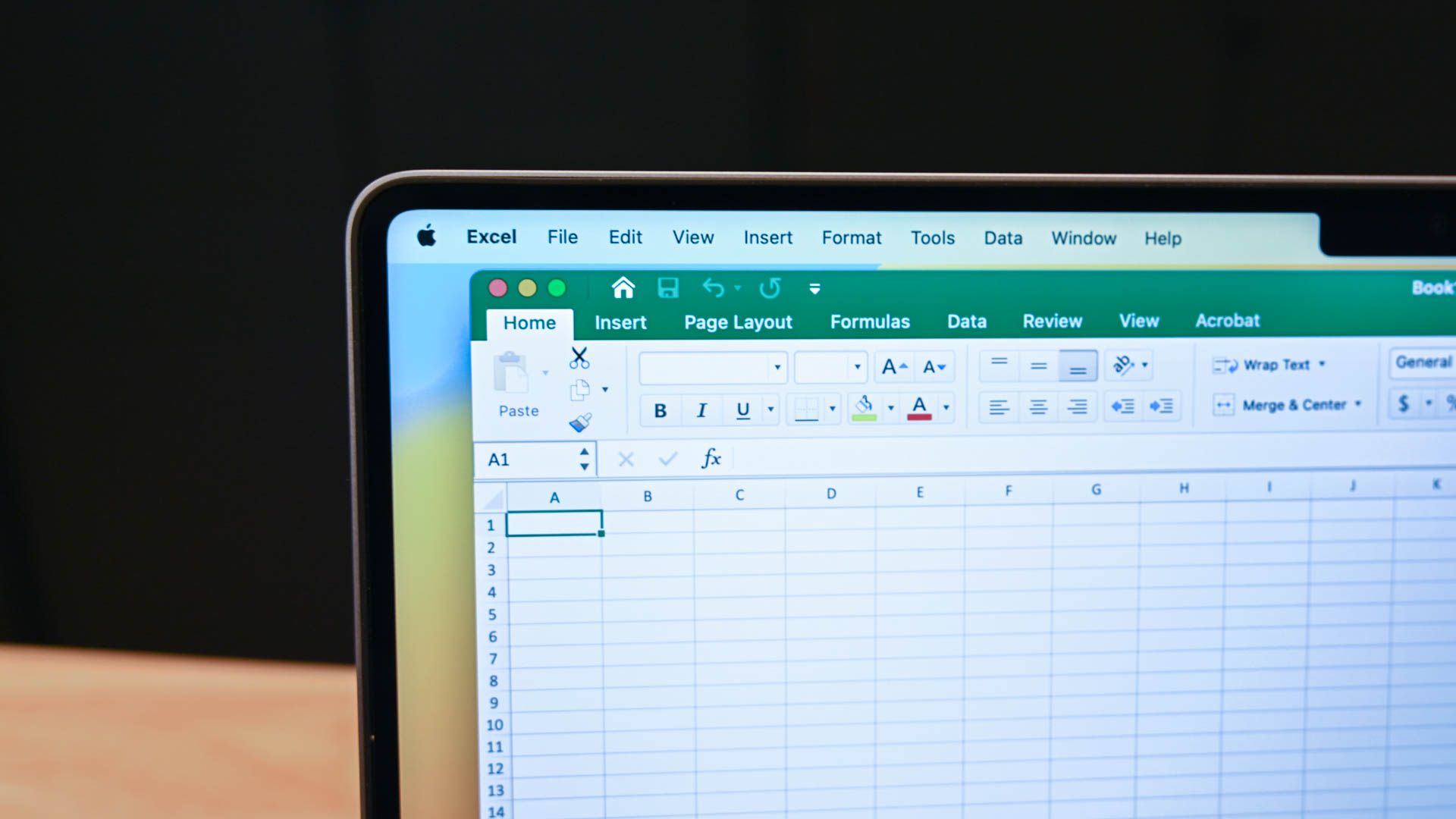
Сделать Excel приложением по умолчанию на Mac
Быстрые ссылки
- Сделать Excel приложением по умолчанию на Mac
- Быстро открыть файл в другом приложении
- Как открыть файлы Numbers в Excel
- Не забудьте про Google Sheets
Краткое описание
Если таблицы на Mac открываются не в Excel, а в Numbers или другом приложении, исправить это просто: укажите macOS, какое приложение использовать по умолчанию для конкретного типа файлов, и при необходимости конвертируйте несовместимые форматы.
Важно: смена приложения по умолчанию выполняется для каждого типа файла отдельно (например, .xlsx и .csv отдельно).
Как сделать Excel приложением по умолчанию на Mac
Чтобы изменить приложение, с которым открываются конкретные файлы, выполните следующие шаги. Это нужно сделать для каждого расширения, которое вы хотите связать с Excel (.xlsx, .xls, .csv и т. д.).
- Общие форматы, которые часто открываются в Numbers по умолчанию:
- XLSX — стандартный формат Microsoft Excel.
- XLS — старый формат Excel (до 2007 года).
- CSV — текстовый формат с разделителями (обычно запятые).
- ODS — OpenDocument Spreadsheet (LibreOffice/OpenOffice).
- DBF — dBase; Excel может открывать, но сохранение ограничено.
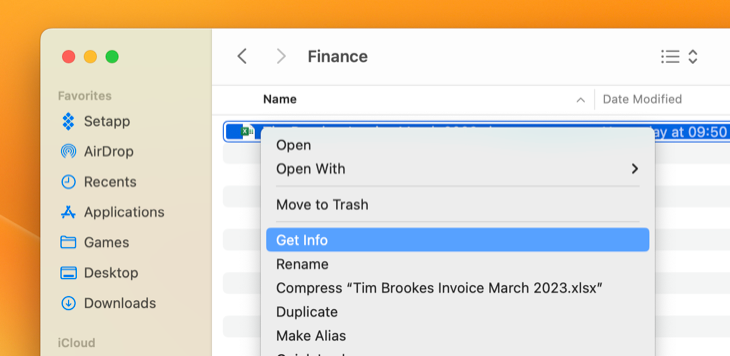
- Найдите файл нужного типа в Finder. Щёлкните правой кнопкой мыши (или Control+клик) и выберите “Get Info”.
- В появившемся окне найдите секцию “Open with:” и разверните её, если нужно. Текущее приложение будет указано в выпадающем списке.
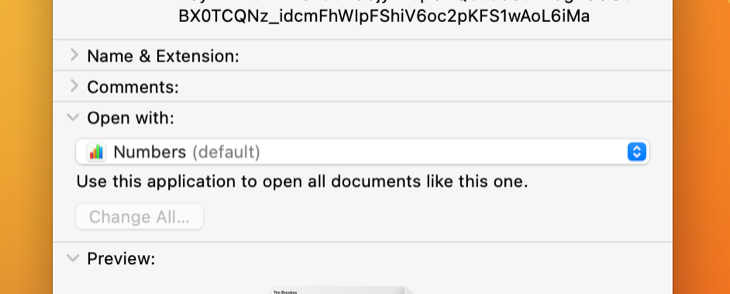
В выпадающем меню выберите Microsoft Excel.
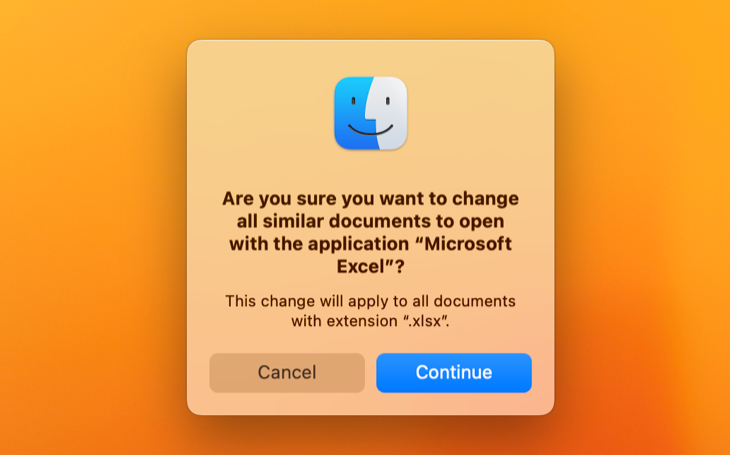
Нажмите кнопку «Change All…», затем подтвердите действие в появившемся диалоге («Continue»).
Если Excel не отображается в списке, нажмите «Other…» и перейдите в папку Applications, чтобы выбрать его вручную. Если приложение не предлагается или не работает корректно, возможно, выбранный формат не полностью совместим с Excel.
Быстро открыть файл в другом приложении (не менять по умолчанию)
Если нужно однократно открыть файл в Excel, но не менять системный выбор по умолчанию:
- Правой кнопкой по файлу → “Open With” → выберите Excel.
- Это откроет только этот файл в Excel и не затронет другие файлы такого типа.
Как открыть файлы Numbers в Excel
Numbers хранит документы в собственном формате. Excel не открывает .numbers напрямую. У вас есть несколько надёжных вариантов:
Экспорт из приложения Numbers на Mac:
- Откройте документ в Numbers.
- Файл → Экспортировать в → Excel (.xlsx).
- Сохраните полученный .xlsx и откройте его в Excel.
Через iCloud (если нет Mac):
- Загрузите документ на iCloud.com и откройте его в Numbers for iCloud.
- Используйте команду экспорта в Excel и скачайте .xlsx.
Онлайн-конвертеры (если предыдущие варианты недоступны):
- Сервисы вроде CloudConvert или другие конвертеры могут сменить формат на .xlsx.
- Проверьте конфиденциальность данных перед загрузкой в облако.
Если конвертация невозможна (например, защищённый файл), запросите у отправителя версию в .xlsx или .csv.
Альтернативные подходы
- Google Sheets: загрузите .numbers или .xlsx в Google Drive и откройте в Sheets. Поддержка макросов и сложного форматирования ограничена, но удобно для совместной работы.
- LibreOffice: открывает ODS и многие старые форматы, иногда лучше сохраняет структуру, чем Numbers.
- Экспорт в CSV: подходит для простых таблиц без форматирования и формул.
Когда смена приложения не сработает (примеры)
- Формат файла не поддерживает Excel (например, сложные .numbers с макетами и объектами).
- Файл повреждён или защищён паролем.
- DBF-файлы открываются, но не все изменения можно сохранить обратно.
- Некоторые формулы или визуальные элементы могут нарушиться при конвертации.
Как проверять совместимость — мини-методология
- Скопируйте исходный файл и работайте с копией.
- Конвертируйте в .xlsx (через Numbers или iCloud).
- Откройте в Excel и проверьте ключевые вещи: формулы, сводные таблицы, макросы, диаграммы, условное форматирование.
- Если что-то некорректно, сохраните список ошибок и попробуйте другой метод конвертации.
Таблица совместимости форматов
| Формат | Открывает в Excel | Комментарий |
|---|---|---|
| .xlsx | Да | Стандартный формат Excel — лучшая совместимость |
| .xls | Да | Поддерживается, но устаревший; возможны проблемы с форматированием |
| .csv | Да | Только данные; нет формул и форматирования; следите за кодировкой (UTF-8 vs ANSI) |
| .ods | Частично | Некоторые формулы и форматирование могут потеряться |
| .numbers | Нет (требует экспорта) | Требует экспорта или использования iCloud/конвертера |
| .dbf | Открывает, но | Ограниченная поддержка сохранения обратно |
Чек-листы по ролям
Для системного администратора:
- Проверить политики развёртывания приложений (MDM).
- Если требуется, принудительно назначить Excel как дефолт для заданных расширений через профиль.
- Убедиться, что все версии Excel и macOS совместимы.
Для продвинутого пользователя:
- Смоделировать типичные файлы и протестировать экспорт/конвертацию.
- Подготовить инструкции для команды с примерами.
Для обычного пользователя:
- Сделать резервную копию файла перед конвертацией.
- Использовать «Get Info» для смены приложения по умолчанию.
- При проблемах попросить отправителя пересохранить файл в .xlsx.
Критерии приёмки
- Файлы нужного расширения открываются в Excel по двойному клику.
- Основные формулы и данные отображаются корректно после конвертации.
- Для команд: инструкции развернуты и доступны всем сотрудникам.
Безопасность и приватность
Перед загрузкой файлов в облачные конвертеры убедитесь, что данные не содержат конфиденциальной информации. Предпочтительнее использовать локальный экспорт через Numbers или корпоративные инструменты.
Советы и устранение неполадок
- Excel не отображается в списке “Open with”: нажмите «Other…» и выберите приложение вручную в /Applications.
- CSV открывается с искажёнными символами: попробуйте открыть его через Excel с выбором кодировки UTF-8.
- Если макросы не работают, проверьте поддержку VBA и настройки безопасности макросов в Excel.
Краткое резюме
Смена приложения по умолчанию на Mac занимает пару кликов через “Get Info” и «Change All…». Для файлов .numbers используйте экспорт в .xlsx (через Numbers или iCloud) или надёжный конвертер. Проверяйте совместимость ключевых функций после переноса.
Важно: делайте копии исходных файлов перед конвертацией и не загружайте чувствительные данные в непроверенные онлайн-сервисы.

Похожие материалы

Несколько аккаунтов Skype: Multi Skype Launcher

Журнал для работы: повысить продуктивность

Персональные звуки уведомлений на Android

Скачивание шоу Hulu для офлайн‑просмотра

Microsoft Start: персонализированная новостная лента
