
Как установить динамические обои на iPhone и iPad
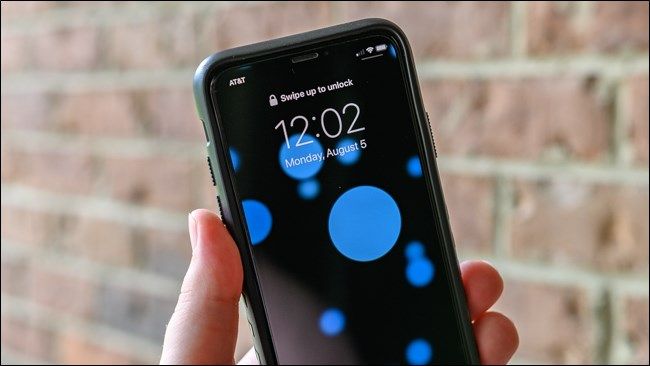
Быстрая инструкция: шаг за шагом
- Откройте приложение «Настройки» на iPhone или iPad. Если не находите его, потяните вниз на рабочем столе и выполните поиск через Spotlight.
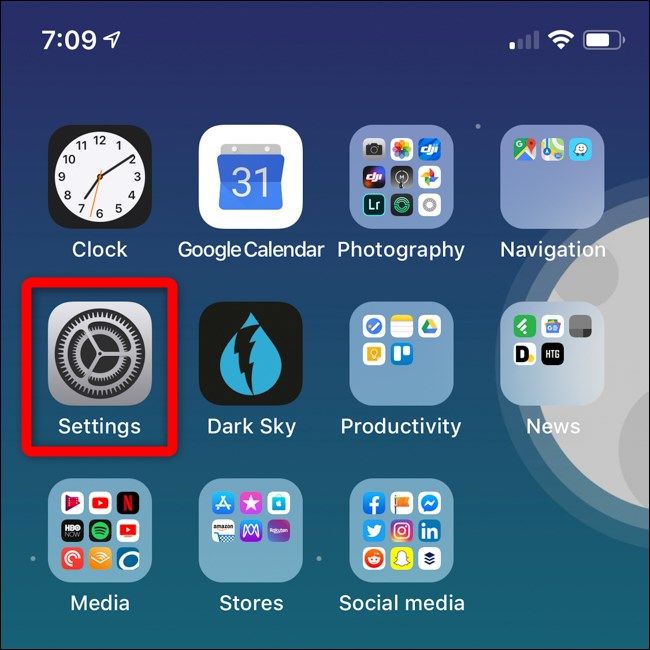
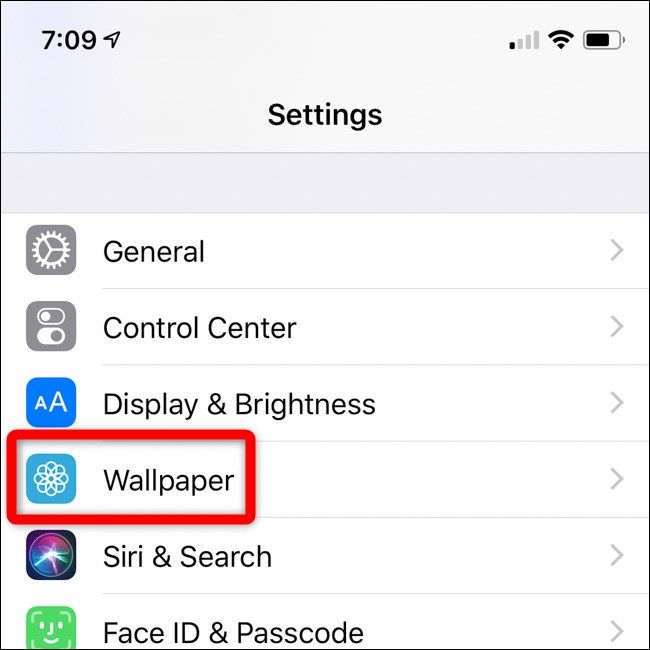
- В меню «Настройки» пролистайте и тапните «Обои».
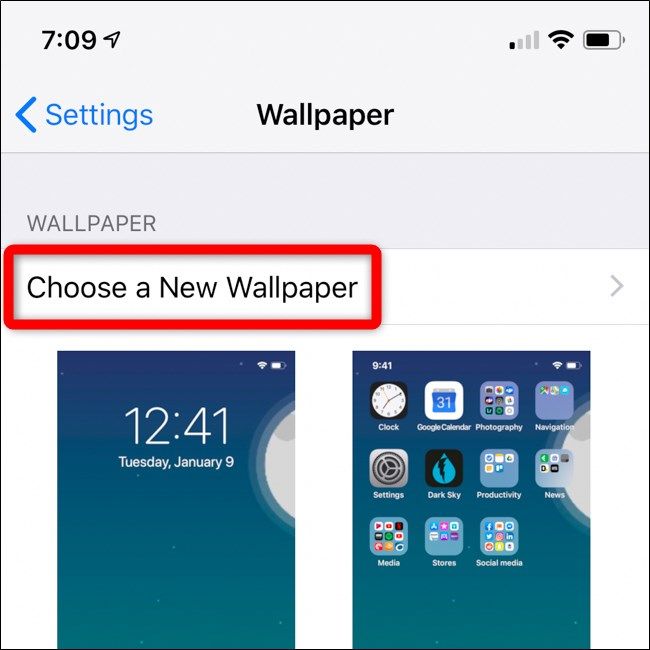
- Выберите «Выбрать новые обои».
- В списке типов обоев тапните «Динамичные» — этот пункт обычно вверху.
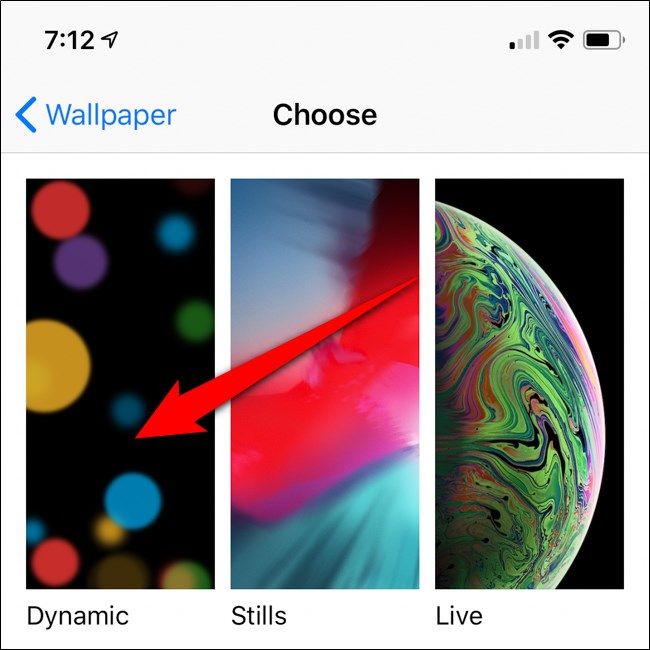
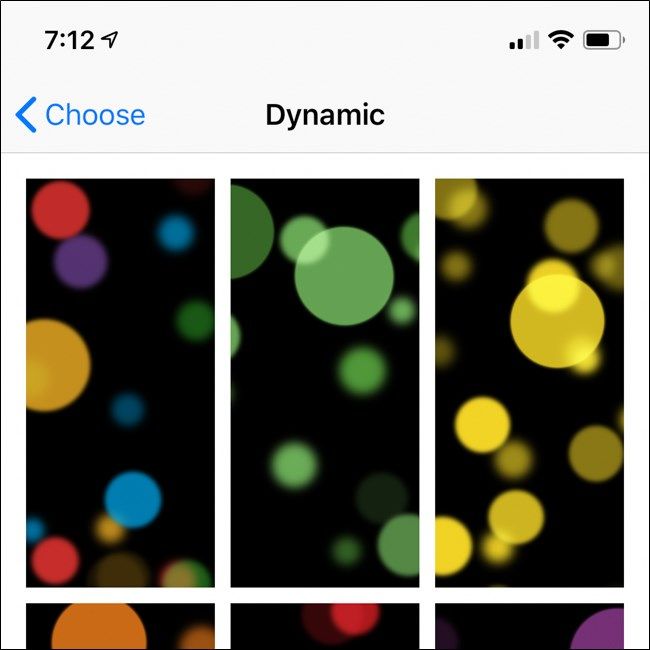
- Просмотрите варианты. Доступно несколько динамических тем: первая комбинация смешивает все варианты, остальные — одноцветные сферы и подобные анимации. Тапните тот, который хотите увидеть в полном экране.
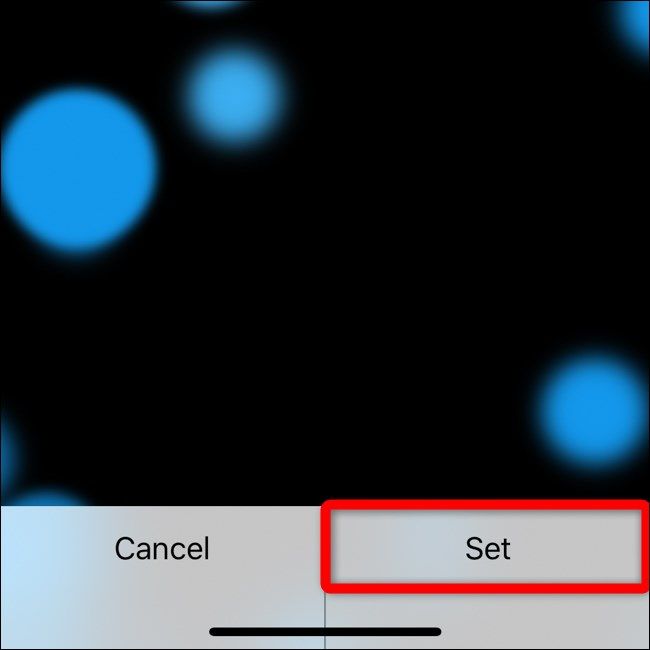
- Если понравилось — нажмите «Установить». Если хотите попробовать другой, выберите «Отмена» и вернитесь к списку.
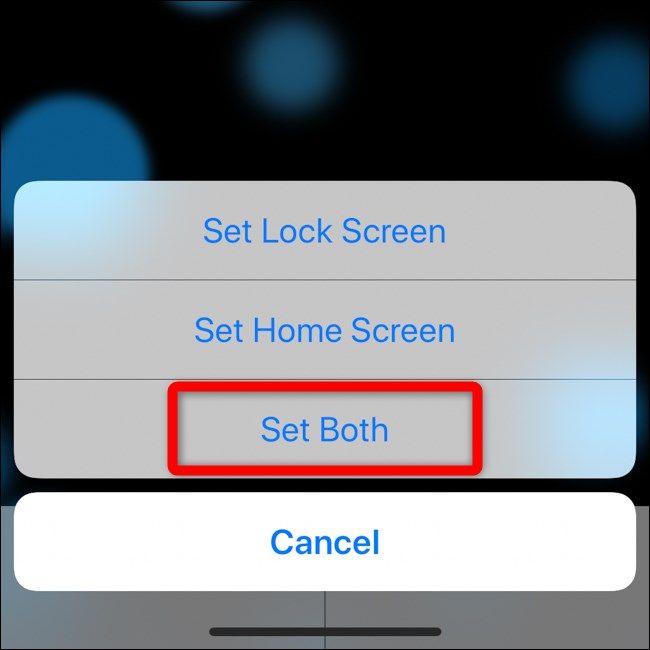
- Выберите, где показывать обои: «Оба» (заблокированный экран и домашний экран), только «Экран блокировки» или только «Домашний экран».
- Готово — вы вернётесь на домашний экран и увидите выбранные динамические обои в действии (если выбрали «Оба» или «Домашний экран»).
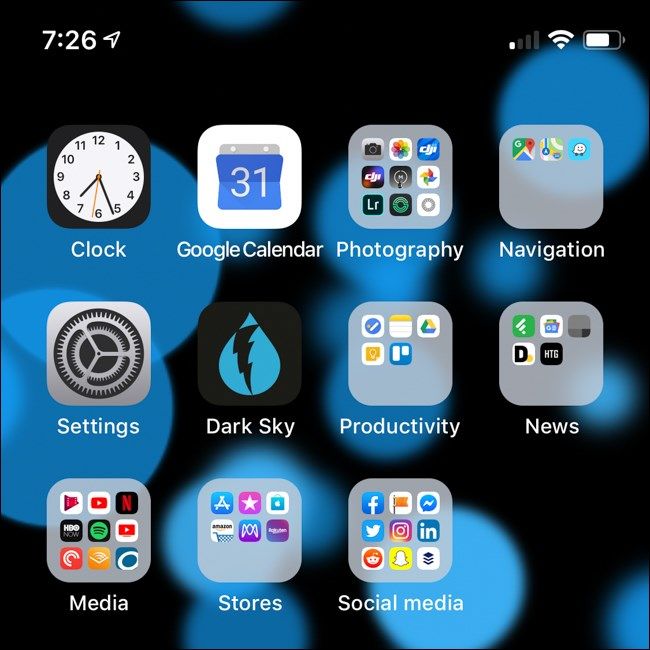
Важно: Apple не предоставляет API для создания «динамических» (встроенных) обоев сторонними разработчиками. Если хотите больше вариантов — используйте Live Photo или другие форматы живых обоев.
Когда анимация может не работать
- Если включён режим «Уменьшение движения» («Reduce Motion»), система ограничит часть анимаций и параллакса.
- В энергосберегающем режиме анимации и фоновые эффекты могут быть приостановлены, чтобы экономить заряд.
- На старых устройствах с ограниченными ресурсами анимация может быть менее плавной или частично отключена.
Альтернативные подходы и обходные пути
- Live Photo как живые обои: можно использовать Live Photo для экрана блокировки — он будет воспроизводиться при долгом нажатии. Чтобы создать Live Photo, снимайте в режиме Live или конвертируйте короткое видео в Live Photo с помощью приложений.
- Видео → Live Photo: есть приложения-конвертеры, которые превращают видео в Live Photo; затем через «Обои» установите результат на экран блокировки.
- Сторонние приложения: предлагают коллекции живых обоев и конвертеры, но они не смогут добавлять системные «Динамичные» варианты в меню Apple.
Мини‑методология: как быстро сделать своё «живое» разрешение
- Запишите короткое видео в разрешении экрана (обычно 1080×1920 для iPhone в портрете).
- Обрежьте клип до 3–5 секунд для плавного цикла.
- С помощью приложения-конвертера преобразуйте видео в Live Photo.
- Откройте «Настройки» → «Обои» → «Выбрать новые обои» → «Фото» и выберите Live Photo.
- Установите как экран блокировки; проверьте воспроизведение долгим нажатием.
Совет: избегайте слишком ярких или контрастных кадров — иконки и виджеты должны оставаться читаемыми.
Контрольные списки по ролям
Пользователь — быстрый чек:
- Открыл «Настройки» → «Обои».
- Выбрал «Динамичные» или Live Photo.
- Нажал «Установить» и выбрал размещение.
- Проверил «Уменьшение движения», если анимация не воспроизводится.
Дизайнер/творец обоев — чек перед публикацией:
- Клип 3–5 сек, плавный цикл.
- Формат и соотношение сторон соответствуют экрану.
- Не мешает читаемости значков и текста.
- Проверено на выключенных анимациях и в энергосберегающем режиме.
Советы по совместимости и переносимости
- Динамичные обои — встроенная функция iOS/iPadOS; их поведение может меняться с версиями системы. Если вы делитесь инструкцией, укажите, что интерфейс и названия пунктов могут немного отличаться в будущих обновлениях.
- Live Photo как живой фон работает на экране блокировки; поведение на домашнем экране ограничено и зависит от версии ОС.
Краткая справка
- Dynamic/Dynamics — встроенные анимированные фоны Apple.
- Live Photo — формат Apple: короткая анимация + кадр. Можно установить на экран блокировки.
- Reduce Motion/Уменьшение движения — системная настройка, снижающая анимации.
Когда это не сработает: примеры и исключения
- Вы не сможете добавить свои динамические варианты в системную «Динамичные» коллекцию через приложение — ограничения платформы.
- Если у вас есть специфическое требование (например, сложная интерактивная анимация), придется использовать сторонние решения и Live Photo, но они не дадут тот же опыт, что встроенные динамические обои.
Итог
Установить динамические обои просто: «Настройки» → «Обои» → «Выбрать новые обои» → «Динамичные». Для большей гибкости используйте Live Photo или сторонние приложения, помня, что Apple не открыла API для добавления собственных динамических тем. Проверьте настройки «Уменьшение движения» и энергосбережения, если анимация не видна.
Примечание: если хотите шаблон создания Live Photo из видео или подборку приложений-конвертеров — дайте знать, и я пришлю проверенный чек‑лист и примеры бесплатных инструментов.

Похожие материалы

Несколько аккаунтов Skype: Multi Skype Launcher

Журнал для работы: повысить продуктивность

Персональные звуки уведомлений на Android

Скачивание шоу Hulu для офлайн‑просмотра

Microsoft Start: персонализированная новостная лента
