
Как задать разные обои на двух мониторах в Windows 11
Почему это удобно
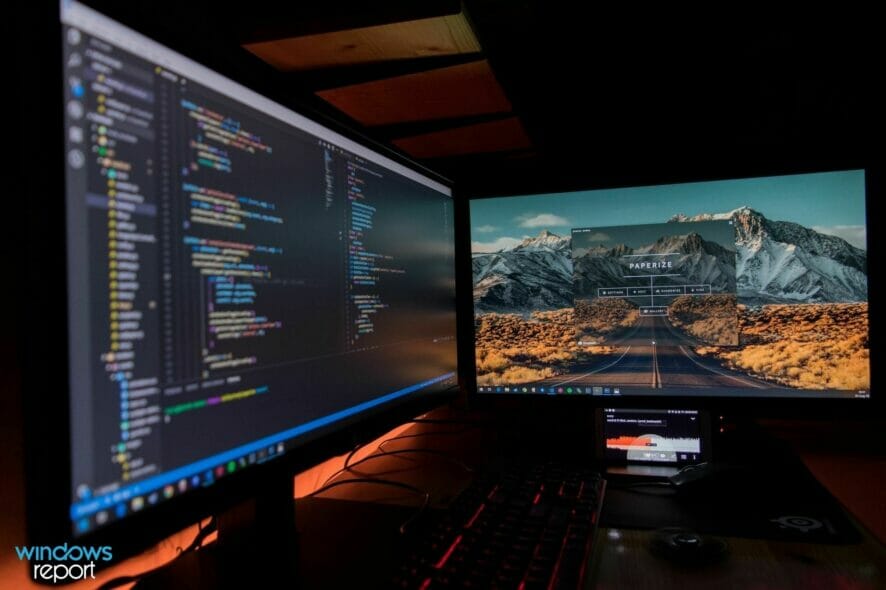
Двойной монитор повышает продуктивность: можно держать рабочую область, референсы и коммуникацию на отдельных экранах. Отдельные обои помогают быстро ориентироваться, а растянутый фон создаёт цельный визуальный ряд для презентаций или рабочего стола дизайнера.
Основные вопросы, на которые ответит статья
- Можно ли поставить разные обои на два монитора? Да — подробно ниже.
- Как задать разные обои через GUI и через системные команды? Есть три способа.
- Что делать, если опции “Set for monitor X” нет или экраны зеркалируются? Приведены решения.
Как поставить разные обои на двух мониторах в Windows 11
Вариант 1 — через Приложение Параметры (Settings)
- Нажмите Windows + I, чтобы открыть окно Параметры.
- Перейдите в раздел Персонализация.
- Откройте Фон и разверните меню Персонализировать фон.
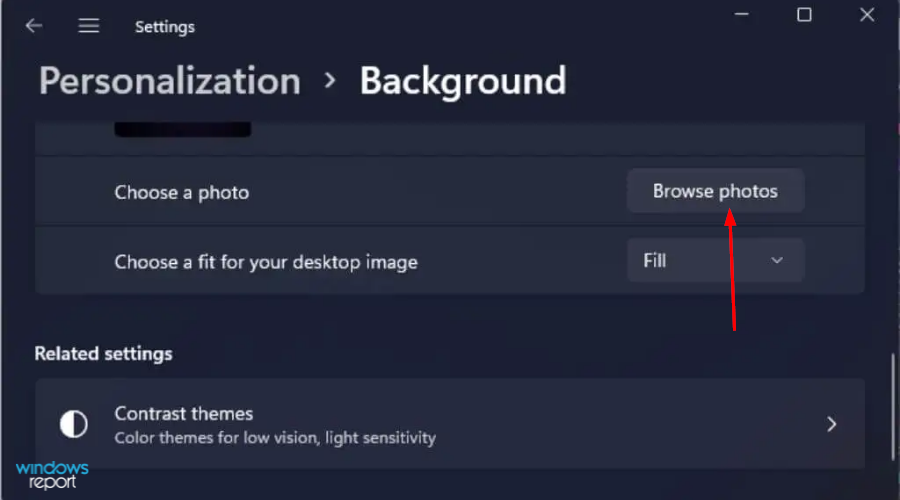
- Нажмите кнопку Обзор фотографий и выберите изображение для первого монитора.
- Выбранная картинка появится в секции Недавние изображения. Щёлкните по ней правой кнопкой мыши и выберите Установить для монитора 1.
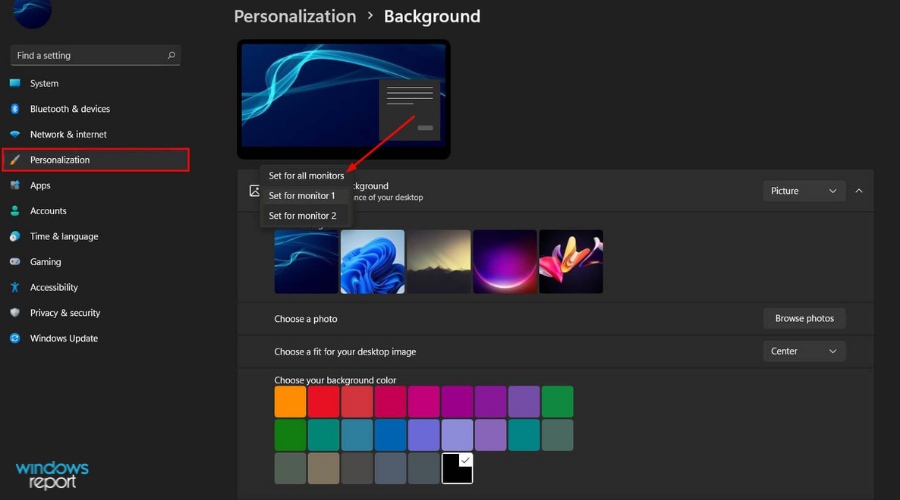
- Повторите операцию для второго монитора.
Совет: чтобы применять один фон ко всем дисплеям, в конце выберите Установить для всех мониторов.
Вариант 2 — копирование файлов в папку Windows Wallpaper
Найдите нужные изображения на диске, выделите их и нажмите Копировать.
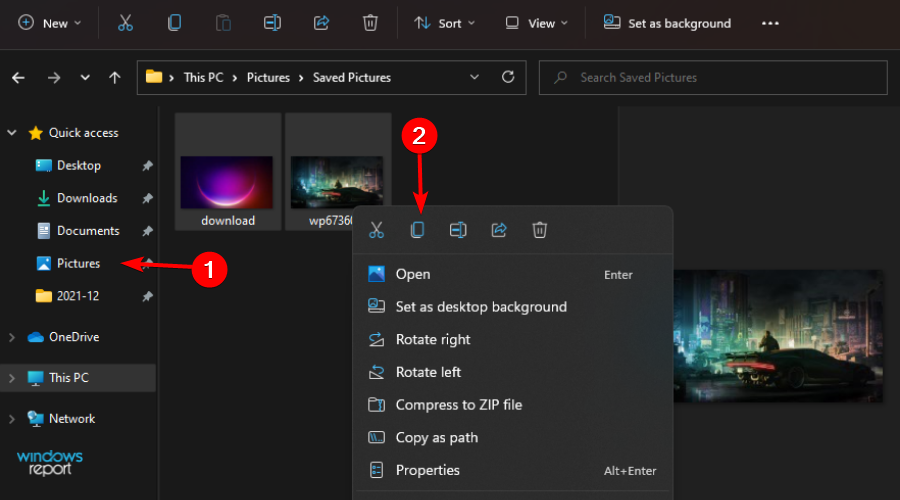
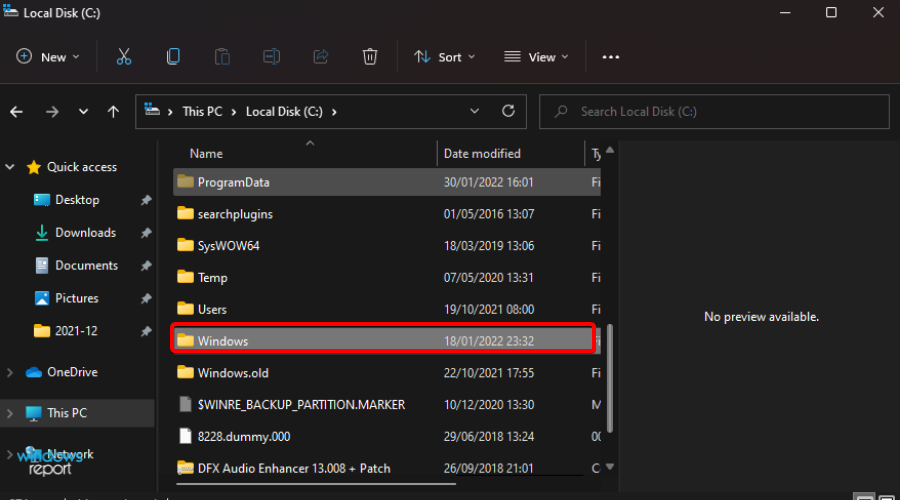
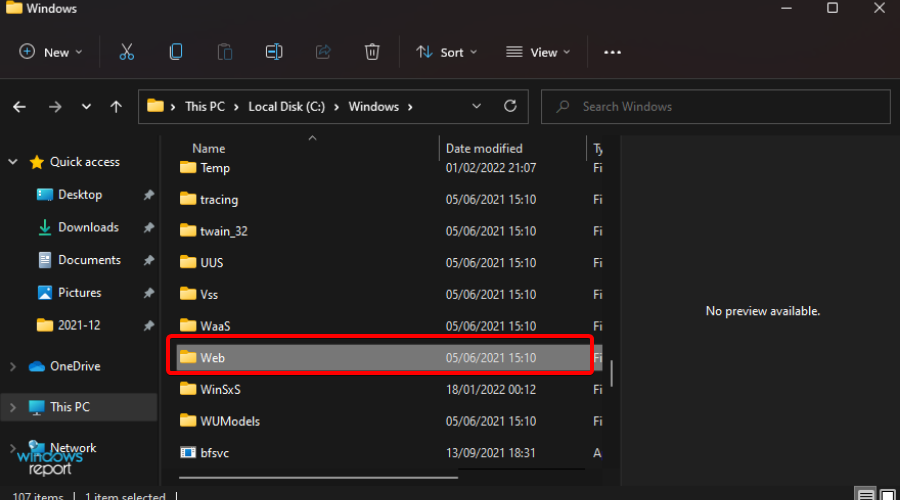
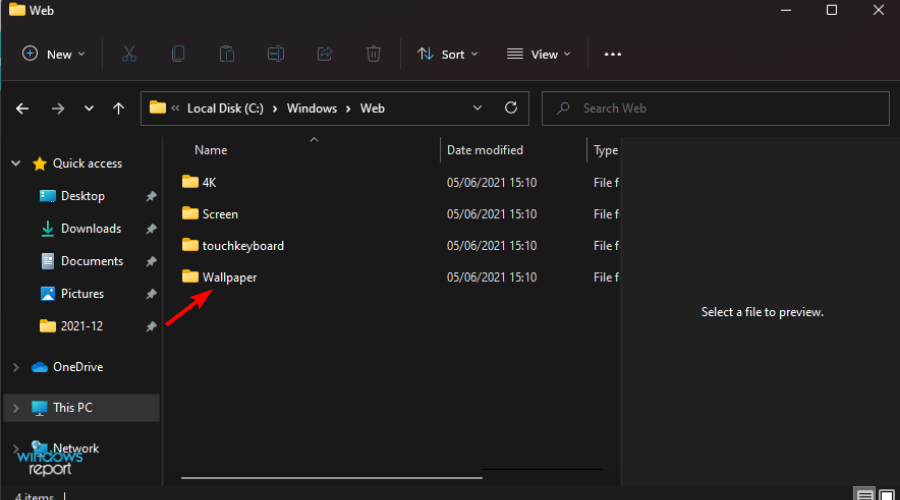
Перейдите в папку:
C:\Windows\Web\Wallpaper\Windows.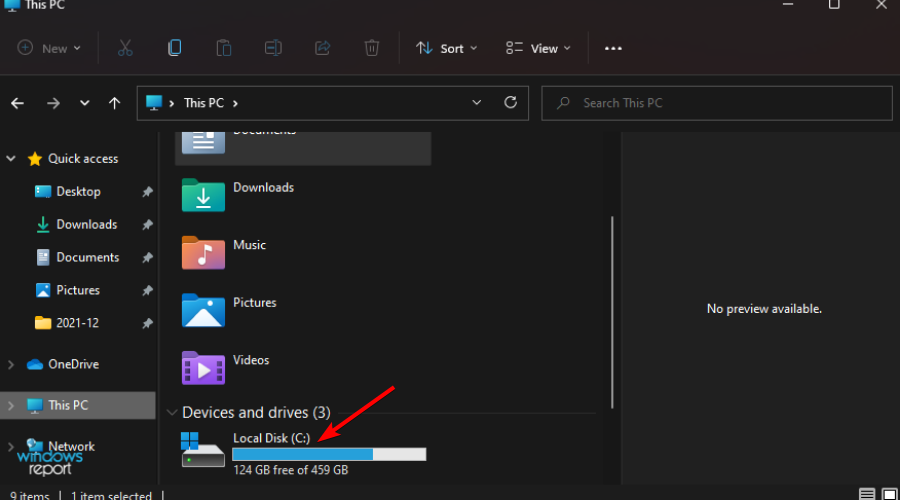
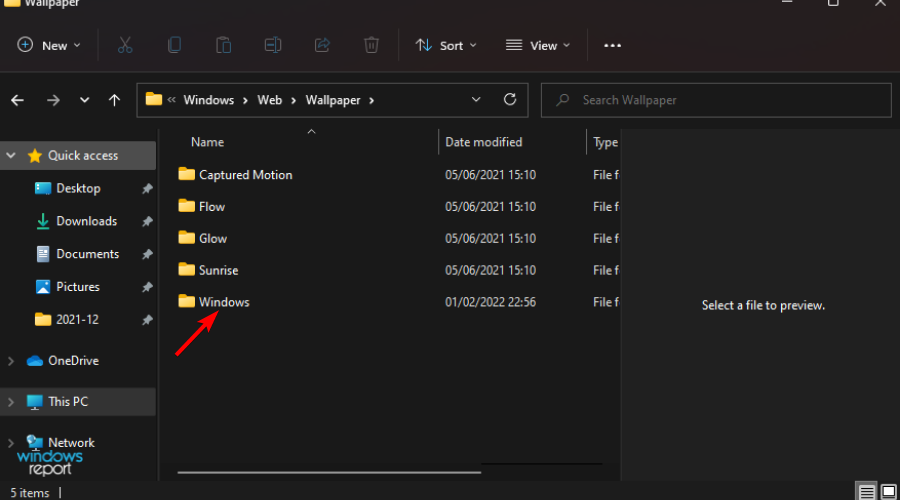
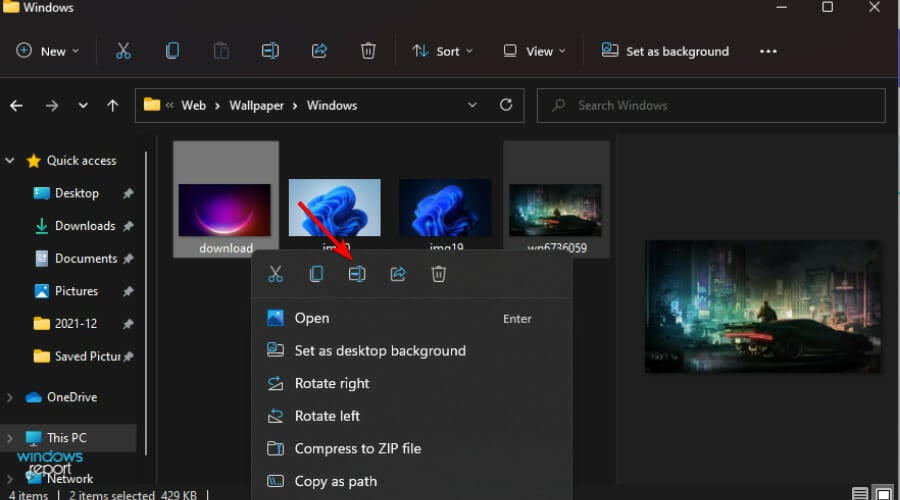
Щёлкните правой кнопкой и выберите Вставить.
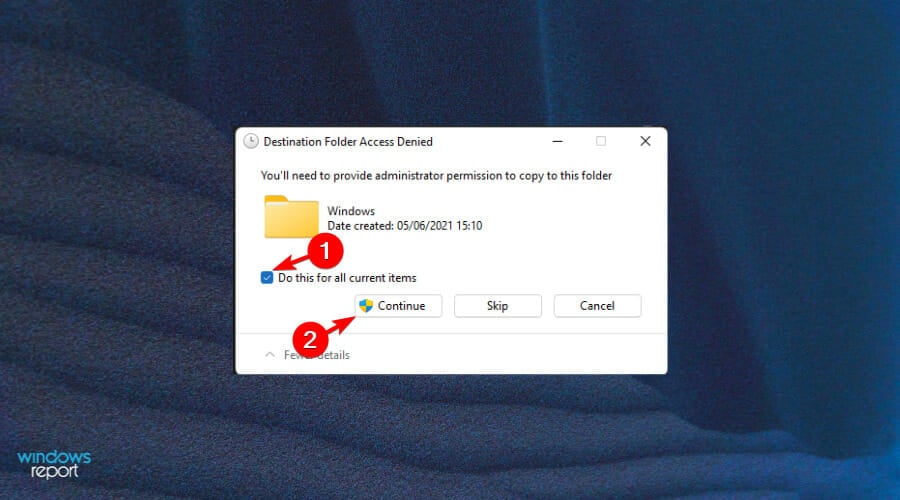
При появлении запроса выберите Сделать то же самое для всех текущих элементов и нажмите Продолжить.
В Проводнике выберите нужную картинку, щёлкните по ней правой кнопкой и выберите Установить для монитора 1 или Установить для монитора 2.
Перезагрузите компьютер, чтобы изменения полностью применились.
Примечание: этот способ полезен для централизованного хранения обоев и когда вы хотите, чтобы изображения были доступны в системном меню выбора фона.
Вариант 3 — через диалог Run (Выполнить)
- Нажмите Windows + R, чтобы открыть окно Выполнить.
- Введите команду:
shell:::{ED834ED6-4B5A-4bfe-8F11-A626DCB6A921} -Microsoft.PersonalizationpageWallpaperи нажмите Enter.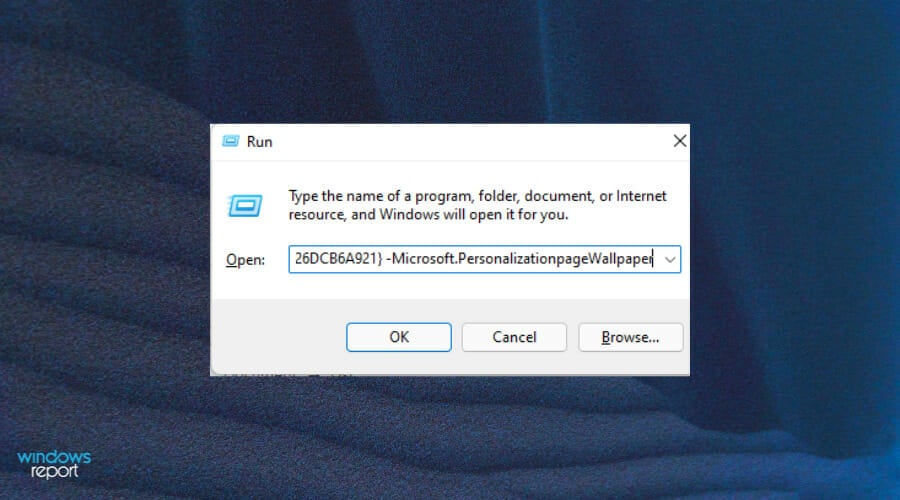
- В открывшемся окне выберите Фоновый рисунок рабочего стола (Desktop Background).
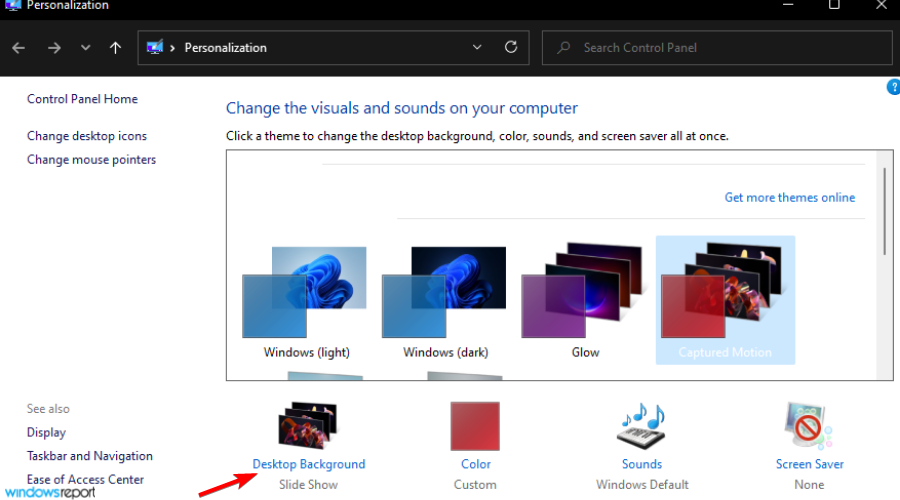
- Выберите картинку, щёлкните правой кнопкой и установите для нужного монитора.
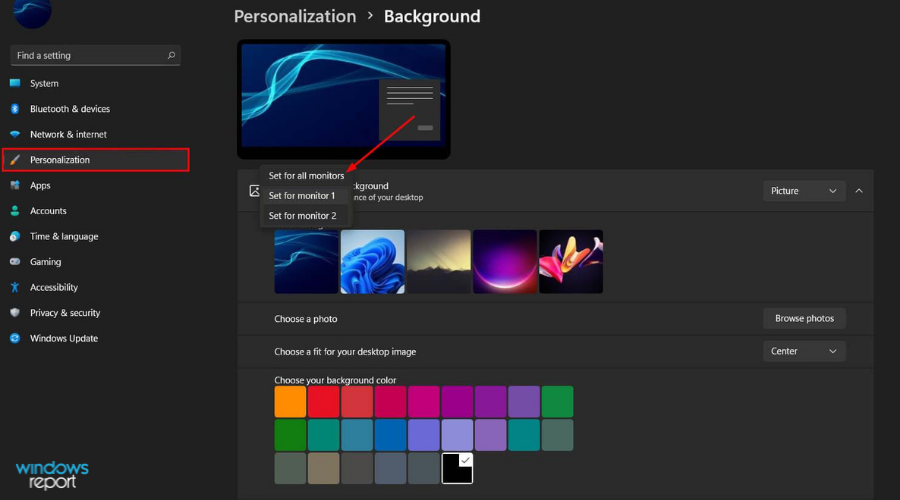
- Перезагрузите устройство при необходимости.
Этот способ удобен, когда доступ к Параметрам ограничен политиками или при автосценариях.
Как растянуть один фон на оба монитора
- Нажмите Windows + I и откройте Параметры.
- Перейдите в Система → Дисплей и убедитесь, что режим отображения установлен в Расширить.
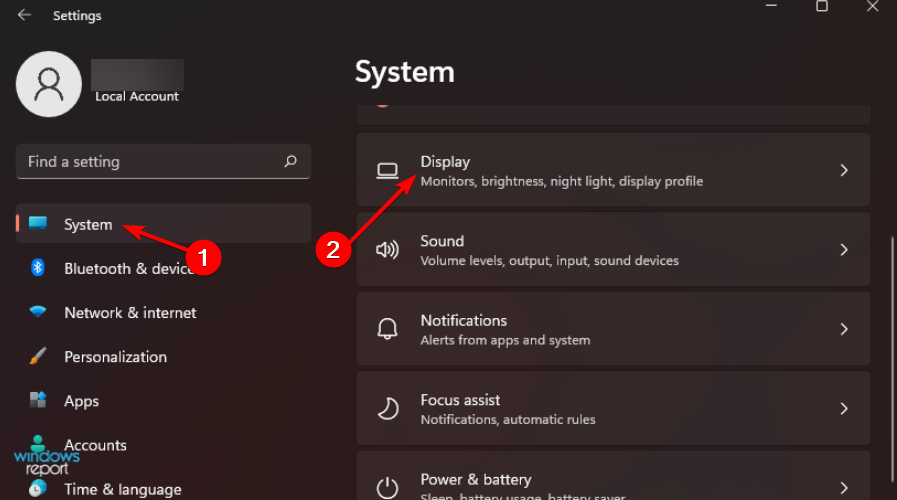
- Нажмите кнопку Дополнительный дисплей (Advanced display), при необходимости откройте дополнительные параметры.
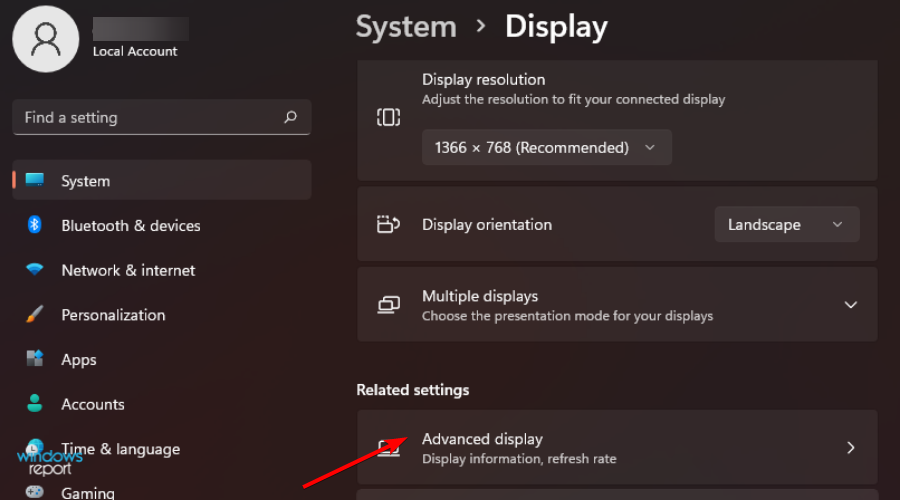
- В параметрах выбора фона выберите одно большое изображение и в настройке позиционирования выберите вариант, который растянет или отцентрирует картинку, чтобы она покрыла оба экрана. В режиме «Extend» фон будет продолжаться на оба дисплея.
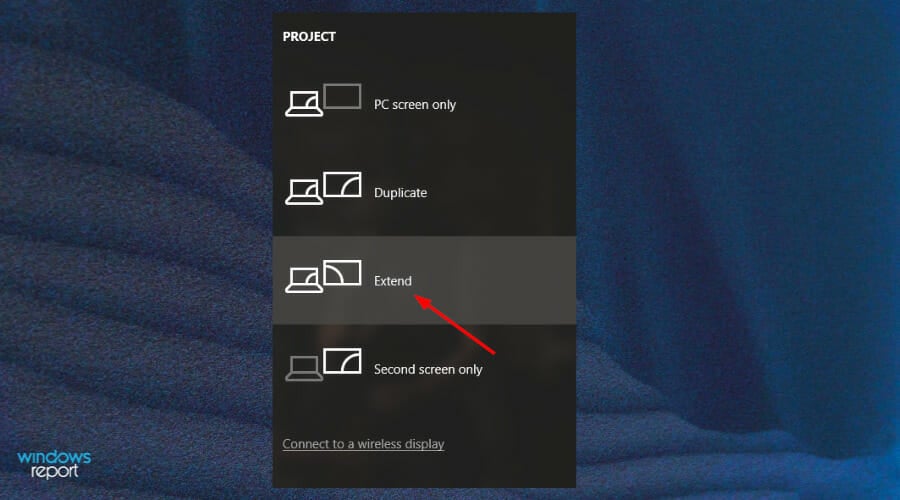
Совет: для аккуратного растяжения используйте изображение с общей шириной, равной сумме ширин обоих мониторов, а высотой — максимальной из их высот.
Обои на двух мониторах с разным разрешением
Если у мониторов разные разрешения или соотношения сторон, вы можете подготовить одно изображение, которое корректно отобразится в режиме “растянуть”:
- Узнайте разрешения каждого экрана (например, 1920×1080 и 2560×1440) — сложите ширины: 1920 + 2560 = 4480 px (это будет ширина итогового изображения).
- Подберите высоту равную максимуму из двух (в примере 1440 px), итоговое изображение — 4480×1440 px.
- В графическом редакторе центрируйте и при необходимости добавьте запас слева/справа для кропа. Сохраните файл и примените через Параметры.
Альтернатива: используйте программное обеспечение для управления несколькими мониторами (см. раздел «Альтернативные инструменты» ниже) — они автоматически масштабируют и позиционируют фон под разные экраны.
Что делать, если не получается установить разные фоны
Причины и быстрые проверки:
- Проверьте режим отображения дисплеев — если экраны зеркалируются (Duplicate/Mirror), разные фоны установить нельзя.
- Убедитесь, что вы используете локальную учетную запись или у вас есть права администратора для доступа к системным папкам и изменениям настроек.
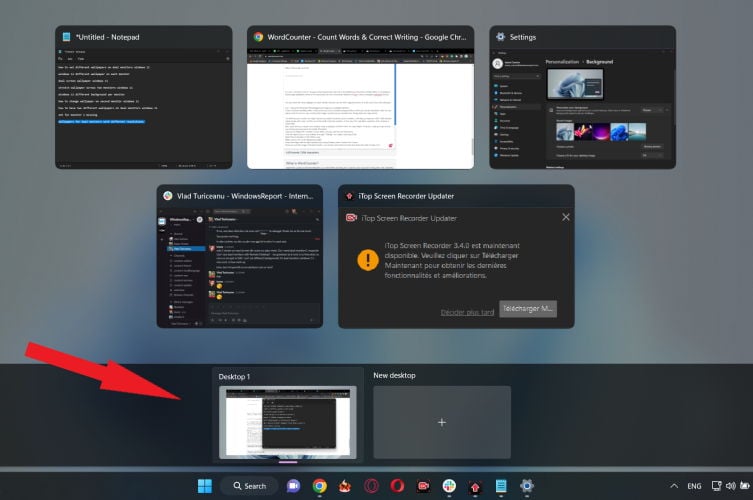
- Если отсутствует опция “Установить для монитора X”, попробуйте временно отключить дополнительные рабочие столы (Task View → закройте дополнительные Desktop), затем повторите.
Пошаговое решение проблем:
- Нажмите Windows + Tab и закройте все виртуальные рабочие столы, оставив только Desktop 1.
- Убедитесь, что режим дисплея — Расширить (Extend), а не Дублировать.
- Попробуйте применить фон через Параметры, затем через Проводник (правый клик → Установить для монитора).
- Если по-прежнему не работает — перезагрузите компьютер и попробуйте снова.
Важно: при зеркалировании дисплеев ОС показывает одинаковый рисунок на всех экранах — поменять это поведение можно только сменой режима отображения.
Альтернативные инструменты и расширенные подходы
- Использовать сторонние приложения: DisplayFusion, Wallpaper Engine, DualMonitorTools. Они дают гибкую работу с профилями, расписаниями и масштабированием.
- Для автоматизации — написать PowerShell-скрипт, копирующий и назначающий файлы из каталога (Advanced). Не забудьте запускать с правами администратора.
- Для дизайнеров: сохранить одно большое PSD и экспортировать с учётом суммарного разрешения.
Когда сторонние инструменты полезны:
- Когда нужно синхронизировать обои по профилям (игры, работа, презентация).
- При подключении/отключении внешних мониторов — автоматическое переключение фонового рисунка.
Быстрые решения для распространённых кейсов (чеклисты по ролям)
Чеклист для геймера
- Установить режим дисплея: Расширить
- Подготовить крупный фон с шириной = сумма ширин
- В Wallpaper Engine настроить профиль для игрового режима
- Проверить энергосбережение видеокарты (не мешает смене профиля)
Чеклист для дизайнера
- Подготовить высококачественный PNG/TIFF с правильной шириной/высотой
- Использовать цветовые профили в графическом редакторе
- Хранить исходники в каталоге C:\Windows\Web\Wallpaper\Custom
- Использовать софт для автоматического выбора фона при подключении внешнего монитора
Чеклист для офисного пользователя
- Выбрать разные спокойные фоны для разделения задач
- Установить одно изображение для презентаций (растянуть) и другое для повседневной работы
- Проверить, не активированы ли динамические обои, которые могут перезаписывать выбор
Мини-SOP: быстрый план действий (playbook)
- Определите цель: разные фоны или одно цельное изображение.
- Убедитесь в режиме дисплея: Расширить.
- Если выбираете разные фоны — откройте Параметры → Персонализация → Фон и назначьте по очереди.
- Если выбираете единый фон — подготовьте изображение с суммарным разрешением и примените через Параметры.
- Если опции нет — проверьте режим зеркалирования и виртуальные рабочие столы.
- При сложностях — используйте DisplayFusion или Wallpaper Engine.
Диагностическое дерево (Mermaid)
flowchart TD
  A[Начало: хочешь разные обои?] --> B{Режим отображения}
  B -->|Mirror/Дублируется| C[Переключить на Extend]
  B -->|Extend/Расширить| D[Использовать Параметры]
  C --> D
  D --> E{Опция 'Установить для монитора' есть?}
  E -->|Да| F[Назначить по очереди]
  E -->|Нет| G[Проверить виртуальные рабочие столы и права]
  G --> H{Решено?}
  H -->|Да| F
  H -->|Нет| I[Использовать копирование в C:\\Windows\\Web\\Wallpaper\\Windows]
  I --> J[Перезагрузить и проверить]
  J --> K[При проблемах — использовать сторонний софт]
Частые ошибки и как их избежать
Ошибка: обои не изменяются после назначения. Причина: кэш или служба персонализации. Решение: перезагрузка, очистка временных файлов, проверка прав доступа к папкам.
Ошибка: изображение обрезается некорректно. Причина: неправильно рассчитанное разрешение. Решение: пересчитать ширину как сумму ширин мониторов и выбрать высоту равную большей высоте.
Ошибка: опция “Установить для монитора” пропала. Причина: активны дополнительные виртуальные рабочие столы или политики организации. Решение: закройте все ненужные виртуальные рабочие столы, обратитесь к администратору.
Когда этот подход не подходит
- Если мониторы подключены в режиме зеркалирования — разные обои невозможны.
- Если вы используете корпоративную машину и администратор заблокировал изменение персонализации.
- Если требуется динамическое автоматическое переключение при частой смене подключённых мониторов — тогда удобнее сторонние утилиты.
Совместимость и заметки по миграции
- Windows 11: все описанные способы применимы.
- Windows 10: большинство шагов схожи, но путь к секции персонализации может незначительно отличаться.
- При переходе с Windows 10 на 11 проверьте папку C:\Windows\Web\Wallpaper — файлы обычно сохраняются.
Краткий глоссарий (1 строка)
- Расширить (Extend) — режим отображения, при котором рабочий стол продолжается на все подключённые мониторы.
Краткое резюме
- Windows 11 позволяет назначать разные обои на каждый монитор и растягивать одно изображение на несколько экранов.
- Три основных метода: Параметры, копирование в системную папку, команда Run.
- При проблемах проверьте режим отображения, виртуальные рабочие столы и права доступа.
Важно: если вам нужно автоматическое управление профилями при подключении мониторов, рассматривайте сторонние приложения.
Ключевые выводы
- Разные обои повышают удобство работы и визуальную навигацию.
- Для растягивания лучше подготовить изображение с суммарной шириной.
- Если стандартные инструменты не помогают — воспользуйтесь DisplayFusion или Wallpaper Engine.
Социальные и анонсные тексты
Соц-превью (OG): Обновите рабочий стол: как настроить разные обои на двух мониторах в Windows 11.
Короткое анонс-сообщение (100–200 слов):
Хотите, чтобы каждый монитор служил отдельной задачей и выглядел по‑разному? В этом руководстве для Windows 11 вы найдёте три простых способа назначить разные обои на два монитора: через Параметры, копированием в системную папку и через диалог “Выполнить”. Также мы объясним, как растянуть одно большое изображение на оба экрана, как подготовить картинку для мониторов с разным разрешением и что делать, если опция «Установить для монитора» отсутствует. Включены чеклисты для геймеров, дизайнеров и офисных пользователей, мини‑SOP, диагностическое дерево и рекомендации по сторонним инструментам для автоматизации.
Часто задаваемые вопросы
Можно ли установить разные обои, если мониторы подключены по USB-C и HDMI?
Да — метод не зависит от интерфейса подключения, главное — чтобы ОС видела оба дисплея и режим отображения был “Расширить”.
Сохранятся ли обои после выхода из учётной записи?
Да, обои связаны с учётной записью пользователя. При смене учётной записи фон может отличаться.
Нужно ли перезагружать Windows после назначения фона?
Обычно нет, но иногда потребуется перезагрузка, чтобы изменения полностью применились.
Конец статьи. Надеюсь, руководство помогло — выберите способ, который лучше подходит для ваших задач, сохраните исходные файлы и создайте пару профилей для разных сценариев работы.

Похожие материалы

Несколько аккаунтов Skype: Multi Skype Launcher

Журнал для работы: повысить продуктивность

Персональные звуки уведомлений на Android

Скачивание шоу Hulu для офлайн‑просмотра

Microsoft Start: персонализированная новостная лента
