
Как установить и управлять часовыми поясами в Google Calendar
Быстрые ссылки
Установить отдельный часовой пояс для события
Установить основной и дополнительный часовые пояса для Google Calendar
Время само по себе постоянно, но ваш часовой пояс — нет. Если вы работаете в международной команде, полезно уметь менять часовой пояс в Google Calendar, чтобы не пропускать важные встречи и события.
Google Calendar предлагает несколько способов управления часовыми поясами: можно задать часовой пояс только для одного события или настроить основной и дополнительный часовой пояс для всего аккаунта. Это особенно удобно, если ваши рабочие часы отличаются от большинства коллег.
Как задать отдельный часовой пояс для события
Если ваши коллеги находятся в другом часовом поясе, имеет смысл назначать часовой пояс конкретному событию. Тогда время будет отображаться корректно для участников в разных регионах.
С компьютера (веб-браузер)
- Откройте Google Calendar в браузере.
- Создайте новое событие кнопкой «Создать» в левом верхнем углу.
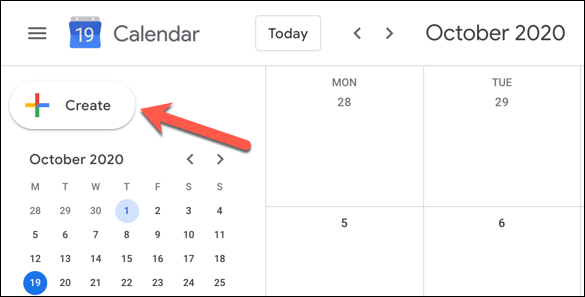
Подсказка: нажмите клавишу C для быстрого создания события.
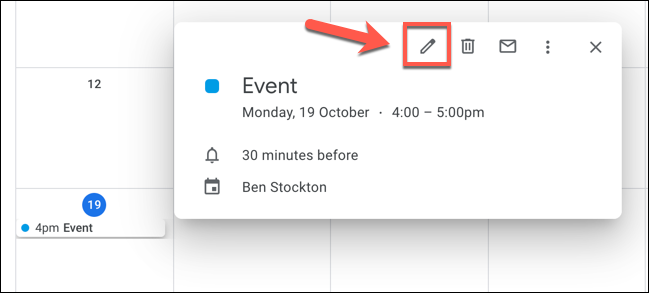
- Чтобы редактировать существующее событие, кликните по нему и выберите «Редактировать событие».
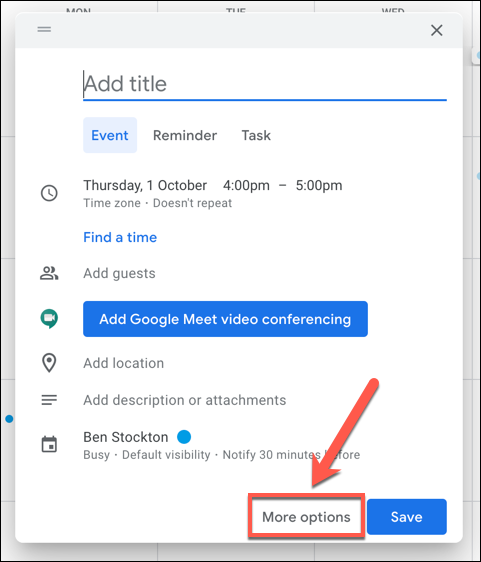
- В окне создания события нажмите «Ещё параметры».
- В деталях события нажмите на опцию «Часовой пояс».
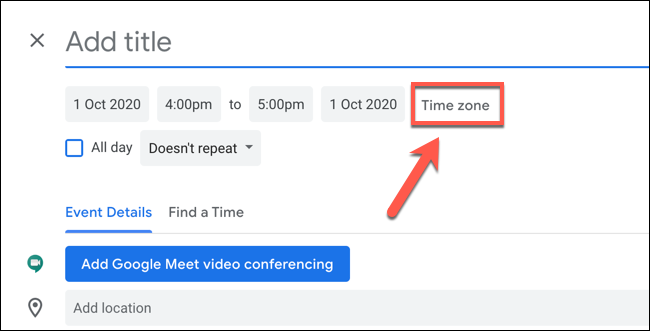
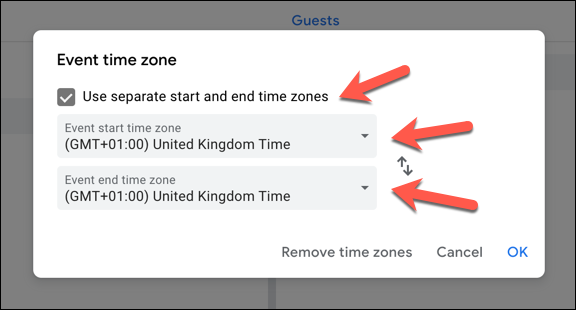
В всплывающем окне «Часовой пояс события» выберите нужный часовой пояс в поле «Часовой пояс начала события».
Если нужно установить разные часовые пояса для начала и конца события, включите параметр «Использовать отдельные часовые пояса для начала и конца» и задайте часовой пояс для окончания.
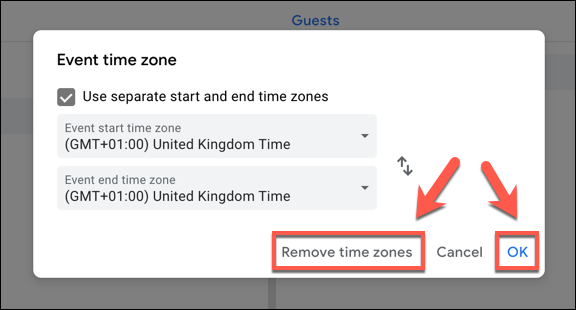
- Чтобы вернуть событие к часовому поясу аккаунта, нажмите «Удалить часовые пояса».
- Установите дату и время, заполните остальные поля (название, участники) и нажмите «Сохранить».
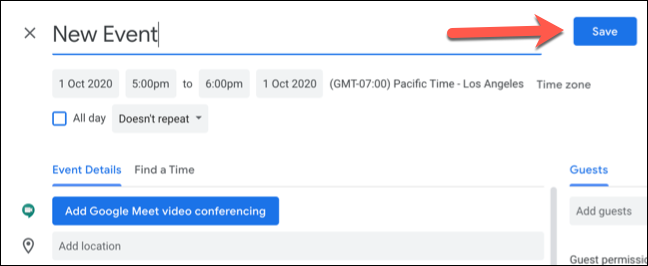
Результат: событие появится в календаре с временем, соответствующим выбранному часовому поясу.
Важное замечание: отображение времени у приглашённых участников будет зависеть от их собственных настроек часового пояса в Google Calendar — приглашённый увидит время в своём локальном часовом поясе, если не установлено иное.
С мобильного устройства (Android, iPhone, iPad)
В мобильном приложении Google Calendar также можно изменить часовой пояс для нового или существующего события, но возможности несколько ограничены по сравнению с веб-версией.
- Чтобы создать событие, нажмите кнопку «Добавить» в правом нижнем углу и выберите тип события.
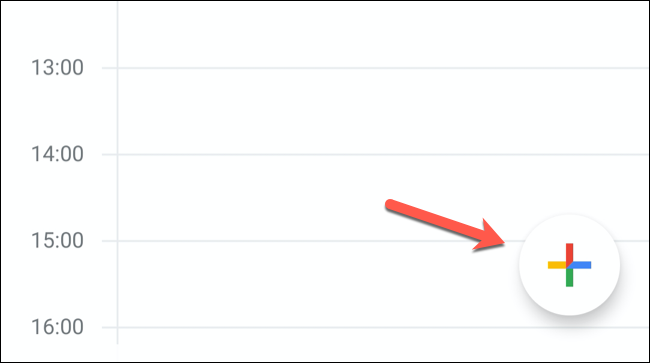
- Чтобы редактировать существующее событие, коснитесь его и нажмите «Редактировать событие».
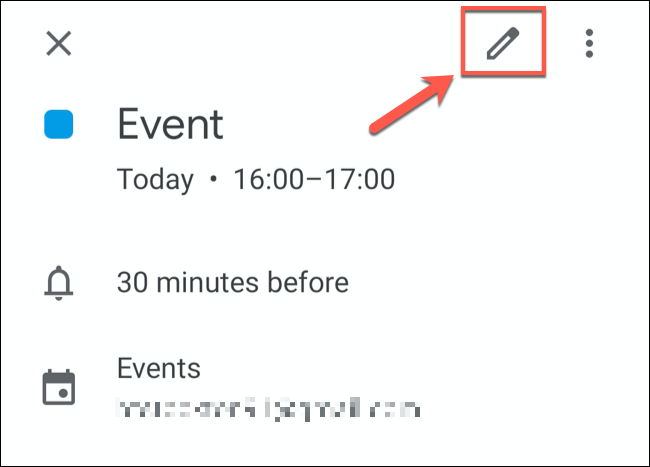
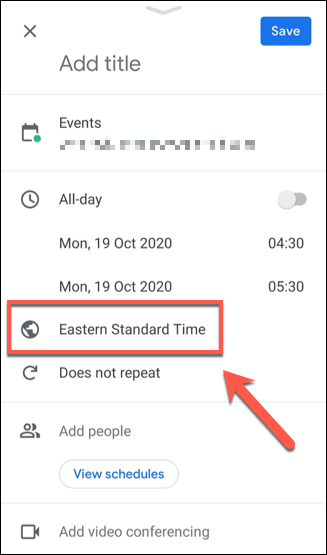
- В деталях события нажмите на текущий часовой пояс, указанный под датой и временем начала/окончания.
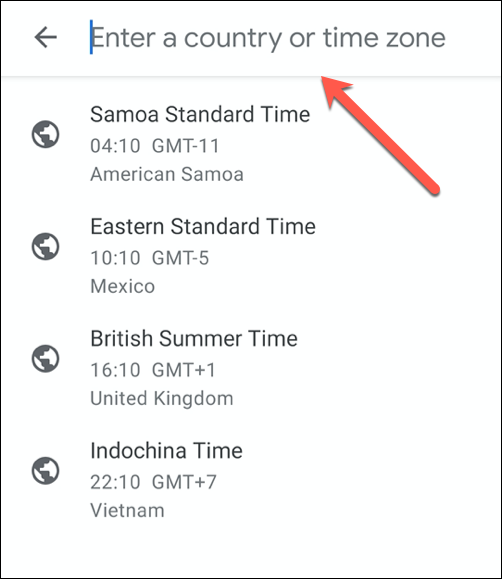
- В появившемся меню введите в поиске страну или название часового пояса и выберите нужный результат.
- Подтвердите остальные детали события и нажмите «Сохранить» в правом верхнем углу.
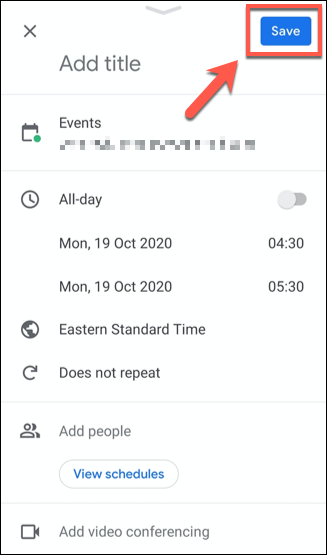
Результат: событие будет сохранено в выбранном часовом поясе и отобразится в календаре устройства.
Ограничение: в мобильной версии вы не увидите отдельного управления началом и концом события в отдельных часовых поясах так гибко, как в вебе.
Как задать основной и дополнительный часовые пояса для Google Calendar
Google использует часовой пояс, прикреплённый к вашему аккаунту, как основной для всех событий. В настройках календаря можно сменить этот основной часовой пояс и добавить дополнительный для отображения двух времён одновременно на веб-версии.
С компьютера (веб-браузер)
- Откройте Google Calendar.
- Нажмите иконку шестерёнки в правом верхнем углу и выберите «Настройки».
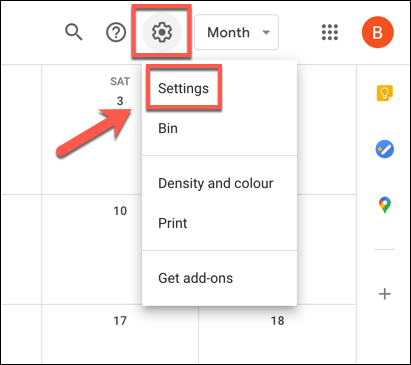
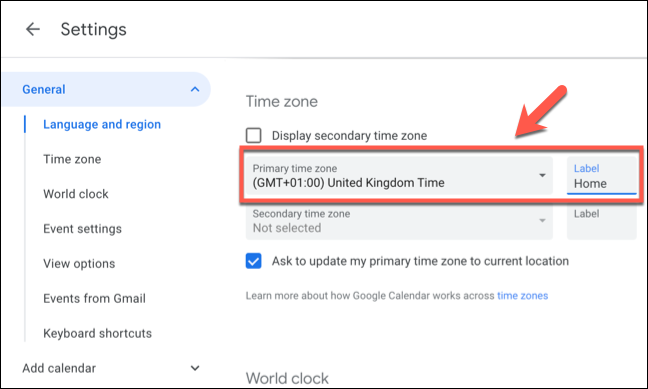
Убедитесь, что слева выбрана вкладка «Общие».
В разделе «Часовой пояс» укажите основной часовой пояс из выпадающего меню и при желании добавьте метку (например, «Работа»).
- Чтобы добавить вторичный часовой пояс, включите опцию «Показывать вторичный часовой пояс» и выберите его в соответствующем меню; также можно задать метку.
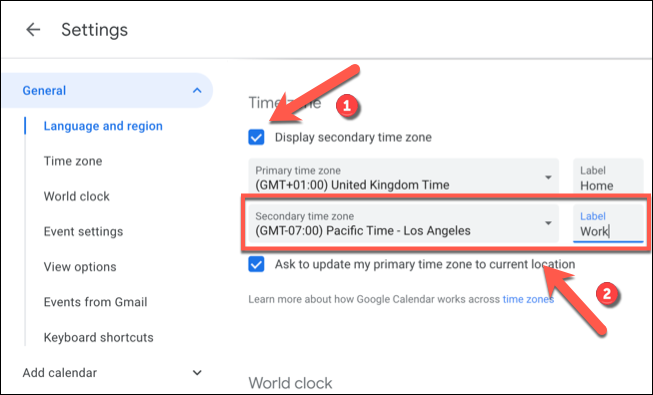
Изменения применяются мгновенно: новый основной/вторичный часовой пояс отразится в уже существующих событиях и во всех новых событиях.
С мобильного устройства (Android, iPhone, iPad)
Мобильное приложение Google Calendar позволяет изменить основной часовой пояс календаря, но не поддерживает отображение вторичного часового пояса.
- Откройте меню (иконка «гамбургер») в левом верхнем углу.
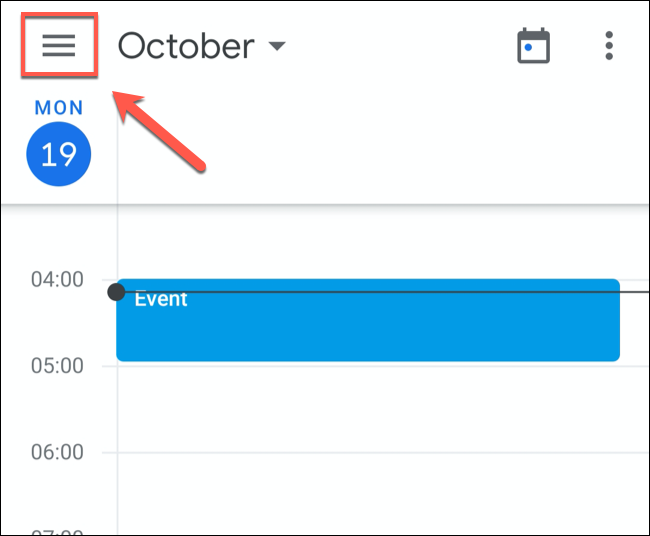
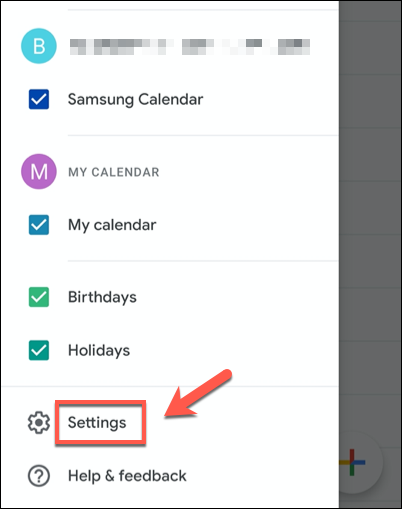
- Прокрутите меню вниз и выберите «Настройки».
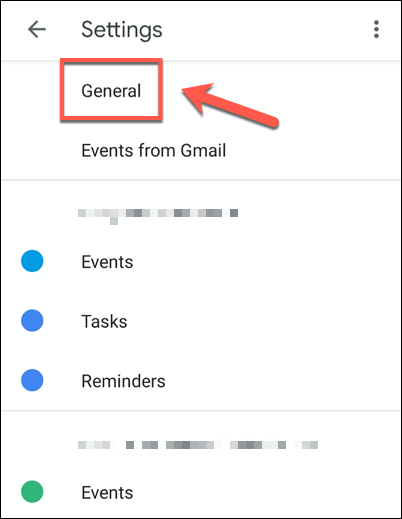
- В разделе «Настройки» выберите «Общие».
- Отключите переключатель «Использовать часовой пояс устройства», затем нажмите «Часовой пояс» и выберите нужный регион через поиск.
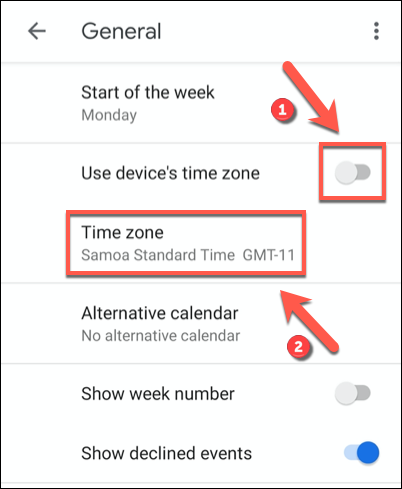
- После выбора новый часовой пояс будет применён автоматически ко всем записям на устройстве.
Ограничение: вторичный часовой пояс виден только в веб-версии.
Руководства и чеклисты для разных ролей
Ниже — краткие списки, которые можно использовать как шпаргалку перед созданием события или приглашением участников.
Для организатора события
- Выберите часовой пояс, соответствующий месту проведения или основной аудитории.
- Если участники в другом поясе, укажите часовой пояс события вручную.
- При длительных встречах проверьте разницу времени для начала и окончания — используйте отдельные часовые пояса, если нужно.
- Добавьте в описание ссылки с указанием локального времени для ключевых участников.
- Убедитесь, что в приглашениях указано время и часовой пояс (напр., «10:00 (Europe/Moscow)»).
Для удалённого участника
- Проверьте свой часовой пояс в Google Calendar и устройстве перед принятием приглашения.
- При необходимости используйте кнопку «Добавить в календарь» с проверкой локального времени.
- Если сомневаетесь, свяжитесь с организатором и подтвердите время по вашему локальному времени.
Быстрый чек при создании события
- Шаг 1: Создать событие
- Шаг 2: Нажать «Ещё параметры»
- Шаг 3: Проверить «Часовой пояс»
- Шаг 4: Включить отдельный часовой пояс для окончания при необходимости
- Шаг 5: Сохранить и уведомить участников
Когда такой подход не сработает
- Если все участники используют мобильные приложения и никто не проверяет веб-версию, вторичный часовой пояс не будет виден в мобильных интерфейсах.
- Если пользователи вручную поменяли локальные настройки устройства, приглашение всё равно может отобразиться в их локальном времени — убедитесь в синхронизации настроек аккаунта и устройства.
- При использовании сторонних календарей (например, Outlook) могут быть несовпадения в интерпретации часовых поясов при импорте/экспорте.
Методика принятия решения о выборе часового пояса
Простая процедура (5 шагов):
- Определите основную аудиторию события (где большинство участников).
- Если большинство локально — используйте их часовой пояс как основной.
- Если нет явного большинства — используйте часовой пояс организатора и укажите вторичный в описании.
- Для встреч с важными участниками в другом поясе — установите часовой пояс события вручную или используйте разные часовые пояса для начала и конца.
- Подтвердите изменение с ключевыми участниками за 24 часа.
Минимальные критерии приёмки
- Событие отображается в календаре организатора в выбранном часовом поясе.
- Событие отображается корректно для ключевых участников (они видят локальное время или указанный часовой пояс в описании).
- Участники получили уведомление с указанием времени и часового пояса.
Частые проблемы и как их решать
Проблема: приглашённый видит неверное время.
- Решение: убедитесь, что у приглашённого правильно настроен часовой пояс в Google аккаунте или устройстве.
Проблема: вторичный часовой пояс не отображается на телефоне.
- Решение: вспомните, что вторичный часовой пояс доступен только в веб-версии; попросите участника просмотреть событие через веб-интерфейс.
Проблема: события при импорте в другие системы смещаются.
- Решение: проверьте формат экспорта (ICS) и согласуйте часовые пояса в целевой системе.
Ментальные модели и подсказки
- Модель «Организатор как источник правды»: если организатор указывает часовой пояс явно, используйте его как опорную точку.
- Правило двух проверок: проверьте время в своём календаре и в календаре по приглашению (особенно при путешествиях).
- Наглядность: в описании события дублируйте время в формате «UTC±X» для однозначной интерпретации.
Decision flowchart
flowchart TD
  A[Нужно ли показывать два часовых пояса?] -->|Да| B[Использовать веб: настроить основный и вторичный часовой пояс]
  A -->|Нет| C[Только локальные участники?]
  C -->|Да| D[Установить часовой пояс аудитории]
  C -->|Нет| E[Установить часовой пояс организатора и уточнить в описании]
  B --> F[Проверить отображение событий]
  D --> F
  E --> F
  F --> G[Отправить приглашения и подтвердить]
Шаблон описания события для международных встреч
Название: Встреча команды XYZ — Планирование квартала
Время: 10:00 — 11:00 Europe/Moscow (UTC+3)
Примечание: Для участников в Нью-Йорке это 03:00 — 04:00 (ET). Пожалуйста, подтвердите возможность присутствия.
Ссылка для видеоконференции: <вставьте ссылку>
Советы по локализации и работе в разных регионах
- Всегда указывайте часовой пояс при упоминании времени в письмах и описаниях.
- При рассылке приглашений указывайте альтернативные времена для ключевых участников в важных регионах.
- Если вы часто работаете с одной и той же удалённой командой, используйте вторичный часовой пояс с понятной меткой (например, «HQ» или «Киев»).
Безопасность и конфиденциальность
Публичные календари могут раскрывать расписание, поэтому при смене часовых поясов следите за правами доступа: не делайте внутренние события общедоступными случайно.
Часто задаваемые вопросы
Зачем использовать отдельный часовой пояс для одного события?
Использование отдельного часового пояса помогает корректно донести время до участников из другого региона и избежать ошибок при планировании.
Можно ли автоматически переводить все приглашения в местное время участника?
Google Calendar по умолчанию отображает время события в часовом поясе пользователя. Однако в описании рекомендуется явно указывать часовой пояс организатора для ясности.
Что делать, если участник использует другой календарь (например, Outlook)?
Проверьте корректность импорта/экспорта (ICS). Рекомендуется указывать часовой пояс в описании события и присылать дополнительное напоминание.
Краткое резюме
- Веб-версия Google Calendar предоставляет максимальный контроль: отдельные часовые пояса для начала и конца события и возможность отображения вторичного часового пояса для всего аккаунта.
- Мобильное приложение позволяет сменить основной часовой пояс, но не отображает вторичный.
- Всегда уточняйте часовой пояс в описании события и используйте понятные метки.
Важно: если вы планируете встречи с международной аудиторией, потратьте пару минут на проверку часовых поясов — это экономит время и снижает вероятность опозданий.

Похожие материалы

Несколько аккаунтов Skype: Multi Skype Launcher

Журнал для работы: повысить продуктивность

Персональные звуки уведомлений на Android

Скачивание шоу Hulu для офлайн‑просмотра

Microsoft Start: персонализированная новостная лента
