
Как установить разные обои чата в WhatsApp для светлой и тёмной темы
Быстрые ссылки
Как установить разные обои в WhatsApp на Android
Как установить разные обои в WhatsApp на iPhone
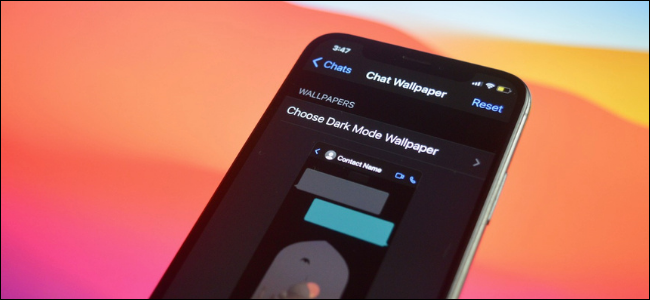
WhatsApp автоматически переключает тему приложения в зависимости от системной настройки тёмного режима на iPhone или Android. Но вы также можете задать отдельные обои чата для светлой и тёмной темы — по одному на каждую. Обратите внимание: чтобы изменить обои для конкретной темы, устройство должно быть в этой теме в момент выбора.
Как установить разные обои в WhatsApp на Android
Следуйте этим шагам на Android-устройстве.
- Откройте WhatsApp и нажмите кнопку меню (три точки) в правом верхнем углу.

- В меню выберите «Настройки».
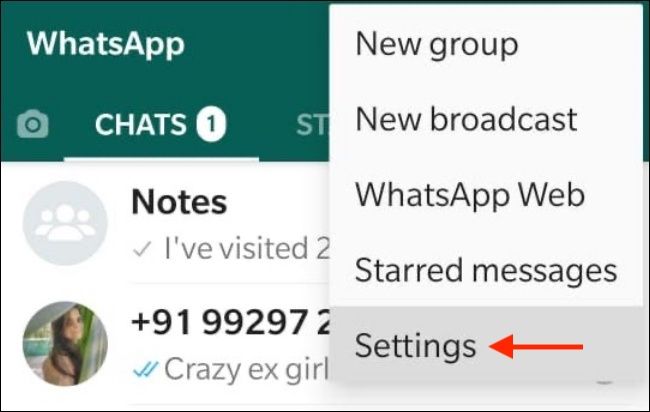
- Перейдите в раздел «Чаты».
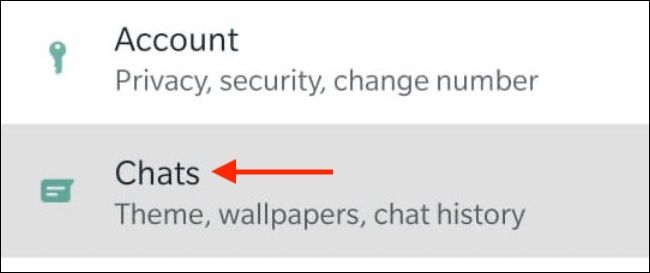
- Нажмите кнопку «Обои».

- Вверху вы увидите текущий превью обоев. Если вы находитесь в светлой теме, показывается превью для светлой темы. Нажмите «Изменить».
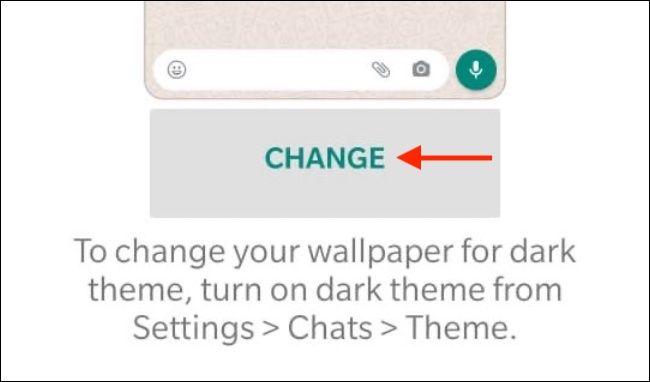
Важно: приложение позволяет менять обои только для текущей системной темы. Чтобы изменить обои для тёмного режима, сперва переключите Android в тёмную тему.
- Выберите коллекцию: «Светлые», «Тёмные», «Сплошные цвета» или «Мои фото» и найдите подходящее изображение.
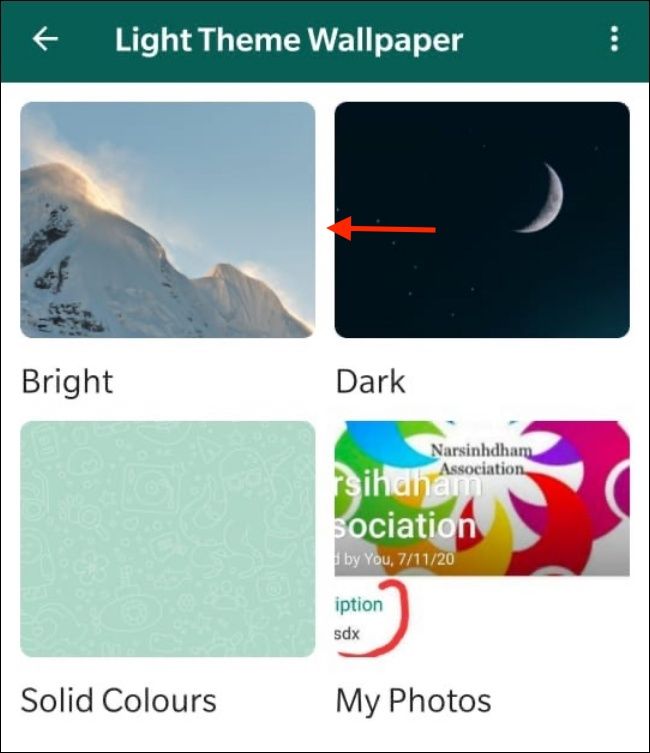
- После выбора изображения появится окно предпросмотра. Нажмите «Установить обои».

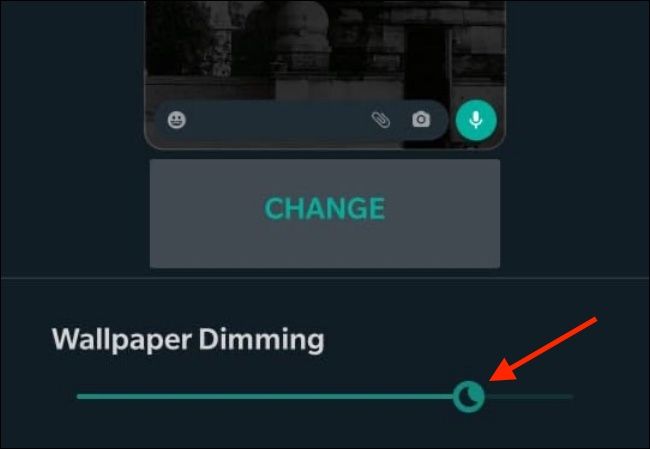
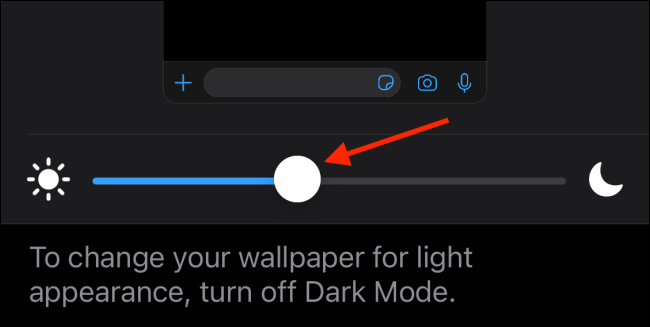
- В тёмной теме вы также можете включить ползунок «Затемнение обоев», чтобы уменьшить яркость изображения и улучшить читаемость текста.
Как установить разные обои в WhatsApp на iPhone
Процесс на iPhone немного отличается, но идея та же: изменить обои, находясь в нужном режиме.
Откройте WhatsApp и перейдите в «Настройки» → «Чаты».
Выберите «Обои чата».
Если вы в светлой теме, увидите «Выбрать новые обои».
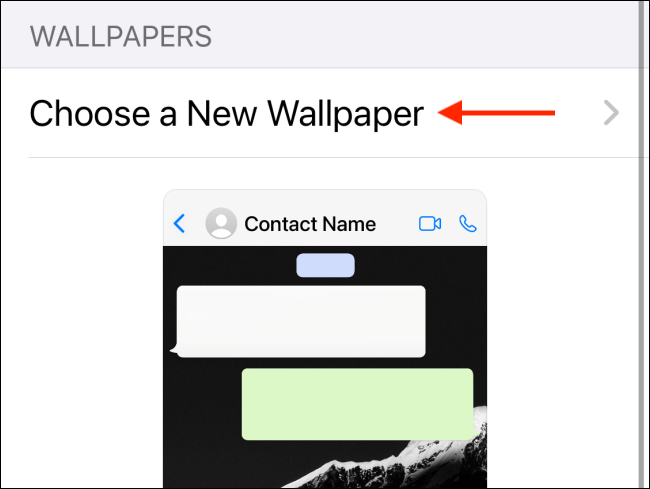
- В тёмной теме вместо этого будет опция «Выбрать обои для тёмной темы».
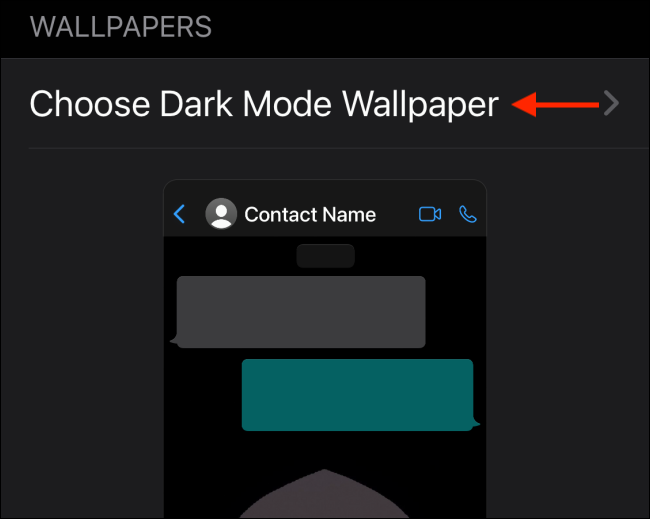
- На следующем экране выберите коллекцию: «Светлые», «Тёмные», «Сплошные цвета» или «Фото» для своих изображений.
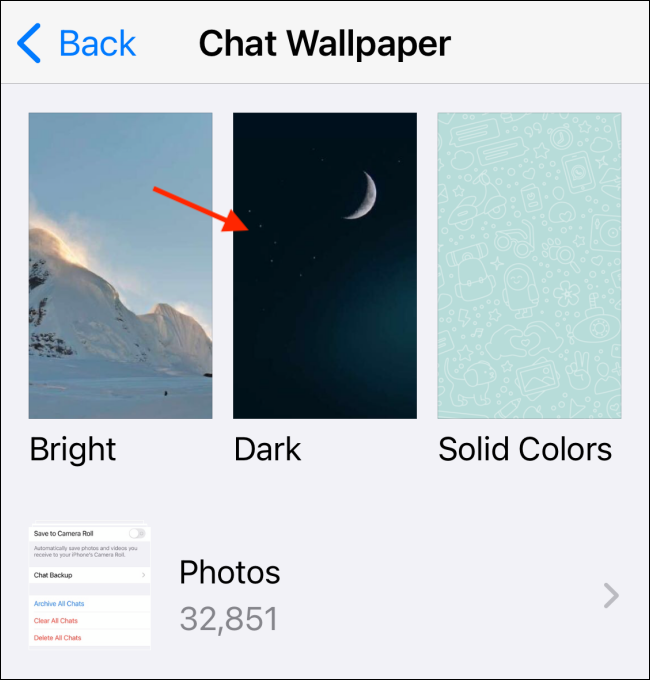
- Выберите изображение и нажмите «Установить», чтобы применить его ко всем чатам.
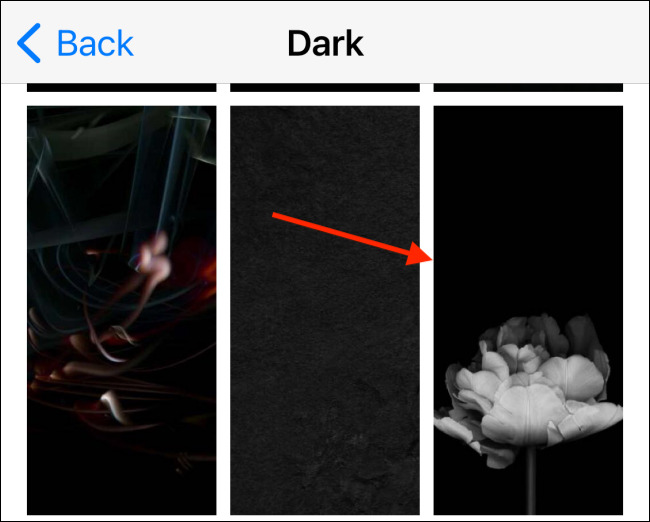
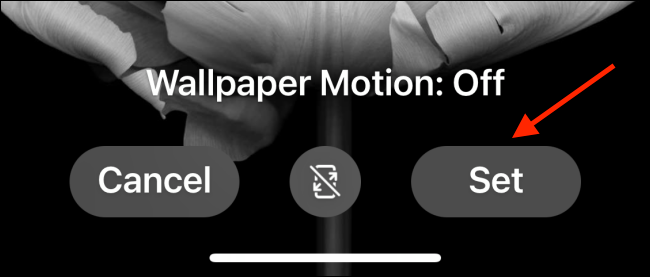
- В тёмной теме внизу может появиться ползунок для затемнения обоев — используйте его, если фон мешает чтению сообщений.
Советы и полезные варианты использования
- Выберите нейтральные тёмные обои для тёмного режима, чтобы сохранить контраст и не утомлять глаза.
- Для светлой темы подойдут яркие или светлые изображения с минимальным количеством деталей за текстом.
- Если у вас много чатов, используйте одно изображение для всех чатов, чтобы интерфейс был единообразным.
Важно: изменение обоев применяется ко всем чатам (в текущей теме) — нельзя задать разные фоны для отдельных чатов и одновременно иметь уникальные светлые/тёмные версии для каждого чата.
Когда это не сработает
- Если приложение или система имеет баг: иногда обновления WhatsApp или ОС могут временно сломать применение обоев. В таких случаях проверьте наличие обновлений и перезапустите приложение.
- Если вы пытаетесь изменить обои для тёмной темы, но устройство остаётся в светлой — сначала переключите системную тему.
- На некоторых устаревших версиях Android/iOS функциональность затемнения или отдельного выбора обоев может быть ограничена.
Устранение неполадок — быстрая проверка
- Убедитесь, что WhatsApp обновлён до последней версии в Google Play или App Store.
- Переключитесь в нужную тему (светлая/тёмная) в системных настройках и повторите выбор обоев.
- Перезапустите приложение после установки обоев, если превью не обновилось.
- Очистите кэш приложения (Android) при persistентных проблемах.
Альтернативные подходы
- Использовать минималистичные сплошные цвета: они всегда читаемы и не создают визуального шума.
- Подготовить два изображения заранее: одно оптимизировано под светлую тему, второе — под тёмную, и загружать их из «Мои фото» в нужный момент.
- Для корпоративных устройств можно использовать управление мобильными приложениями (EMM) для единообразных настроек интерфейса сотрудников, если это поддерживается.
Чек-лист для проверки после установки обоев
- Я находился в нужной системной теме при выборе обоев.
- После установки проверил превью в окне «Обои чата».
- При тёмной теме настроил затемнение, если необходимо.
- Обновил WhatsApp до последней версии.
- Перезагрузил приложение, если изменения не отобразились.
Критерии приёмки
- Обои успешно применены и видны во всех чатах при текущей теме.
- При переключении системы на другую тему отображается альтернативный набор обоев (если он задан).
- Текст сообщений остаётся читаемым на новом фоне; при необходимости затемнение активировано.
Короткая памятка для ролей
- Пользователь: выбирает изображения, проверяет читаемость и включает затемнение при необходимости.
- IT-администратор: проверяет политику обновлений и совместимость версии WhatsApp с корпоративными требованиями.
Короткое объявление (100–200 слов)
Хотите, чтобы ваш WhatsApp выглядел одинаково хорошо и при дневном освещении, и в ночное время? Теперь вы можете установить отдельные обои для светлой и тёмной тем на Android и iPhone. Просто откройте Настройки → Чаты → Обои, переключитесь в нужный системный режим (светлый или тёмный) и выберите изображение. Для тёмной темы доступен ползунок затемнения, чтобы фон не мешал чтению. Эта функция применяет обои ко всем чатам одновременно, упрощая внешний вид приложения. Если изменения не отображаются — проверьте обновления WhatsApp и перезапустите приложение.
Резюме
- WhatsApp поддерживает два набора обоев: для светлой и для тёмной темы.
- Изменять обои можно только находясь в целевой теме на устройстве.
- Используйте затемнение в тёмной теме для лучшей читаемости.
Подсказка: если нужна единообразная эстетика — создайте пару похожих изображений (светлую и тёмную версию) заранее и загружайте их из «Мои фото».

Похожие материалы

Несколько аккаунтов Skype: Multi Skype Launcher

Журнал для работы: повысить продуктивность

Персональные звуки уведомлений на Android

Скачивание шоу Hulu для офлайн‑просмотра

Microsoft Start: персонализированная новостная лента
