
Default Programs Editor — ассоциации и контекстные меню
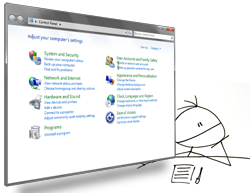

Что делает Default Programs Editor
Default Programs Editor — лёгкая портативная программа. Её используют для трёх основных задач:
- Изменение ассоциаций файлов (какая программа открывает .mp3, .rar и т. п.).
- Правка контекстного меню для определённого типа файла.
- Управление обработчиками AutoPlay (варианты, которые показываются при вставке USB, CD или подключении устройства).
Приложение работает в пошаговом режиме (мастер). Это снижает риск ошибок по сравнению с прямой правкой реестра.
Быстрая инструкция: смена иконки файла RAR
Следующая последовательность показывает минимальные шаги для замены иконки для типа файлов .rar.
- Скачайте подходящий файл иконки (например, с IconFinder — сайт может меняться со временем).
- Запустите Default Programs Editor (портативный, без установки).
- Выберите «File Type Settings», затем «Icon».
- Введите в поле поиска “.rar”, выберите тип RAR и нажмите Далее.
- Нажмите «Browse», укажите файл иконки и нажмите «Save Icon» — изменение моментальное.
Важно: изменения сохраняются в реестре. Если хотите воспроизвести их позже или на другом ПК, создайте reg‑файл в финальном шаге мастера.
Управление обработчиками AutoPlay
AutoPlay Handler — это действие, которое показывается Windows при вставке носителя (USB, CD) или подключении устройства.
- Выбираете тип носителя, который нужно настроить.
- На следующем экране редактируете существующие обработчики, удаляете ненужные или добавляете новые.
Нажатие «Add» показывает уже существующие обработчики, которые можно привязать к выбранному типу носителя.
Если подходящего варианта нет, можно создать свой обработчик: задать имя действия, указать программу и иконку.
Управление ассоциациями программ
Чтобы назначить или отобрать программы для типов файлов:
- Выберите «Default Programs Settings».
- Откроется список зарегистрированных программ и типов файлов, которые они обрабатывают.
- Нажмите на программу, затем Далее, и поставьте/уберите галочки у нужных расширений.
Пример: чтобы iTunes открывал .mp3, выберите iTunes → Далее → поставить галочку рядом с .mp3.
Экспорт изменений в reg‑файл
Default Programs Editor позволяет создать reg‑файл с внесёнными изменениями. Это полезно для резервной копии или массового развёртывания.
- В финальном шаге мастера нажмите на стрелку вниз и выберите опцию создания reg‑файла.
Когда инструмент полезен и когда нет
Полезно:
- Если нужно быстро изменить иконку, контекстное меню или ассоциации без глубоких знаний реестра.
- При администрировании нескольких ПК, когда удобнее экспортировать reg‑файлы.
Ограничения:
- Инструмент изменяет записи в реестре — нужно понимать последствия перед массовым развёртыванием.
- Для редких или очень специфичных сценариев всё ещё может потребоваться ручная правка реестра или использование скриптов.
Мини‑методология: безопасные шаги перед изменениями
- Сделайте точку восстановления системы или экспортируйте ветки реестра, которые будете менять.
- Тестируйте изменения на виртуальной машине или тестовом ПК.
- Экспортируйте reg‑файл через интерфейс Default Programs Editor как резервную копию.
- Применяйте изменения целенаправленно, документируйте что и зачем было изменено.
Важное замечание: всегда проверяйте, что указанный файл программы/иконки доступен на целевом компьютере, иначе ассоциация может ссылаться на отсутствующую программу.
Руководство по ролям: кто и что должен делать
- Администратор:
- Проверяет политику безопасности и одобряет массовое развёртывание.
- Создаёт reg‑файлы и тестирует на образцах.
- Power user:
- Меняет контекстные меню и иконки для личных нужд.
- Тестирует совместимость приложений после смены ассоциаций.
- Служба поддержки:
- Использует экспортированные reg‑файлы для быстрого восстановления настроек пользователей.
Быстрая шпаргалка (Cheat sheet)
- Смена иконки: File Type Settings → Icon → найти расширение → Browse → Save Icon.
- Редактирование контекстного меню: File Type Settings → Context Menu → выбрать/удалить/добавить.
- AutoPlay: AutoPlay Handlers → выбрать тип носителя → Add / Add a new handler.
- Экспорт: в конце мастер‑цепочки нажать стрелку вниз → создать reg‑файл.
Принцип принятия решений (Mermaid)
flowchart TD
  A[Нужно изменить ассоциацию?] -->|Да| B{Изменение для одного ПК?}
  B -->|Да| C[Использовать Default Programs Editor]
  B -->|Нет| D[Создать reg файл и распространить]
  A -->|Нет| E[Ничего не делать]
  C --> F[Тест на тестовой машине]
  D --> F
  F --> G[Развертывание]
Глоссарий одной строкой
- Ассоциация файла — сопоставление расширения с программой, которая его открывает.
- Контекстное меню — меню, которое открывается правым щелчком по файлу.
- AutoPlay Handler — действие, предлагающееся при подключении носителя.
- reg‑файл — экспорт изменений реестра Windows в файл .reg.
Альтернативы и сравнение
Если вы ищете альтернативы, обратите внимание на утилиты для правки реестра и пакетные инструменты управления конфигурацией. Default Programs Editor выделяется простотой интерфейса и портативностью — его не нужно устанавливать.
Краткая матрица сравнения (качество‑функции):
- Простота использования: Default Programs Editor — высокая.
- Портативность: Default Programs Editor — да.
- Гибкость (тонкая ручная настройка реестра): редакторы реестра/скрипты — выше.
Итог и рекомендации
Default Programs Editor — надёжный инструмент для быстрого управления ассоциациями, иконками, контекстными меню и AutoPlay в Windows. Используйте его для одноразовых исправлений и подготовки reg‑файлов для развёртывания. Перед массовыми изменениями всегда тестируйте и сохраняйте резервные копии реестра.
Если вы знаете другие подобные утилиты — поделитесь в комментариях.

Похожие материалы

Несколько аккаунтов Skype: Multi Skype Launcher

Журнал для работы: повысить продуктивность

Персональные звуки уведомлений на Android

Скачивание шоу Hulu для офлайн‑просмотра

Microsoft Start: персонализированная новостная лента
