
Изменение поведения перетаскивания файлов в Windows 10
Быстрые ссылки
- Поведение Windows 10 по умолчанию
- Изменение поведения перетаскивания через Редактор реестра
- Скачать наш one‑click REG-файл
Поведение Windows 10 по умолчанию
По умолчанию Windows копирует объекты при перетаскивании на другой логический диск и перемещает их при перетаскивании в другую папку на том же диске. Вы можете временно изменить действие с помощью клавиши-модификатора (Ctrl — копировать, Shift — переместить), но это требует нажатия клавиши при каждой операции.
Если вы хотите принудительно задать одно поведение для всех операций перетаскивания — всегда копировать или всегда перемещать — этого можно добиться изменением двух значений в системном реестре.
Связано: Как копировать или перемещать файлы и папки в Windows 10
Важные замечания перед началом
Important: Редактор реестра — мощный инструмент. Ошибки в реестре могут сделать систему нестабильной или неработоспособной. Перед любыми правками выполните резервное копирование реестра и создайте точку восстановления системы. Если вы не уверены — лучше воспользоваться готовым REG-файлом или обратиться к системному администратору.
Короткие определения полезных терминов:
- Реестр: централизованная база настроек Windows.
- DWORD (32-bit): тип значения в реестре для целых чисел.
- REG-файл: текстовый экспорт ветки реестра, который можно применить двойным щелчком.
- Точка восстановления: снимок системных файлов и настроек, позволяющий откатиться.
Как изменить поведение перетаскивания через Редактор реестра
- Откройте Редактор реестра (Win + R → regedit).
- Создайте резервную копию реестра и/или точку восстановления.
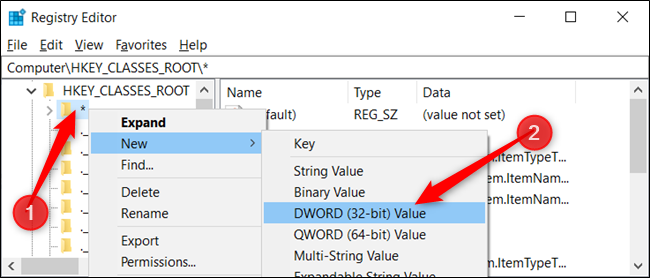
- Перейдите к первому ключу:
HKEY_CLASSES_ROOT\*- Кликните правой кнопкой по папке “*” в левой панели и выберите New > DWORD (32-bit) Value. Назовите новое значение DefaultDropEffect.
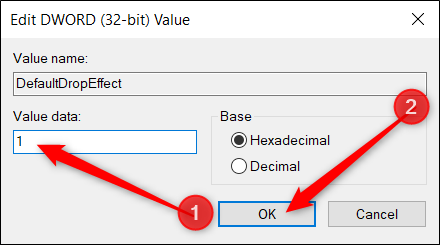
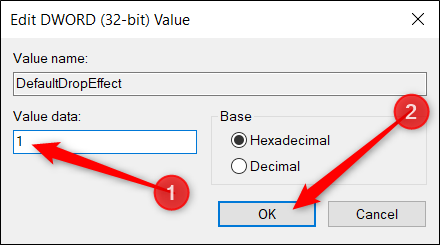
- Дважды щёлкните DefaultDropEffect и задайте одно из значений в поле “Value data”:
- 0 — поведение по умолчанию (Windows решает автоматически)
- 1 — всегда копировать
- 2 — всегда перемещать
- 4 — всегда создавать ярлык
- Для примера установите 1 (всегда копировать) и нажмите OK.
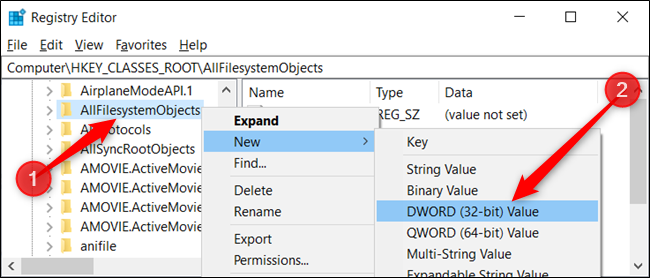
- Повторите те же шаги для второго ключа реестра:
HKEY_CLASSES_ROOT\AllFilesystemObjectsСоздайте DWORD (32-bit) Value с именем DefaultDropEffect и задайте то же самое значение (1 или 2).
- После установки значений закройте Редактор реестра — изменения вступают в силу сразу, перезагружать систему не требуется.
Скачать наш one‑click REG‑файл
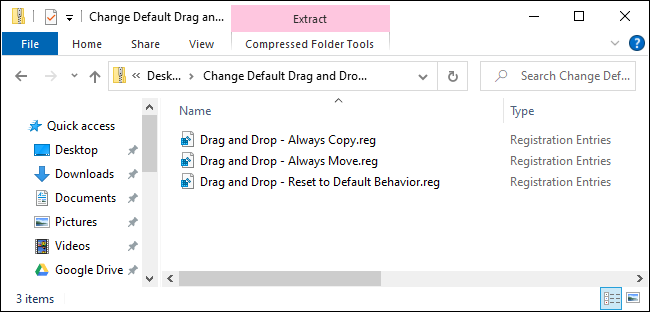
Если вы не хотите вручную править реестр, скачайте наш ZIP с готовыми REG‑файлами. Внутри есть три варианта:
- always_copy.reg — установит DefaultDropEffect=1 в обоих ключах
- always_move.reg — установит DefaultDropEffect=2 в обоих ключах
- restore_default.reg — удалит добавленные значения или вернёт их к поведению по умолчанию
Распакуйте ZIP и дважды кликните файл, соответствующий желаемому поведению. Подтвердите изменения, когда система спросит. Файлы просто добавляют нужные записи в те же ветки реестра, которые описаны выше.
Связано: Что такое REG‑файл и как его открыть
Альтернативные подходы
- Клавиши-модификаторы: нажмите Ctrl при перетаскивании, чтобы скопировать, или Shift — чтобы переместить. Удобно для единичных операций.
- Копирование/вставка: используйте Ctrl+C/Ctrl+V или контекстное меню, если хотите избежать правок реестра.
- Сторонние менеджеры файлов: Total Commander, Directory Opus и другие часто имеют гибкие опции копирования/перемещения.
Когда этот хак не сработает
- Ограничения прав: если у текущей учётной записи нет прав на изменение целевой папки, перетаскивание может завершиться ошибкой.
- Сетевые или синхронизируемые папки: OneDrive, сетевые шаринги или виртуальные файловые системы могут обрабатывать операции иначе.
- Специальные оболочки или диспетчеры файлов: сторонние приложения могут перехватывать стандартное поведение Проводника.
Откат и восстановление
Если что‑то пошло не так:
- Запустите созданную ранее точку восстановления системы и выполните откат.
- Если у вас есть restore_default.reg — запустите его.
- В Редакторе реестра перейдите в те же ключи и удалите значение DefaultDropEffect.
Краткая методика безопасного отката: сначала удалите REG‑значения, затем протестируйте поведение в разных папках и только после этого удаляйте точку восстановления (если считаете нужным).
Проверочный чеклист перед изменением реестра
Для домашних пользователей:
- Сделана резервная копия важных данных
- Создана точка восстановления
- Понимаете, какое значение устанавливаете (1 — копировать, 2 — перемещать)
Для IT‑администраторов:
- Оценено влияние на пользователей и скрипты
- Проведено тестирование на тестовой машине
- Подготовлен REG‑файл для массового развёртывания (GPO/скрипты)
Критерии приёмки
- При перетаскивании файлов между дисками объекты всегда копируются, если установлено 1.
- При перетаскивании внутри диска объекты также копируются (поведение унифицировано).
- Нет ошибок доступа у пользователей, у которых ранее были права.
Короткая методология для автоматизации (SOP)
- Создайте и протестируйте REG-файлы на хосте‑тестере.
- Перед массовым развёртыванием предупредите пользователей и сделайте резервную копию.
- Разверните через GPO, SCCM или скрипт PowerShell.
- Мониторьте обращения в поддержку первые 48–72 часа.
Советы и подводные камни
- Если вы часто работаете с сетевыми ресурсами, проверьте влияние изменения на операции синхронизации (OneDrive, резервные копии).
- На машинах с политиками безопасности изменение реестра может быть заблокировано — обратитесь к администратору.
- Не удаляйте другие значения в указанных ветках — это может повлиять на поведение системы.
Матрёшка совместимости и примечания по версиям
Этот метод ориентирован на Windows 10 и работает с классическими ветками реестра File Explorer. В Windows 11 часть поведения оболочки могла измениться, поэтому тестируйте изменения на целевой версии ОС перед развёртыванием в продакшн.
Глоссарий — одно предложение на термин
- Реестр: иерархическая база настроек Windows.
- DWORD: 32‑битное целочисленное значение в реестре.
- REG‑файл: экспорт ветки реестра, который можно применить двойным щелчком.
- Точка восстановления: снимок системного состояния для отката проблемных изменений.
Заключение
Изменение DefaultDropEffect в реестре — простой и обратимый способ упростить поведение перетаскивания в Windows 10: выбрать всегда копировать или всегда перемещать. Соблюдайте базовые меры предосторожности (резервные копии и точки восстановления) и протестируйте изменения перед массовым развёртыванием.
Важно: если вы сомневаетесь, используйте готовые REG‑файлы или инструменты для администраторов, вместо ручного редактирования реестра.

Похожие материалы

Несколько аккаунтов Skype: Multi Skype Launcher

Журнал для работы: повысить продуктивность

Персональные звуки уведомлений на Android

Скачивание шоу Hulu для офлайн‑просмотра

Microsoft Start: персонализированная новостная лента
