
Как изменить приложения по умолчанию на Android и iOS
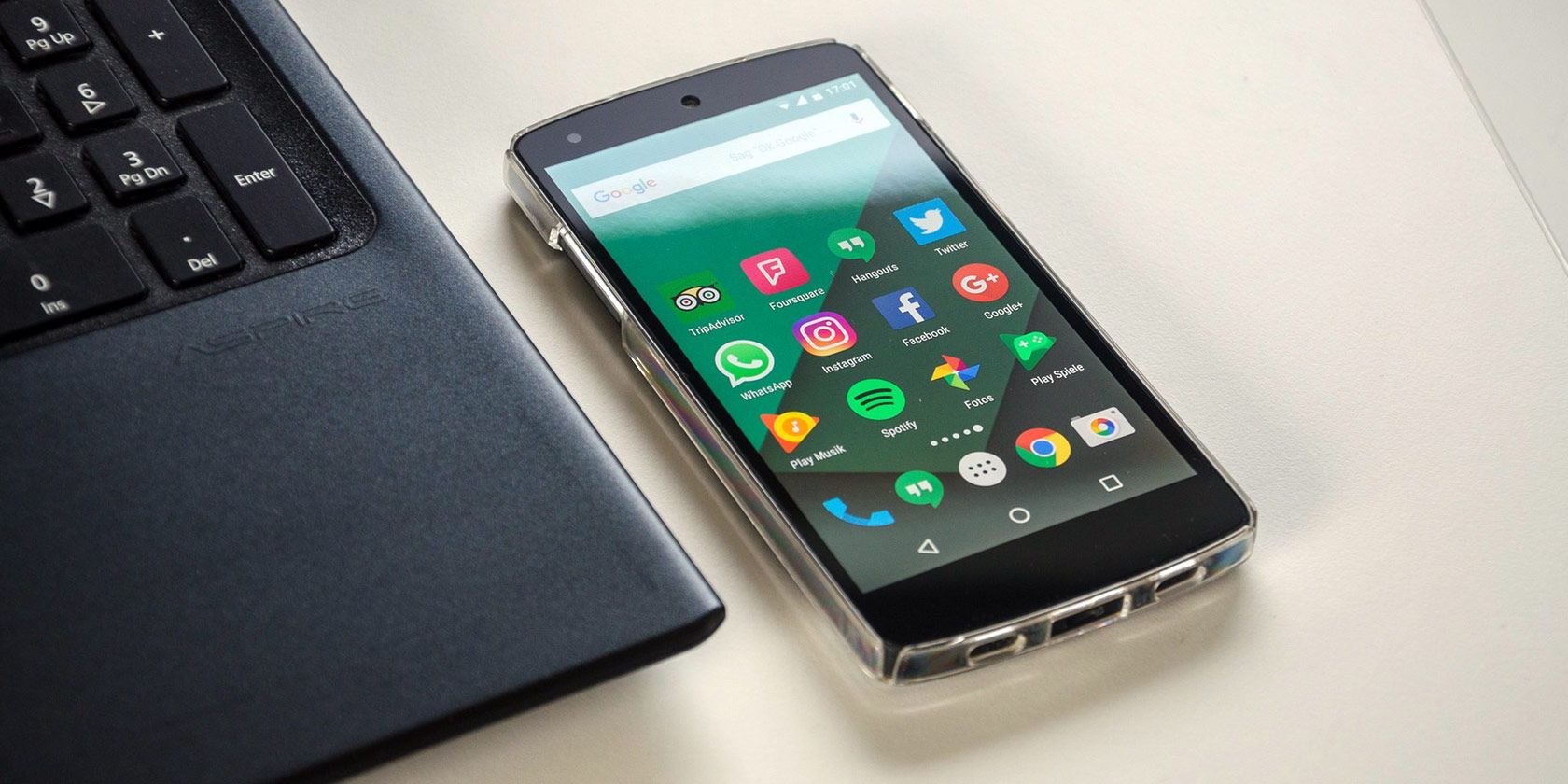
Когда вы впервые пользуетесь новым Android‑смартфоном, система часто спрашивает, каким приложением открыть определённый тип файлов или ссылок. После установки приложения по умолчанию такие запросы прекращаются.
Если вы скачали другое приложение — например, новое приложение для SMS — и хотите сменить приложение по умолчанию, это легко сделать на Android и сложнее на iOS. Ниже — пошаговые инструкции, советы для администраторов и пользователй, а также альтернативы и подводные камни.
Как установить приложения по умолчанию на Android
Закрыть
Чтобы изменить приложение по умолчанию на Android, выполните следующие шаги:
- Откройте приложение «Настройки».
- Прокрутите до раздела «Устройство» или аналогичного у вашего производителя.
- Нажмите «Приложения».
- Нажмите на значок шестерёнки в правом верхнем углу.
- В появившемся меню прокрутите до раздела «По умолчанию».
- Выберите одно из доступных действий: «Открытие ссылок», «Ассистент и голосовой ввод», «Главный экран», «Браузер», «Телефон», «SMS».
- Нажмите на нужную опцию.
- Выберите приложение из списка.
Важно: термины меню могут отличаться у Samsung, Xiaomi, Huawei и других производителей — но логика та же: ищите настройки приложений и раздел «По умолчанию».
Короткая методика для администраторов мобильных устройств:
- Для массовой смены приложений используйте MDM‑консоль (если устройство в управлении) и политики, которые запрещают установку сторонних лаунчеров или задают ограничения на приложения по умолчанию.
Когда это не сработает:
- Если приложение не поддерживает нужную роль (например, приложение для SMS не зарегистрировано как обработчик SMS), оно не появится в списке.
- На фирменных прошивках производитель может убрать некоторые настройки.
Как установить приложения по умолчанию на iOS
iOS исторически была более централизованной системой: Apple стремилась к однородному опыту для всех пользователей. Это означало, что изменение многих системных приложений по умолчанию было ограничено.
Актуальная ситуация: начиная с iOS 14 Apple разрешила менять браузер и почтовое приложение по умолчанию. Для остальных категорий (например, SMS по умолчанию или главный экран) глубокая замена по‑прежнему недоступна без модификации системы.
Единственный полноценный обходной путь — джейлбрейк. Джейлбрейк снимает ограничения, но несёт серьёзные риски:
- Отмена гарантии и поддержка Apple.
- Потенциальные уязвимости и снижение безопасности.
- Нестабильность системы и возможные проблемы при обновлении iOS.
Поэтому для большинства пользователей менять системные приложения на iPhone не рекомендуется. Если вам нужно заменить браузер или почтовый клиент, откройте «Настройки» → найдите приложение → «Приложение по умолчанию» и установите его, если iOS это поддерживает.
Альтернативные подходы
- Используйте опцию «Открывать с помощью» внутри самого приложения (например, в файловом менеджере).
- Для ссылок вставляйте их в предпочитаемое приложение вручную (копировать → вставить), если система не предлагает выбор.
- На Android временно сбросьте настройки по умолчанию для конкретного приложения: «Настройки» → «Приложения» → выберите приложение → «Открывать по умолчанию» → «Сбросить настройки». Это заставит систему снова спросить при следующем открытии.
Чеклисты для разных ролей
Для обычного пользователя:
- Убедитесь, что нужное приложение установлено и обновлено.
- Проверьте, зарегистрировано ли оно как обработчик нужной роли (SMS, звонки, браузер).
- Если не видно в списке, перезапустите устройство.
Для администратора IT:
- Документируйте стандартный набор приложений по умолчанию.
- Настройте MDM‑политику для принудительного применения или ограничения.
- Тестируйте поведение на популярных моделях сотрудников.
Примеры ситуаций и рекомендации
- Если вы сменили SMS‑приложение и не получаете уведомлений — проверьте разрешения для фоновой активности и уведомлений у нового приложения.
- Если после смены домашнего лаунчера Android стал вести себя нестабильно — откатите на стандартный лаунчер и проверьте конфликты виджетов.
1‑строчный глоссарий
- По умолчанию — роль, которую система назначает приложению для автоматической обработки действия (ссылки, SMS и т. п.).
Заключение
Android предоставляет гибкий и понятный способ менять приложения по умолчанию через «Настройки» → «Приложения» → «По умолчанию». На iOS возможности ограничены: можно менять некоторые категории (браузер, почта), а для полной свободы требуется рискованный джейлбрейк. Выбирайте метод в зависимости от степени контроля и готовности принимать риски.
Важно: перед радикальными изменениями (особенно джейлбрейком) сделайте резервную копию устройства.
Для дополнительных инструкций смотрите наши материалы по безопасному использованию приложений и настройке функций сна на iOS.

Похожие материалы

Несколько аккаунтов Skype: Multi Skype Launcher

Журнал для работы: повысить продуктивность

Персональные звуки уведомлений на Android

Скачивание шоу Hulu для офлайн‑просмотра

Microsoft Start: персонализированная новостная лента
