
Как установить лимит использования данных в Windows 10

Windows обычно позволяет задавать лимиты использования данных для мобильных сетей. Но что насчёт Wi‑Fi и Ethernet? В обновлении Windows 10 RS4 (сборка 17063), выпущенном около марта 2018 года, появилась возможность указывать лимиты для всех типов подключений — как для платных (metered), так и для неплатных подключений. Улучшенный контроль трафика — одна из заявленных функций этого обновления.
Важно: платное соединение (metered connection) — это тип подключения, при котором провайдер взимает плату в зависимости от объёма переданных данных; при превышении квоты нужно докупать трафик.
Что даёт установка лимита
- Видимость общего объёма потреблённого трафика.
- Остаток квоты и дни до следующего сброса.
- Возможность откладывать фоновые загрузки в моменты высокой загрузки или при близкой к исчерпанию квоте.
Пошаговая инструкция: как задать лимит
- Откройте «Настройки» (Win + I). Перейдите в «Сеть и Интернет» → «Использование данных».
- В выпадающем списке «Показать параметры для» отобразится текущее подключение Wi‑Fi. Если доступно несколько сетей, выберите нужную.
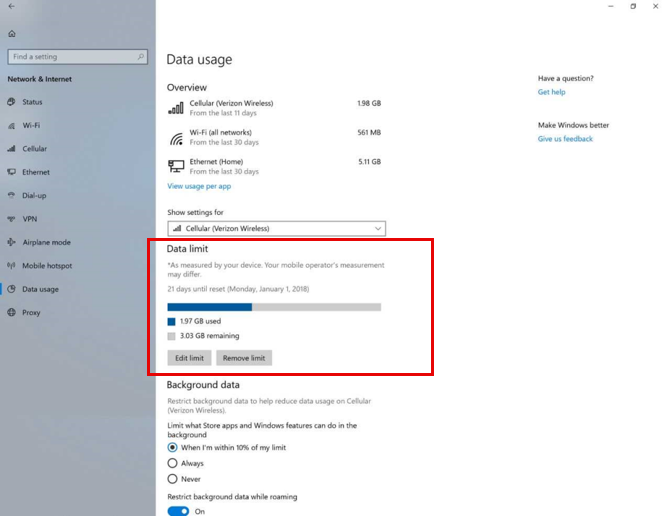
- В разделе «Лимит данных» нажмите кнопку «Установить лимит».
- В открывшемся окне выберите «Тип лимита», «Дата сброса», укажите «Лимит данных» и «Единицу» (МБ или ГБ). Например, можно выставить дату сброса в соответствии с датой выставления счёта вашим провайдером.
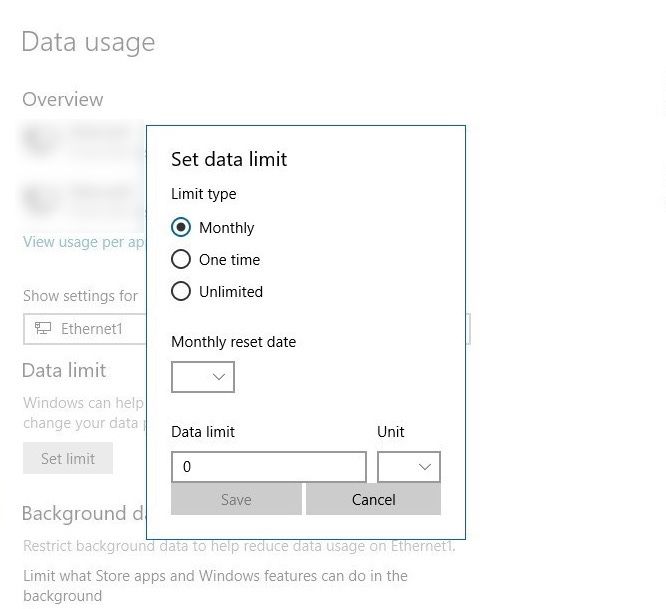
- Настройте параметры и нажмите «Сохранить».
После этого страница использования данных покажет суммарный объём потребления, оставшийся объём и дни до следующего сброса. Чтобы видеть данные на виду, щёлкните правой кнопкой по разделу «Использование данных» в Настройках и закрепите его в меню Пуск как живую плитку.
Примечание: если вы не состоите в программе Windows Insider (Fast Ring), обновление станет доступно после официального релиза, ожидавшегося в марте 2018 года.
Когда это может не сработать или давать расхождения
- Счётчики Windows и провайдера могут отличаться по методике учёта (например, провайдер включает протоколы обмена, служебный трафик или учитывает заголовки и доп. данные).
- Многопользовательные маршрутизаторы и прокси-сервисы могут скрывать часть трафика от ОС.
- Трафик, прошедший через VPN или аппаратный фильтр на роутере, иногда не учитывается Windows корректно.
Если вы заметили расхождения: сначала сверяйте период учёта и единицы измерения (МБ/ГБ). Затем временно отключите VPN/прокси и сравните значения. При серьёзных расхождениях свяжитесь с провайдером и уточните метод расчёта трафика.
Альтернативные подходы
- Использовать драйверы или утилиты производителя роутера с собственным учётом трафика.
- Внедрить мониторинг на уровне маршрутизатора (например, OpenWrt/RouterOS) для суммарного учёта всех устройств.
- Применить сторонние программы мониторинга на ПК (например, сетевые монитореры с детализацией по приложению).
Мини‑методика: быстрый чек перед установкой лимита
- Узнайте свою месячную квоту у провайдера.
- Сравните дату биллинга с датой сброса в Windows.
- Решите, ставите ли лимит для одного устройства или для всех подключений (если используется общий роутер — лимит в Windows касается только этого устройства).
- Закрепите плитку «Использование данных» для быстрого доступа.
Чек‑лист по ролям
Для обычного пользователя:
- Установить лимит и дату сброса.
- Проверять остаток раз в неделю.
- Откладывать крупные обновления при малой остаточной квоте.
Для администратора сети:
- Сверить учёт Windows с учётом на уровне роутера.
- Настроить централизованный мониторинг трафика.
- Уведомлять пользователей о приближении к квоте.
Критерии приёмки
- Лимит задан и сохранён через интерфейс «Использование данных».
- В разделе отображается суммарный трафик за период и оставшийся объём.
- При достижении порога Windows предлагает ограничения фоновой активности (если включено).
Проверочные тесты
- Установить небольшой лимит (например, 50 МБ) и запустить фоновое обновление; убедиться, что ОС уменьшает фоновую активность.
- Сменить дату сброса и проверить этот момент после перехода даты.
- Подключить VPN и сравнить показания Windows с учётом роутера.
Короткий глоссарий
- Лимит данных — максимальный объём трафика, после которого нужно обратить внимание.
- Дата сброса — день, когда начинается новый расчётный период.
- Metered connection — платное соединение, где объём тарифицируется отдельно.
Важно: установка лимита в Windows контролирует именно устройство с ОС. Если у вас общий интернет на несколько гаджетов, учитывайте суммарное потребление на маршрутизаторе.
Итог
Установка лимита использования данных в Windows 10 RS4 даёт простой и встроенный способ контролировать трафик для Wi‑Fi и Ethernet, а не только для мобильных сетей. Это удобно при ограниченных квотах и может сэкономить деньги и избежать сюрпризов в счёте. Если вы заметили расхождения с данными провайдера — проверьте период учёта, VPN и учёт на маршрутизаторе.
Важно: если вы ещё не получили обновление, дождитесь официального релиза в вашей ветке обновлений или присоединяйтесь к программе Windows Insider, чтобы опробовать функции раньше.
Краткие рекомендации: установите лимит в соответствии с биллингом провайдера, проверяйте остаток регулярно, а при расхождениях сравнивайте методики учёта.

Похожие материалы

Несколько аккаунтов Skype: Multi Skype Launcher

Журнал для работы: повысить продуктивность

Персональные звуки уведомлений на Android

Скачивание шоу Hulu для офлайн‑просмотра

Microsoft Start: персонализированная новостная лента
