
Как установить собственные обои на PlayStation 4 и PS4 Pro
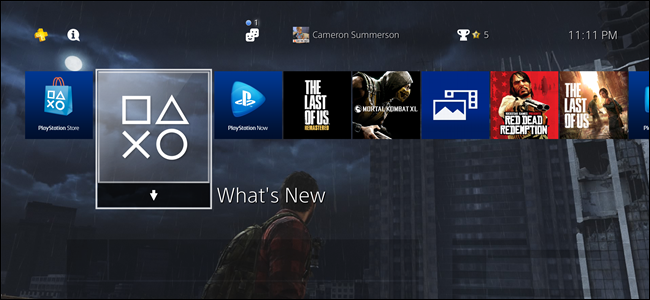
Короткое определение
PS4 — игровая консоль Sony. Скриншот — сохранённое изображение текущего экрана консоли (кнопка Share на контроллере).
Что нужно подготовить
- Консоль PlayStation 4 или PS4 Pro с установленным обновлением 4.50 или новее.
- Изображение, которое вы хотите видеть на фоне, сохранённое в Галерее (Capture Gallery) как скриншот.
Важно: используйте изображения высокого качества и правильного соотношения сторон, чтобы фон не выглядел растянутым или обрезанным.
Пошаговая инструкция
1. Проверьте версию системы
Убедитесь, что система обновлена до версии 4.50 или новее. Это можно сделать в Настройках → Система → Информация о системе.
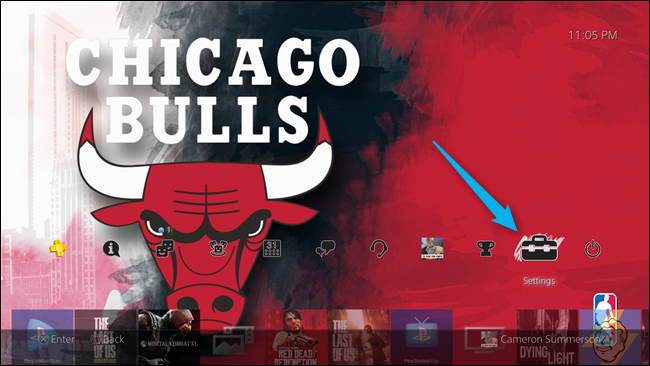
2. Откройте Настройки
Перейдите в меню Настройки — значок выглядит как чемоданчик в зоне функций.
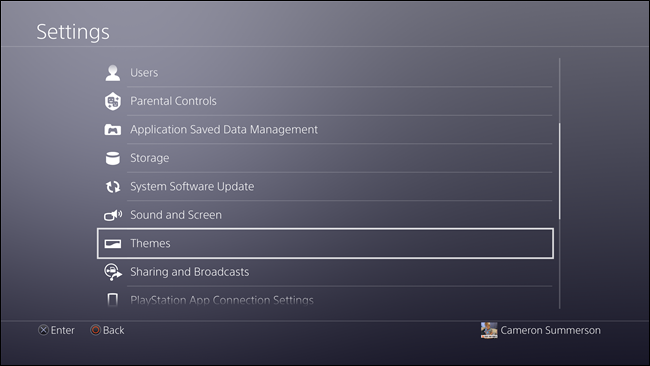
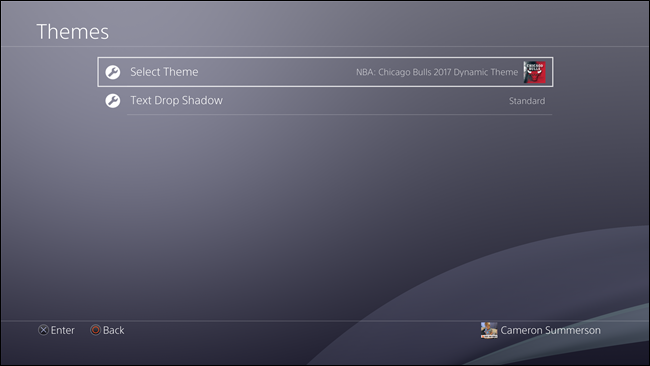
3. Откройте раздел Темы
Прокрутите вниз и выберите пункт Темы.
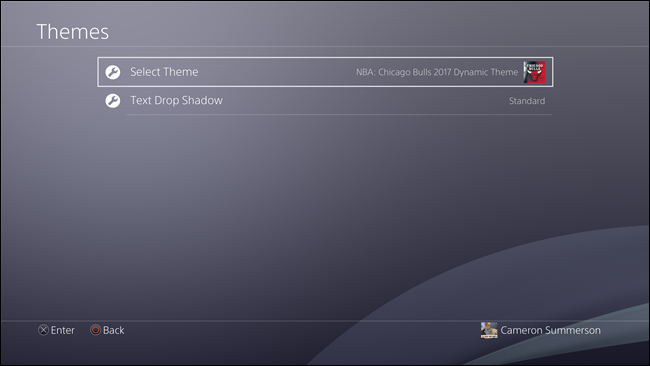
4. Выберите Выбрать тему
Нажмите на Выбрать тему, чтобы увидеть доступные варианты.
5. Перейдите к Пользовательской теме
В списке прокрутите вниз до пункта Пользовательская. Обычно он находится в самом низу.
6. Выберите изображение
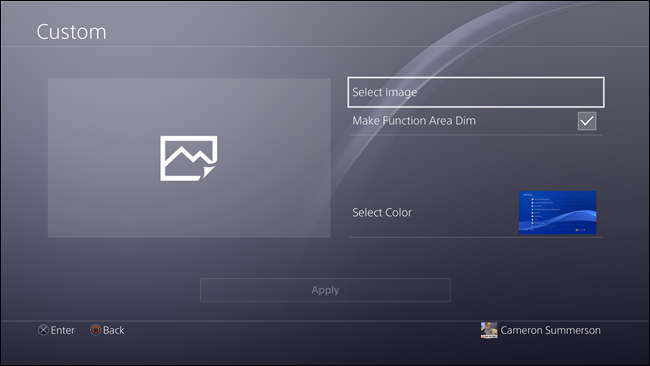
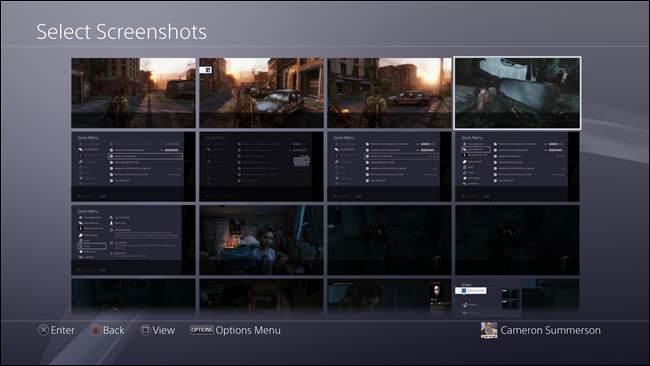
Нажмите Выбрать изображение. Пока что консоль позволяет выбрать только изображения из сохранённых скриншотов (Capture Gallery).
Прокрутите галерею и отметьте скриншот, который хотите использовать.
7. Дополнительные настройки внешнего вида
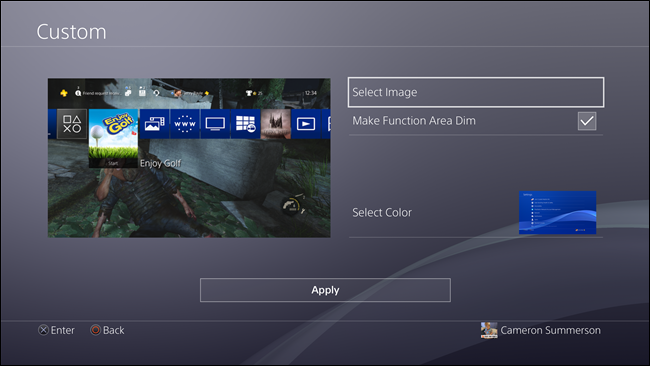
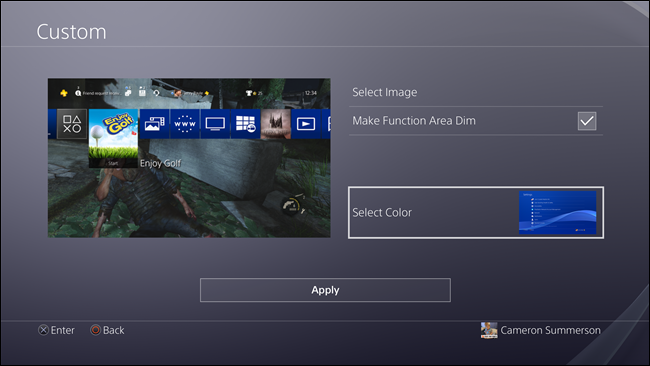
Можно сделать затемнение области функций (Function Area) для лучшей читаемости и выбрать основной цвет интерфейса, чтобы всё выглядело согласованно.
8. Примените тему
После того как фон и опции подобраны, нажмите Применить.
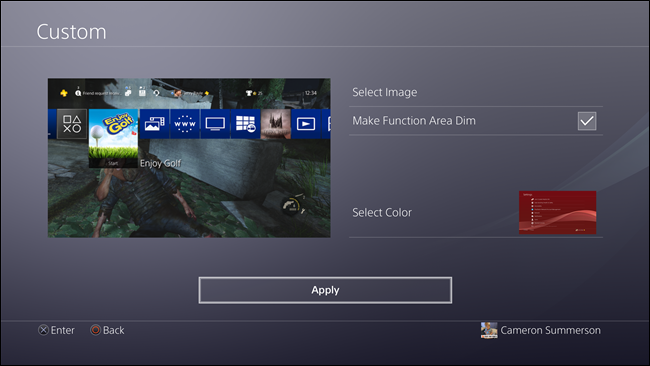
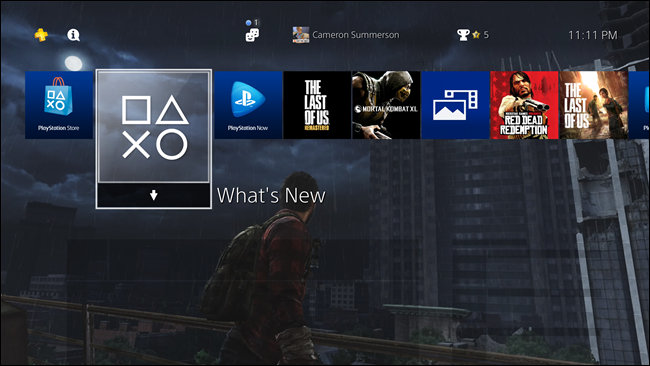
Готово — фон изменён.
Как превратить любую картинку в скриншот для PS4 (мини-методология)
- Скопируйте изображение на USB‑накопитель и откройте его через приложение Медиа‑плеер на PS4.
- Откройте изображение на экране.
- Нажмите кнопку Share на контроллере, чтобы сохранить текущий экран как скриншот в Галерее.
- Теперь изображение доступно в Capture Gallery и может быть выбрано как обои.
Примечание: если вы предпочитаете мобильный метод, откройте изображение в браузере PS4 или покажите его через другое приложение, затем сделайте скриншот кнопкой Share.
Когда это может не сработать и как устранять проблемы
- Если нет пункта Пользовательская в Темах, проверьте версию ПО и перезагрузите консоль.
- Если нужный скриншот не отображается, убедитесь, что он сохранён в Capture Gallery в вашей учётной записи.
- Если фон выглядит размытым или растянутым, используйте изображение с более высоким разрешением и правильным соотношением сторон.
Важно: консоль может не поддерживать некоторые форматы картинок в приложениях. Конвертируйте изображение в распространённый формат (JPEG/PNG) перед переносом.
Альтернативные подходы
- Используйте официальные темы из PlayStation Store — они предлагают анимированные и оформленные фоны.
- Делегируйте задачу: если вы управляете несколькими консолями, подготовьте стандартные изображения и перенесите их через USB на каждую из них.
Ролевые чеклисты
- Для обычного пользователя:
- Проверить обновление 4.50+,
- Сохранить изображение как скриншот,
- Настроить тему и нажать Применить.
- Для администратора семейной консоли:
- Подготовить каталог изображений на USB,
- Проверить соответствие содержимого политике семьи,
- Применить и протестировать видимость меню для других пользователей.
Критерии приёмки
- Фон успешно применён и виден на главном экране.
- Элементы интерфейса читаемы (контраст и затемнение корректны).
- Изображение не искажено и не обрезано важное содержимое.
Глоссарий
- Capture Gallery — встроенное приложение PS4 для просмотра скриншотов и видеозаписей.
- Пользовательская тема — тема, где фон задаёт сам пользователь.
Итог
Начиная с обновления 4.50, PS4 и PS4 Pro позволяют использовать собственные изображения в качестве фона. Самый простой способ — сохранить нужную картинку как скриншот и выбрать её через Настройки → Темы → Пользовательская. Это даёт больше персонализации интерфейса без необходимости сторонних приложений.
Ключевые советы: подготовьте изображение подходящего качества, сохраните его в Capture Gallery и используйте опцию затемнения, чтобы иконки были читаемы.

Похожие материалы

Несколько аккаунтов Skype: Multi Skype Launcher

Журнал для работы: повысить продуктивность

Персональные звуки уведомлений на Android

Скачивание шоу Hulu для офлайн‑просмотра

Microsoft Start: персонализированная новостная лента
