
Как установить персональные мелодии для конкретных контактов в Android
Быстрые ссылки
- Как установить рингтон на стоковом (или почти стоковом) Android
- Как установить рингтон на устройствах Samsung Galaxy
- Как установить рингтон на устройствах LG
Каждому приятно сразу узнать, кто звонит — персональный рингтон решает эту задачу мгновенно. Если вы слышите знакомую мелодию, не нужно смотреть на экран: вы уже знаете, кто на другом конце провода. Ниже — подробные инструкции для трёх популярных вариантов Android, советы по созданию и установке собственных мелодий, варианты обхода ограничений и раздел с часто задаваемыми вопросами.
Важно: интерфейс и названия пунктов меню могут немного отличаться в зависимости от версии Android и оболочки производителя. Если вы не видите точных пунктов меню, ищите похожие — «Редактировать контакт», «Рингтон», «Звуки».
Как установить мелодию для контакта на стоковом Android
Коротко: откройте Контакты или Телефон → выберите контакт → Редактировать → меню с тремя точками → Установить рингтон → выбрать мелодию → Сохранить.
Пошагово:
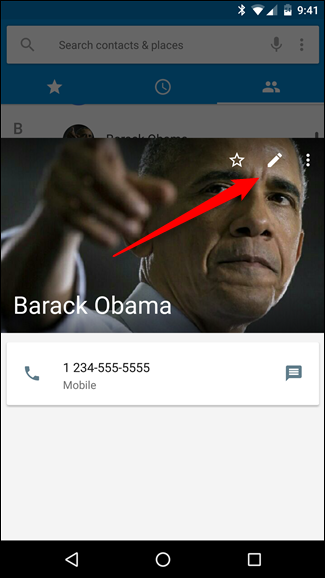
- Откройте приложение «Телефон» или «Контакты».
- Найдите нужный контакт и выберите его.
- Нажмите значок карандаша, чтобы открыть «Редактировать контакт».
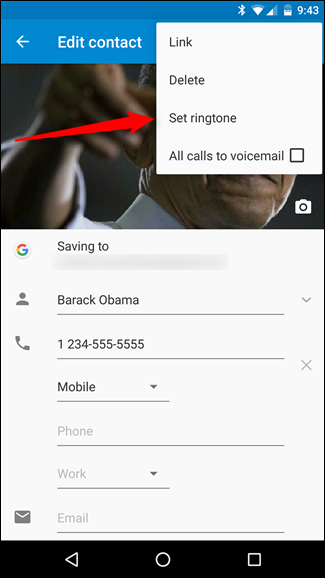
- Нажмите на меню с тремя точками в правом верхнем углу.
- Выберите «Установить рингтон» или «Рингтон».
- В открывшемся списке выберите мелодию. Чтобы использовать файл из памяти, нажмите «Добавить» или «Выбрать файл» (название опции может отличаться).
- Подтвердите выбор и сохраните контакт.

Советы и нюансы:
- Если файл рингтона хранится в памяти устройства, поместите его в папку Ringtones (или воспользуйтесь опцией выбора файла) — тогда он появится в системном списке.
- Для контактов из учётной записи (например, Google или корпоративной) иногда смена рингтона возможна только локально; при синхронизации изменения сохраняются только на устройстве.
Как установить мелодию для контакта на Samsung Galaxy
На Samsung процесс похож, но пункты меню называются по‑другому.
Пошагово:
- Откройте приложение «Телефон» или «Контакты».
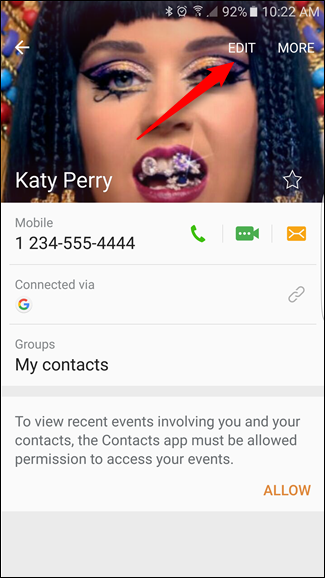
- Выберите контакт и нажмите «Редактировать» в правом верхнем углу.
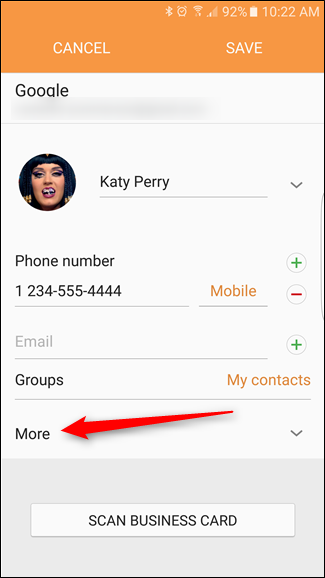
- Нажмите «Ещё» или «More», прокрутите вниз.
- Найдите «Рингтон» и выберите нужную мелодию.
- Нажмите «Сохранить» в верхней части экрана.
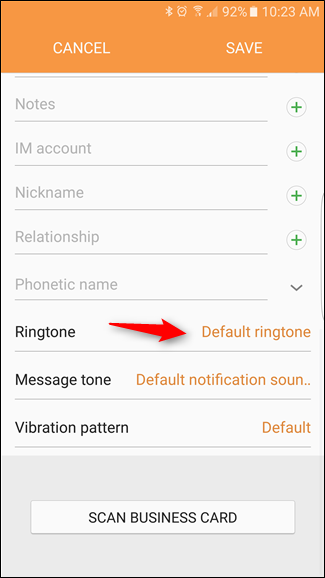
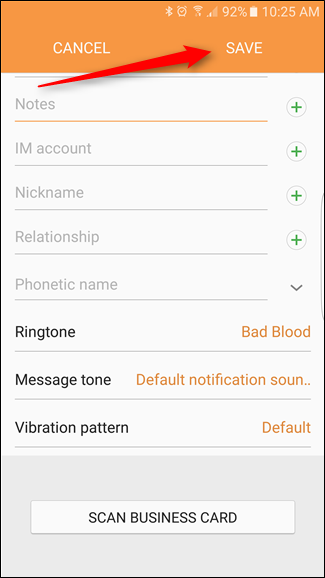
Совет: на некоторых Samsung есть опция выбора рингтона в облаке или магазин мелодий — при необходимости используйте её для поиска новой музыки.
Как установить мелодию для контакта на LG
LG обычно предлагает две отдельные опции внизу карты контакта: «Рингтон» и «Звук уведомления». Рингтон отвечает за звонок, звук уведомления — за сообщения.
Пошагово:
- Откройте «Телефон» или «Контакты».
- Выберите контакт → нажмите значок карандаша для редактирования.
- Прокрутите страницу вниз, внизу находятся «Рингтон» и «Звук уведомления».
- Выберите нужную опцию и назначьте файл.
- Подтвердите «OK», затем «Сохранить».
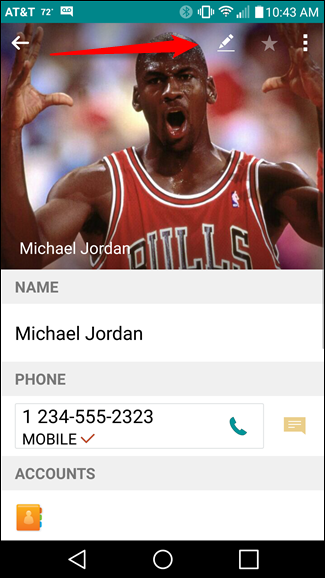
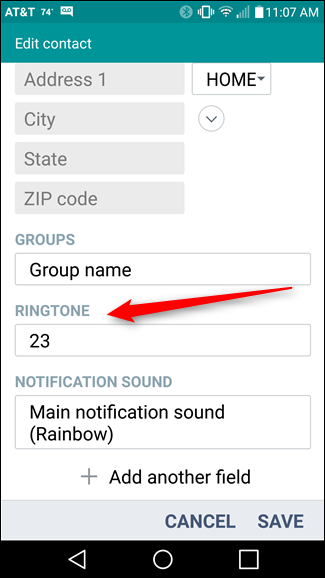
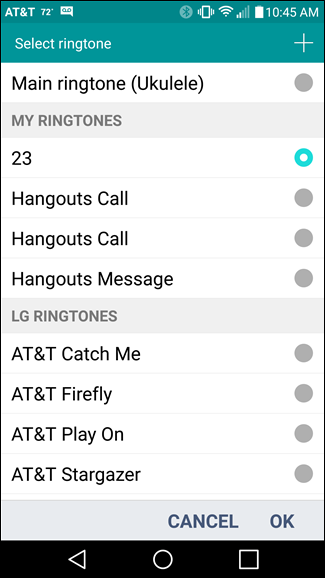
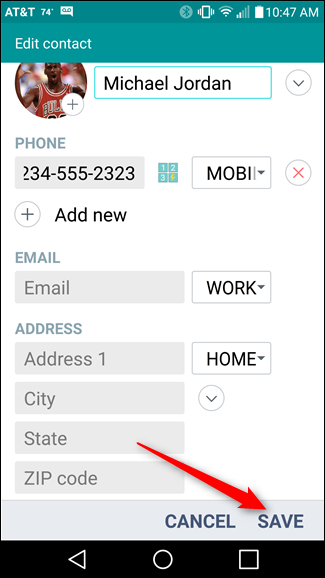
Совет: для отдельных контактов удобно назначать и рингтон, и звук уведомления: так вы различите звонки и сообщения от одного и того же человека.
Что делать, если рингтон не применяется или не слышен
Причины и проверки:
- Контакт хранится на SIM‑карте: SIM часто не поддерживает персональные рингтоны. Перенесите контакт в память телефона или в учётную запись Google.
- Файл рингтона в неподдерживаемом формате. Используйте MP3 или OGG — они наиболее совместимы.
- Файл не в папке Ringtones и не виден системе. Скопируйте файл в /Ringtones или используйте медиапроигрыватель для «установить как рингтон».
- Включён режим «Не беспокоить» или уровень громкости звонка слишком низок.
- Контакт синхронизируется с корпоративной системой, где рингтоны контролируются администратором.
Если проблема не решается: перезагрузите устройство и повторите назначение рингтона.
Альтернативные подходы
- Использовать сторонние приложения для управления рингтонами и назначений по группам. Популярные магазины приложений предлагают менеджеры рингтонов и библиотеки мелодий.
- Создать рингтон из любой песни: обрезать отрывок 20–30 секунд и сохранить как MP3, затем скопировать в папку Ringtones.
- Назначать рингтоны через контакты в веб‑интерфейсе (если контакт связан с облачной учётной записью, изменения придётся сделать локально на телефоне).
Как быстро создать и использовать рингтон из песни
Мини‑метод:
- Откройте песню в аудиоредакторе на компьютере или в мобильном приложении.
- Выберите подходящий фрагмент 15–30 секунд (желательно с явным началом).
- Экспортируйте фрагмент в MP3 или OGG с битрейтом 128–192 кбит/с.
- Скопируйте файл в папку Ringtones на устройстве (через кабель, облако или файловый менеджер).
- Назначьте файл контакту через приложение «Телефон»/«Контакты».
Примечание: соблюдайте авторские права при использовании материалов.
Таблица совместимости — отличия по оболочкам
| Функция | Стоковый Android | Samsung | LG |
|---|---|---|---|
| Редактирование в «Контактах» | Да | Да | Да |
| Пункт «Установить рингтон» в overflow‑меню | Да | Обычно в «Ещё» | Внизу страницы редактирования |
| Возможность выбора из файлов | Да | Да | Да |
| Отдельный звук для уведомлений | Зависит от версии | Да | Да |
Пошаговый чеклист для назначения персонального рингтона
- Убедиться, что контакт сохранён в памяти телефона или в учётной записи, где поддерживается локальная смена рингтона.
- Подготовить файл рингтона (MP3/OGG) и поместить в папку Ringtones.
- Открыть контакт → Редактировать → выбрать «Рингтон» → назначить и сохранить.
- Проверить громкость и режим «Не беспокоить».
Решение сложных случаев
- Если вы хотите назначать рингтоны массово по группам, используйте менеджер контактов или сторонние приложения с функцией массового назначения.
- Для корпоративных учётных записей обратитесь к администратору, если локальные изменения стираются при синхронизации.
Ментальная модель: почему это работает
Система Android хранит набор системных рингтонов и показывает их пользователю. Когда вы назначаете рингтон конкретному контакту, в данных контакта сохраняется ссылка на файл или системный ресурс. При входящем звонке телефон сначала проверяет у контакта назначенный рингтон, затем отдаёт звук в воспроизведение.
Диаграмма принятия решения — как выбрать метод
flowchart TD
  A[Нужен персональный рингтон?] --> B{Где хранится контакт?}
  B -->|SIM| C[Перенести контакт в память телефона]
  B -->|Телефон / Google| D[Открыть контакт и редактировать]
  D --> E{Файл есть на устройстве?}
  E -->|Да| F[Назначить рингтон]
  E -->|Нет| G[Создать/скачать файл и поместить в Ringtones]
  G --> F
  F --> H[Проверить звук и режимы]
Частые вопросы
Можно ли назначить мелодию для контакта в Google Контактах на вебе?
Назначение рингтонов обычно выполняется локально на устройстве; веб‑интерфейс Google Контактов не предоставляет системного выбора рингтонов для звонков телефона.
Поддерживает ли Android разные рингтоны для звонка и для сообщений у одного контакта?
Да, на многих устройствах можно отдельно назначить рингтон для звонка и звук уведомления для сообщений.
Что лучше: хранить контакты на SIM, в памяти телефона или в облаке?
Для гибкого управления рингтонами лучше хранить контакты в памяти телефона или в облачных аккаунтах (Google), поскольку SIM ограничена по возможностям.
Итог
Назначение персонального рингтона — простая настройка, доступная в большинстве версий Android через приложения «Телефон» и «Контакты». Если рингтон не применился, проверьте формат файла, место хранения контакта и режимы звука. При необходимости используйте файловый менеджер или сторонние приложения для создания и массового назначения мелодий.
Короткий чеклист: подготовьте файл → поместите в Ringtones → откройте контакт → назначьте → сохраните и проверьте.
Краткое примечание: после того как вы освоите назначение рингтонов, можно экспериментировать с короткими фрагментами — это удобно и информативно, особенно если у вас много контактов, которые нужно отличать на слух.

Похожие материалы

Несколько аккаунтов Skype: Multi Skype Launcher

Журнал для работы: повысить продуктивность

Персональные звуки уведомлений на Android

Скачивание шоу Hulu для офлайн‑просмотра

Microsoft Start: персонализированная новостная лента
