
Как и зачем использовать нестандартные разрешения в OBS (например, 1600×900)
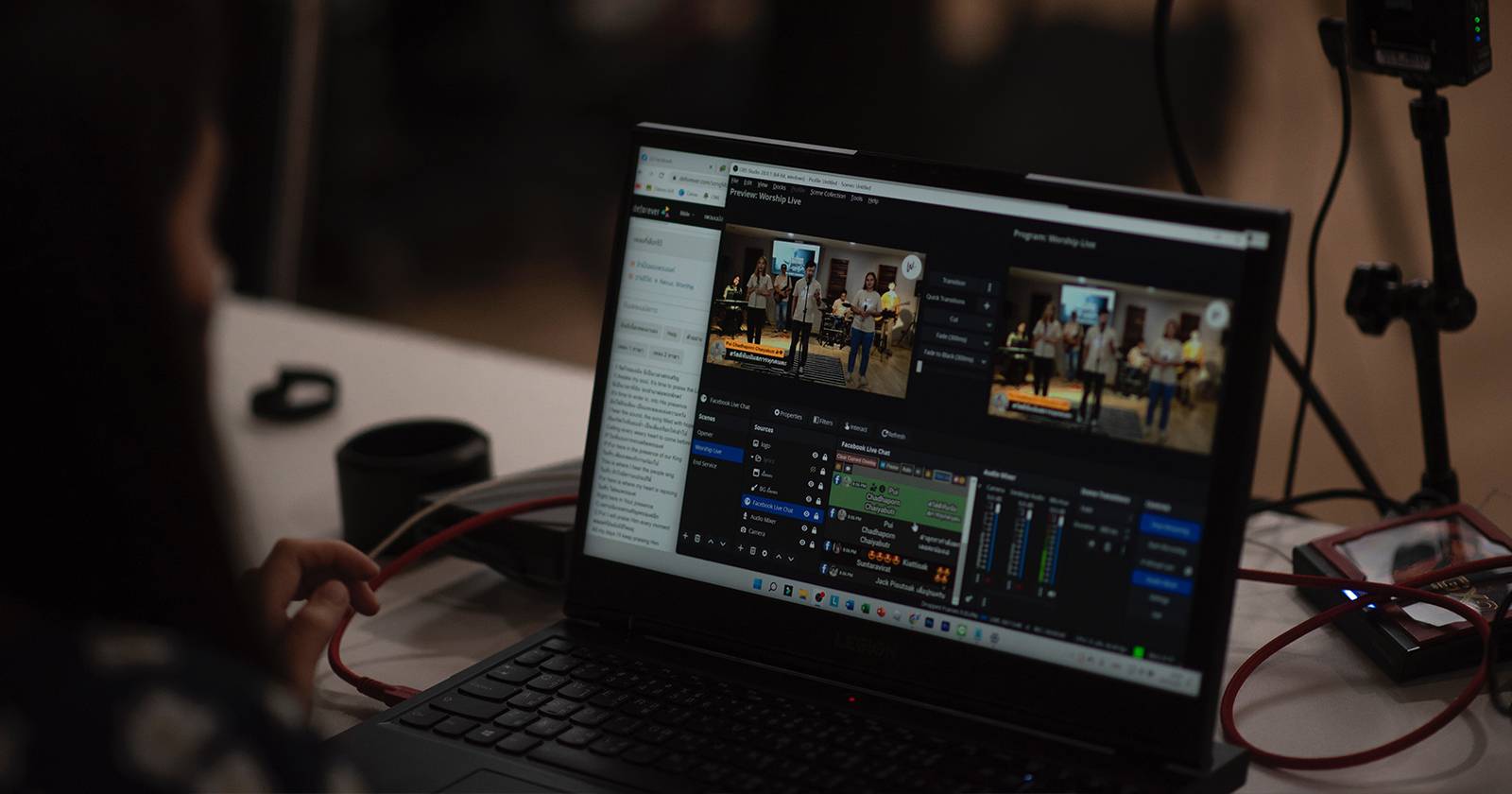
Кратко: Если стандартные разрешения (1080p/720p) не подходят, OBS позволяет задать пользовательский размер холста и масштаб вывода. Это полезно при записи источников с более высоким разрешением, при подготовке вертикального контента для TikTok или при оптимизации качества стрима под ограничения битрейта платформы (например, Twitch). В статье — пошаговая инструкция, советы по совместимости и контрольный чеклист.
Почему используются нестандартные разрешения
Нестандартные разрешения полезны чаще, чем кажется. Примеры сценариев:
- У вас источник (вебкам, игровая карта, видеофайл) с разрешением выше, чем у монитора. Чтобы записать его в исходном размере, нужен больший базовый холст.
- Нужно вертикальное соотношение сторон 9:16 для коротких роликов или TikTok. OBS поддерживает запись/стриминг в портретном режиме при заданном холсте.
- При ограниченном битрейте платформы (Twitch и др.) среднее разрешение между 720p и 1080p даёт лучший компромисс между детализацией и плавностью. Например, 1600×900 (900p) часто выглядит лучше на 6000 kbps, чем 1080p60 с тем же битрейтом.
Факт: Twitch часто упоминает пределы битрейта около 6320 kbps (обычно выделяют ~6000 kbps для видео и ~320 kbps для аудио). Это влияет на выбор оптимального разрешения.
Краткая модель принятия решения
- Если источник выше по разрешению, чем ваш монитор → увеличьте Base (Canvas) Resolution.
- Если хотите вертикальный контент → задайте холст 1080×1920 или аналог.
- Если битрейт ограничен (например, ~6000 kbps) → попробуйте 1600×900 для баланса качества и плавности.
Важно: изменение базового холста часто меняет компоновку сцен. Готовьтесь к перенастройке источников и сцен.
Пошаговая инструкция: как задать нестандартное разрешение в OBS
- Откройте OBS и перейдите в Settings → Video.
- В поле Base (Canvas) Resolution дважды кликните и введите нужное значение, например
3840x2160для 4K или1080x1920для портрета 9:16. - Если хотите транслировать в другом размере, чем базовый холст, перейдите в Output и переключите Output Mode на Advanced.
- Вкладка Streaming: отметьте галочку Rescale Output и дважды кликните по полю, затем введите
1600x900(900p) или другое желаемое разрешение. - Примените настройки и проверьте сцены: у элементов могут измениться позиция и масштаб.
Советы по организации сцен после изменения разрешения
- Используйте привязку и центрирование источников, чтобы они одинаково масштабировались при смене холста.
- Для портретного контента создайте отдельную коллекцию сцен, чтобы не ломать основной набор сцен для 16:9.
- Сохраните резервную копию профиля OBS перед крупными правками: меню Profile → Export.
Чеклист для стримера и видеооператора
- Проверить разрешение источников (вебкам, игра, карта захвата).
- Решить: нужен ли вертикальный холст или увеличенный базовый холст.
- Переключить Output Mode → Advanced для рескейла.
- Включить Rescale Output и ввести целевое разрешение.
- Проверить битрейт: видео ≈6000 kbps для Twitch; при необходимости снизить частоту кадров или выбрать 1600×900.
- Тестовая запись и просмотр на устройстве с одинаковым разрешением.
Альтернативные подходы
- Апскейл/даунскейл через отдельные инструменты: можно записывать в большем размере, затем конвертировать в нужный формат в видеоредакторе (HandBrake, FFmpeg). Это даёт контроль качества, но добавляет время обработки.
- Плагин для одновременной записи в нескольких соотношениях (например, 9:16 и 16:9). Это удобно, если нужно сразу получить и вертикальное, и горизонтальное видео.
- Аппаратные энкодеры (аппараты/видеокарты) иногда лучше справляются с высоким разрешением при низком битрейте — проверяйте качество при тестах.
Когда это не работает (контрпримеры)
- Если у вас слабая система — большой базовый холст (4K) может перегрузить CPU/GPU и привести к dropped frames и тормозам.
- При стриме на платформы с жёсткими ограничениями на разрешение/битрейт — платформа может переработать/перекомпрессировать ваш поток, и итоговое качество будет ниже ожидаемого.
- Если у зрителей медленный интернет — повышение разрешения при том же битрейте увеличит артефакты.
Примечание: всегда проверяйте тестовый стрим или запись перед важной трансляцией.
Быстрый набор настроек (cheat sheet)
- Цель: поток для Twitch при ~6000 kbps → Output Mode: Advanced → Streaming → Rescale Output: 1600x900.
- Цель: вертикальные короткие ролики → Base (Canvas) Resolution: 1080x1920 → отдельная коллекция сцен.
- Цель: записать источник в оригинальном размере → Base (Canvas) Resolution = размер источника (например, 3840x2160).
Совместимость и аппаратные требования
- Видеокарта: аппаратный энкодер (NVENC, Quick Sync, AMF) снимает нагрузку с CPU при записи/стриме в высоких разрешениях.
- Процессор: при использовании программного кодека x264 для 4K потребуется мощный CPU.
- Память и диск: большие записи в 4K требуют больше места и быстрой записи на диск.
Мини-методология: быстрый тест перед публикацией
- Установите желаемые разрешения (Base и RescaleOutput).
- Запишите короткий фрагмент (1–2 минуты) с игровым/видео источником.
- Посмотрите запись на разных устройствах (мобильный, ноутбук, ТВ).
- Оцените визуальные артефакты и плавность. Если есть блоки/пикселизация — уменьшите разрешение или повысите битрейт/кодек.
- Зафиксируйте рабочие настройки в профиле OBS.
Риски и mitigations
- Риск: падение частоты кадров → уменьшите базовый холст или используйте аппаратный энкодер.
- Риск: ухудшение качества при ограниченном битрейте → выберите разрешение с лучшим компромиссом (например, 1600×900) или адаптируйте FPS.
Итог
Настройка нестандартного разрешения в OBS даёт гибкость: запись высококачественных источников, подготовка вертикального контента и оптимизация под ограничения платформы. Всегда тестируйте и сохраняйте профили. Если у вас слабое железо, отдавайте предпочтение аппаратному энкодированию или средним разрешениям, таким как 1600×900.
Ключевые действия: проверьте источники, измените Base (Canvas) Resolution при необходимости, используйте Advanced → Rescale Output для вывода другого разрешения и протестируйте результат.

Похожие материалы

Несколько аккаунтов Skype: Multi Skype Launcher

Журнал для работы: повысить продуктивность

Персональные звуки уведомлений на Android

Скачивание шоу Hulu для офлайн‑просмотра

Microsoft Start: персонализированная новостная лента
