
Как задать пользовательское разрешение в Windows 10

Иногда требуется установить нестандартное разрешение дисплея — для ретро-игр, специализированных приложений или нестандартных мониторов. Ниже — проверенные способы для Windows 10 с подробными шагами, рекомендациями по безопасности и тестированию.
Быстрый план действий
- Определите производителя GPU (NVIDIA / AMD / Intel) и используйте соответствующий инструмент.
- Создайте и протестируйте новое разрешение — сначала в безопасном режиме теста.
- Если всё работает — сохраните; если нет — откатитесь и проверьте драйверы и кабели.
1. Создание пользовательского разрешения через Панель управления NVIDIA
Этот способ обычно самый простой, если у вас видеокарта NVIDIA и установлены официальные драйверы.
Шаги:
- Щёлкните правой кнопкой по рабочему столу и выберите Панель управления NVIDIA (NVIDIA Control Panel).
- В левом меню откройте раздел Экран → Изменить разрешение.
- В правой части, под списком разрешений, нажмите Настроить (Customize).

- В новом окне поставьте галочку Включить разрешения, не поддерживаемые дисплеем (Enable resolutions not exposed by the display).
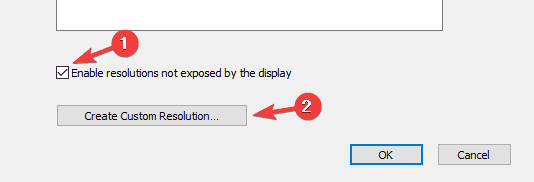
- Нажмите Создать пользовательское разрешение (Create Custom Resolution).
- Впишите ширину, высоту, частоту обновления и другие параметры, затем нажмите Тест.
- Если тест прошёл успешно и вас устраивает изображение — нажмите Сохранить.
- Если изображение некорректно — откатитесь к предыдущему разрешению и повторите ввод значений.
Важно: не выставляйте значения, которые явно превышают возможности монитора (максимальная частота, нестандартная частота пикселей). Это может вызвать мерцание или отсутствие изображения.
2. Создание пользовательского разрешения через AMD Catalyst Control Center
В старых версиях драйверов AMD используется Catalyst Control Center; в новых — Radeon Software. Приведённая ниже последовательность относится к Catalyst и редактируемому реестру.
Шаги:
- Щёлкните правой кнопкой по рабочему столу и выберите AMD Catalyst Control Center.
- Перейдите в Информация → Программное обеспечение и скопируйте путь к 2D-драйверу (2D driver file path).

- Нажмите Windows + R, введите regedit и нажмите Enter, чтобы открыть Редактор реестра.
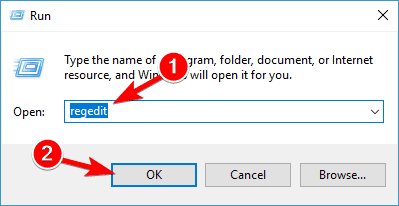
- В редакторе перейдите по пути, который вы скопировали на шаге 2.
- Откройте ключ 0000 и найдите параметр DALNonStandardModesBCD1.
- Правой кнопкой выберите «Изменить» и введите значения в следующем порядке: ширина > высота > четыре нуля > частота обновления.
- Пример записи: 0384000275 означает ширину 3840, высоту 0027 (формат BCD — следуйте инструкции в вашей версии драйвера).
- Если число меньше 4 цифр — добавьте ведущие нули.
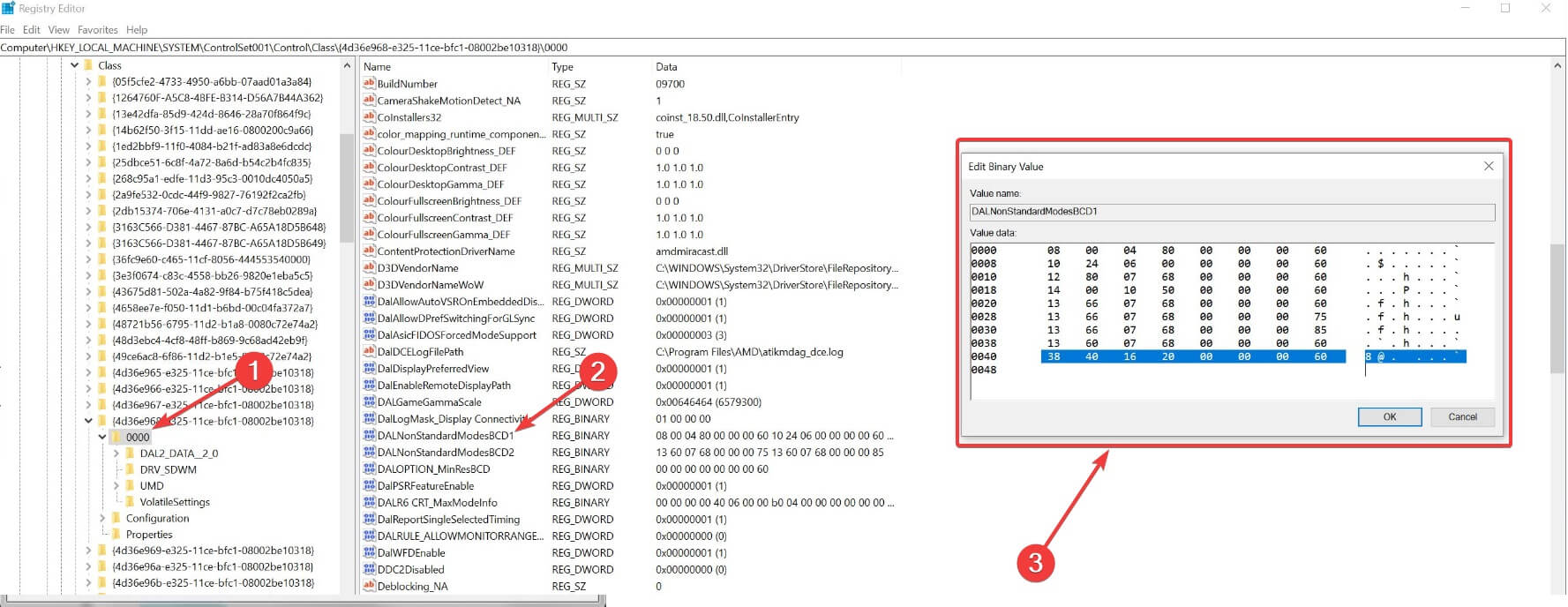
- Нажмите OK и перезагрузите компьютер.
- После перезагрузки откройте AMD Catalyst Control Center — новое разрешение должно появиться в списке.
Важно: редактирование реестра — рискованная операция. Создайте точку восстановления системы перед изменением ключей.
3. Пользовательские разрешения в драйвере Intel
Панель Intel Graphics позволяет добавить пользовательские режимы, если ваш драйвер поддерживает эту функцию.
Шаги:
- Щёлкните правой кнопкой по рабочему столу и выберите Свойства графики (Graphics Properties).
- При появлении окна выберите Режим «Дополнительно» (Advanced mode), если требуется выбор режима.
- Во вкладке Устройства отображения (Display Devices) найдите кнопку Пользовательские разрешения/режимы (Custom Resolutions/Modes). Если кнопка отсутствует, запустите приложением по пути:
C:>Windows>System32>CustomModeApp.exe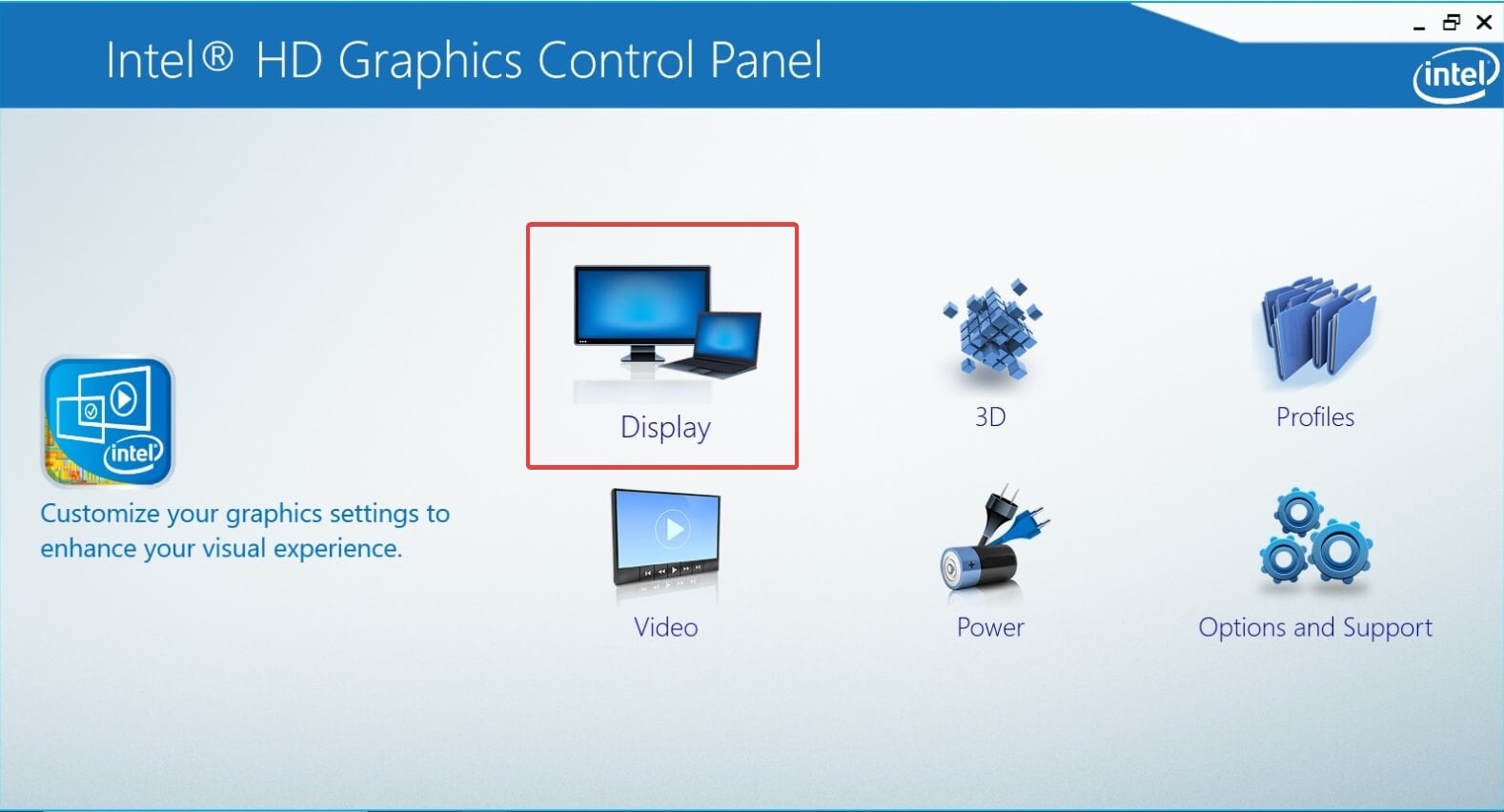
- В разделе Основные настройки впишите ширину, высоту и частоту.
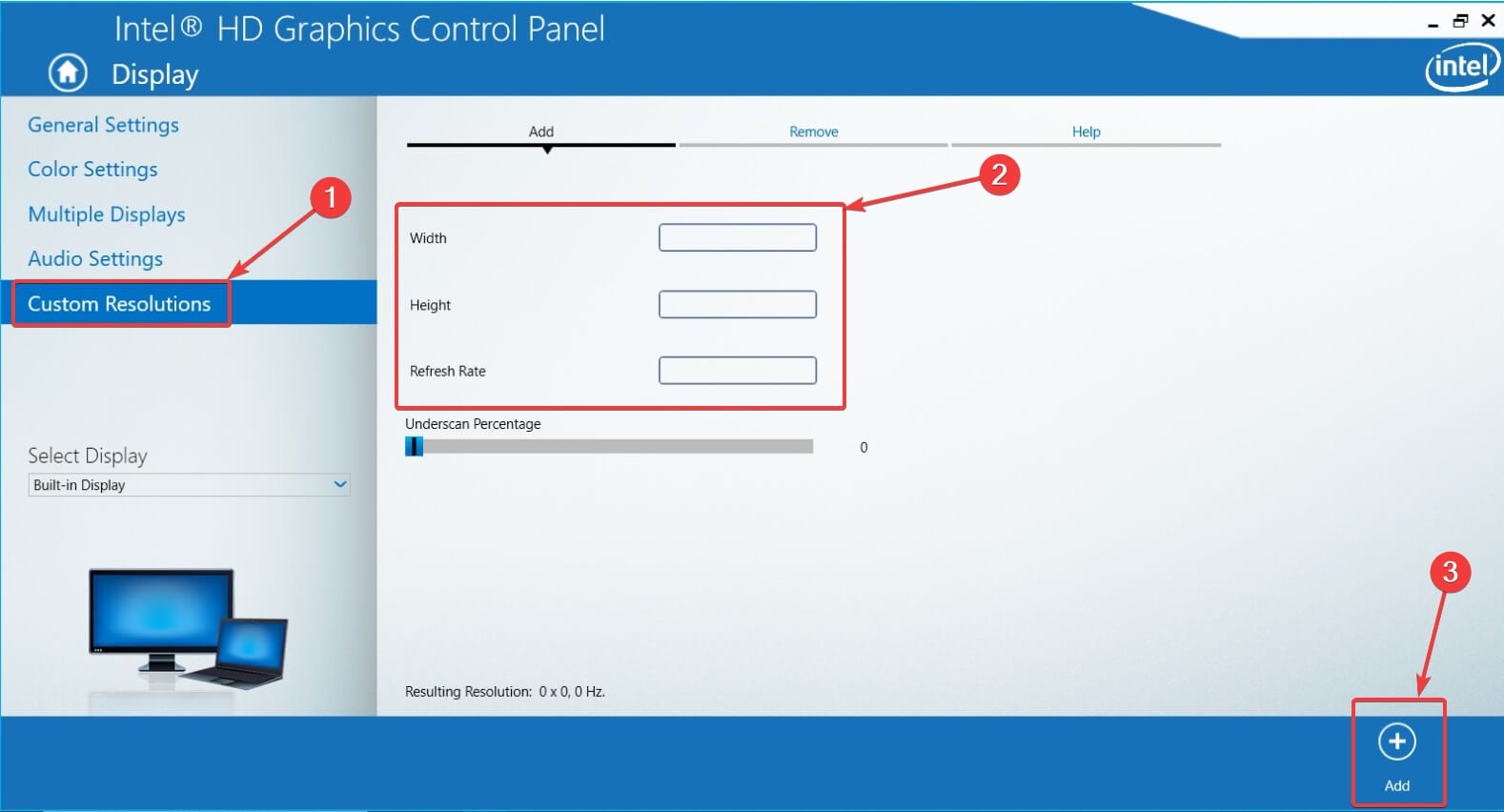
- Нажмите Добавить, затем Да, чтобы подтвердить.
- При необходимости используйте кнопку Удалить, чтобы убрать неподходящие режимы, или OK, чтобы сохранить.
Совет: если CustomModeApp.exe отсутствует — обновите пакет драйвера Intel или скачайте последнюю версию с официального сайта.
4. Использование CRU (Custom Resolution Utility)
Custom Resolution Utility (CRU) — сторонняя утилита, которая поддерживает NVIDIA, AMD и Intel. CRU удобна, когда стандартные панели управления не позволяют создать нужный режим.
Короткая инструкция:
- Скачайте CRU с официальной страницы проекта (ищите «CRU Custom Resolution Utility»).
- Запустите CRU, выберите нужный драйвер/дисплей и добавьте Detailed/Standard resolutions.
- Нажмите OK и перезапустите драйвер (используйте restart64.exe, приложенный к CRU, или перезагрузите ПК).
- Проверьте новый режим в параметрах экрана.
Важно: CRU — мощный инструмент. Действуйте осторожно и сохраняйте резервные конфигурации.
Когда создание пользовательского разрешения может не сработать
- Монитор физически не поддерживает запрошенное разрешение или частоту.
- Кабель или порт (VGA/DVI/HDMI/DisplayPort) ограничивают пропускную способность.
- Старые или несовместимые драйверы GPU.
- Ограничения встроенного контроллера дисплея (на ноутбуках часто фиксированные профили от производителя).
Если проблема появилась после создания режима — загрузитесь в безопасном режиме или через внешний монитор и удалите конфликтный режим.
Альтернативные подходы
- Использовать встроенные масштабирование и обрезку (scaling) в драйвере или мониторе.
- Заменить кабель/порт на более новый (например, HDMI 2.0 / DisplayPort).
- Обновить мониторный прошивку (если доступно) или драйверы чипсета.
Мини-методология: как безопасно тестировать пользовательские режимы
- Создайте точку восстановления Windows.
- Запишите текущие параметры экрана (разрешение, частота).
- Создайте новый режим и протестируйте его (кнопка Test).
- Если изображение нестабильно — дождитесь отката или вручную верните прежние параметры.
- При успешном тесте — сохраните и выполните стресс-тест (игра/видео 1080p/4K, в зависимости от режима).
Чек-листы по ролям
Чек-лист для пользователя:
- Сохранить работу и создать точку восстановления.
- Подключить монитор напрямую (обойти переходники).
- Тестировать изменения через кнопку «Тест» и дождаться подтверждения.
Чек-лист для системного администратора:
- Сохранить резервные копии реестра и драйверов.
- Провести тест совместимости на нескольких компьютерах и кабелях.
- Задокументировать принятые режимы и ограничения для пользователя.
Критерии приёмки
- Новое разрешение появляется в списке и выбирается в настройках дисплея.
- Изображение не искажено: проверены цвета, уровень черного и отсутствие артефактов.
- Частота обновления стабильна, монитор не мигает и не теряет сигнал.
- Нет значительного перегрева GPU при нагрузке.
Тестовые сценарии
- Переключение на новое разрешение и запуск 10‑минутного видео в полноэкранном режиме.
- Запуск игры с нагрузкой 10–15 минут.
- Переход между несколькими разрешениями и проверка отката.
Безопасность и риски
- Избегайте режимов, явно выходящих за спецификации монитора — это может привести к отсутствию изображения или повреждению оборудования.
- Перед правкой реестра создавайте точку восстановления.
- Сторонние утилиты используйте только из проверенных источников.
Решение проблем
- Нет изображения после применения режима: дождитесь автоматического отката или перезагрузите ПК в безопасном режиме и удалите режим.
- Режим не появляется: обновите драйверы GPU и повторите процедуру.
- Появились искажения: снизьте частоту обновления или вернитесь к ближайшему стандартному разрешению.
Когда лучше не рисковать
- На рабочем компьютере без возможности быстрого восстановления (например, сервер без локального доступа).
- Если монитор в гарантии, и вы не уверены, поддерживает ли он нестандартные режимы.
Решающее дерево для выбора метода
flowchart TD
  A[Нужен нестандартный режим?] --> B{Какой GPU?}
  B -->|NVIDIA| C[Панель NVIDIA]
  B -->|AMD| D[AMD Catalyst / Radeon]
  B -->|Intel| E[Intel Graphics]
  B -->|Неизвестно/комплекс| F[CRU]
  C --> G[Создать через Customize → Test]
  D --> H[Редактирование реестра или Radeon Software]
  E --> I[CustomModeApp.exe или Свойства графики]
  F --> J[CRU + restart драйвера]
Часто задаваемые вопросы
Можно ли вернуть всё назад, если новый режим не подходит?
Да. Драйверы обычно предлагают тест с автоматическим откатом. Если отката не произошло — загрузитесь в безопасном режиме и удалите режим или восстановите систему.
Безопасно ли использовать утилиту CRU?
CRU широко используется сообществом и эффективна, но требует осторожности: сохраняйте резервные копии и используйте официальные сборки.
Итог
Создать пользовательское разрешение в Windows 10 реально и несложно — главное правильно выбрать инструмент по производителю GPU, тестировать режим перед сохранением и иметь план отката. Если вы не уверены — сначала создайте точку восстановления и проверьте режим на относительно низких значениях разрешения и частоты.
Надёжный совет: всегда обновляйте драйверы и используйте прямые цифровые подключения (DisplayPort/HDMI) без старых переходников для максимальной совместимости.
Если у вас остались вопросы или вы хотите пошаговую помощь по конкретной модели GPU/монитора — оставьте модель и текущее разрешение в комментариях, и мы подскажем следующую настройку.

Похожие материалы

Несколько аккаунтов Skype: Multi Skype Launcher

Журнал для работы: повысить продуктивность

Персональные звуки уведомлений на Android

Скачивание шоу Hulu для офлайн‑просмотра

Microsoft Start: персонализированная новостная лента
