
Ограничение контента и веб‑доступа на Xbox One через Microsoft Family Group

Быстрые ссылки
Как ограничить приложения, игры и медиа на Xbox One
Как ограничить веб‑браузинг на Xbox One
Все современные игровые платформы — это полноценные медиа‑устройства, способные открывать игры, музыку, видео и веб‑сайты разного содержания. Чтобы ограничить доступ к контенту для несовершеннолетних на Xbox One, используйте Microsoft Family Group: это простой и прозрачный инструмент для родительского контроля.
Как ограничить приложения, игры и медиа на Xbox One
Ключевая идея: создайте детскую учётную запись Microsoft в составе Family Group, затем задайте возрастные ограничения и вручную одобряйте исключения.
Определения в одну строку:
- Microsoft Family Group — бесплатная группа семейных аккаунтов Microsoft, в которой родители могут управлять правами детей на разных устройствах.
Шаги подробного процесса:
- Создайте в Microsoft бесплатную учётную запись для ребёнка и пригласите её в вашу Microsoft Family Group. Эта учётная запись позволит централизованно управлять настройками на Xbox One, Windows 10 и Android с Microsoft Launcher.
- Откройте любой браузер и перейдите на страницу Microsoft Family Group (family.microsoft.com). Войдите под учётной записью родителя.
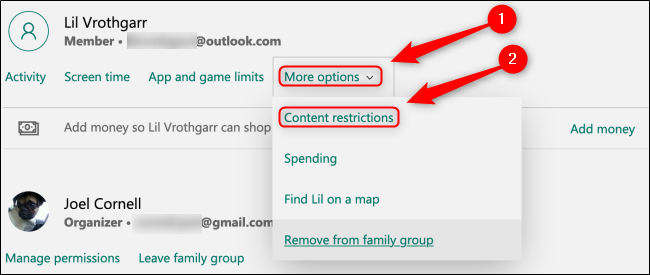
- Найдите в списке ребёнка аккаунт, для которого хотите задать ограничения. Нажмите «Дополнительные параметры» и выберите «Ограничения содержимого».
- В разделе «Приложения, игры и медиа» используйте выпадающий список «Разрешать приложения и игры с рейтингом для» и выберите подходящий возраст. Это автоматически блокирует контент старше выбранного рейтинга во всех средах, где используется учётная запись.
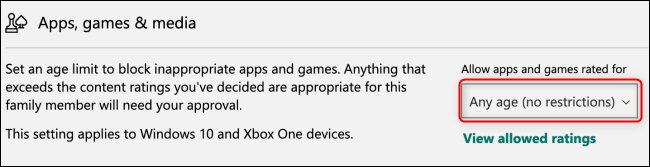
- После установки возрастного порога приложения и игры, которые не соответствуют выбранному рейтингу, будут требовать одобрения родителя при попытке загрузки.
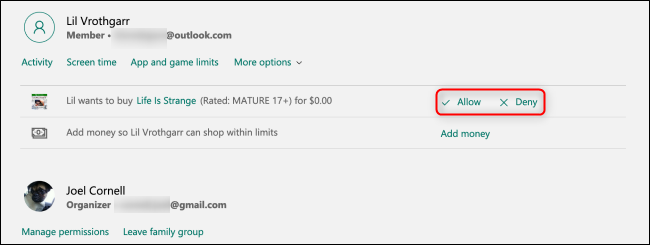
- Когда ребёнок запрашивает доступ к заблокированному приложению, вы получите уведомление по электронной почте и в панели Family Group. На главной странице Family Group можно просмотреть все запросы и нажать «Одобрить» или «Отклонить». Нажмите на название приложения, чтобы увидеть детали перед решением.
- Если приложение или игра уже установлены и вы хотите их заблокировать, перейдите во вкладку «Активность» и заблокируйте конкретные элементы вручную.
Важно: выбранный возрастной порог распространяется на все устройства, использующие этот аккаунт ребёнка.
Как ограничить веб‑браузинг на Xbox One
Блокировка веб‑контента через Family Group также применяется ко всем устройствам ребёнка.
Шаги:
В панели Microsoft Family Group выберите учётную запись ребёнка и нажмите «Дополнительные параметры» → «Ограничения содержимого».
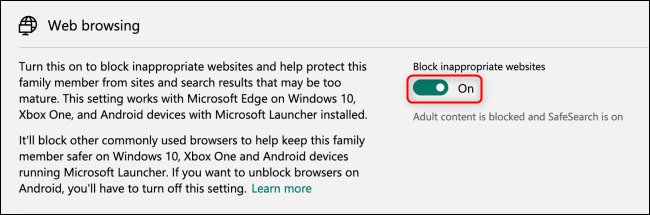
Прокрутите до секции «Веб‑просмотр» и включите переключатель «Блокировать неприемлемые сайты» (Block inappropriate websites).
- Разверните списки «Всегда заблокированные» и «Всегда разрешённые», чтобы просмотреть текущие правила.
- Чтобы постоянно блокировать или разрешать конкретный сайт, введите его URL в соответствующее поле и нажмите плюс (+). Если вы хотите разрешить доступ только к указанным сайтам, отметьте «Разрешать только эти веб‑сайты».
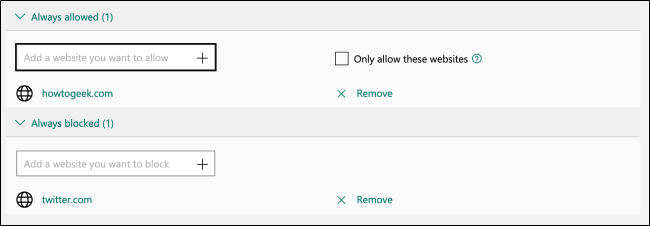
Совет: запись домена без префикса (например example.com) обычно блокирует поддомены. Для более строгой блокировки указывайте полные URL.
Мини‑методика: быстрая установка за 10 минут
- Создайте детскую учётную запись (или добавьте существующую) в family.microsoft.com.
- Зайдите в профиль ребёнка → «Ограничения содержимого». Установите возрастной порог для приложений.
- Включите «Блокировать неприемлемые сайты» и заполните списки «Всегда разрешённые» и «Всегда заблокированные».
- Проверьте уведомления и отклики: при первом запросе ребёнка примите или отклоните загрузку.
- На Xbox One убедитесь, что ребёнок вошёл в свою учетную запись для применения правил.
Чек‑лист для родителей
- Создана детская учётная запись Microsoft и добавлена в Family Group.
- Установлен возрастной порог для приложений, игр и медиа.
- Включена блокировка веб‑сайтов.
- Заполнены списки «Всегда разрешённые» и «Всегда заблокированные».
- Проверены уведомления на e‑mail и в панели Family Group.
- На Xbox One ребёнок вошёл под своей учётной записью.
Критерии приёмки
- На тестовой учётной записи ребёнка заблокированы приложения и игры, старше выбранного рейтинга.
- Попытка загрузки заблокированного приложения инициирует запрос на одобрение и отправляет уведомление родителю.
- Веб‑сайты из списка «Всегда заблокированные» недоступны в браузере Xbox One.
- Веб‑сайты из «Всегда разрешённых» открываются при включённой опции «Разрешать только эти сайты».
Отладка: если ограничения не работают
Проверьте по очереди:
- Учётная запись: убедитесь, что ребёнок действительно вошёл на Xbox One под детской учётной записью Microsoft, а не как гость или под аккаунтом родителя.
- Синхронизация: иногда требуется выйти и снова войти на Xbox One, чтобы применились новые настройки.
- Устройства и приложения: некоторые приложения могут иметь внутренние браузеры или кеш; очистите кеш приложений или переустановите приложение.
- Периферия и VPN: если на Xbox или маршрутизаторе настроен VPN или DNS‑перенаправление, они могут обойти ограничения Family Group. Отключите сторонние прокси и VPN в тесте.
- Права администратора: убедитесь, что вы используете аккаунт родителя с правами управления в Family Group.
Если ничего не помогает: удалите и снова добавьте учётную запись ребёнка в Family Group и повторите настройку.
Важно: Microsoft Family Group блокирует контент на уровне аккаунта Microsoft. Физические или сетевые обходы (например, смена аккаунта или VPN) могут обойти ограничения.
Приватность и данные
Microsoft Family Group сохраняет и обрабатывает информацию о запросах, активности и использовании приложений для управления родительскими настройками. Обратите внимание на следующие моменты:
- Логи активности помогают родителям видеть, какие приложения использовал ребёнок и какие сайты посещались.
- Данные привязаны к учётной записи Microsoft; для удаления истории посетите настройки конфиденциальности Microsoft.
- Для соответствия местным законам (например, защите данных детей) проверьте настройки сохранения активности и удаления данных в панели аккаунта.
Когда этот подход не подходит или ограничен
- Если ребёнок использует чужую учётную запись (гость) или сторонние устройства без входа в аккаунт — ограничения не применяются.
- Сетевые фильтры на уровне роутера или сторонние DNS‑решения дают более широкий контроль (например, блокировка по времени), но требуют дополнительной настройки.
Дерево решений (быстрая помощь)
flowchart TD
  A[Начать: нужно ограничить доступ на Xbox One?] --> B{Ребёнок имеет учётную запись Microsoft?}
  B -- Да --> C[Добавить в Family Group и настроить ограничения]
  B -- Нет --> D[Создать детскую учётную запись и добавить]
  C --> E{Проблемы с обходом ограничений?}
  E -- Да --> F[Проверить VPN/DNS/гость аккаунты на устройстве]
  E -- Нет --> G[Мониторить запросы и корректировать списки]
  D --> C
Краткий словарь
- Family Group — семейная группа учётных записей Microsoft для родительского контроля.
- Возрастной порог — выбранный рейтинг, выше которого контент блокируется.
- Всегда разрешённые/заблокированные — списки конкретных URL, которые всегда доступны или всегда запрещены.
Часто задаваемые вопросы
Применяются ли настройки Family Group ко всем Xbox в доме?
Да — если ребёнок входит в свою учётную запись Microsoft на каждом Xbox. Настройки привязаны к аккаунту, а не к конкретной консоли.
Подходит ли это для контроля времени игры?
Family Group позволяет отслеживать активность и задавать расписание экрана. Для точной блокировки по времени используйте расписания в панели Family Group.
Можно ли временно разрешать доступ к приложению?
Да — при получении запроса вы можете одобрить загрузку на постоянной или временной основе, в зависимости от выбранных настроек при одобрении.
Резюме
Microsoft Family Group — удобный и бесплатный инструмент для ограничения приложений, игр и веб‑сайтов на Xbox One и других устройствах. Создайте детскую учётную запись, установите возрастной порог и заполните списки разрешённых/заблокированных сайтов. В случае проблем проверьте вход в учётную запись, синхронизацию и возможные сетевые обходы.
Короткая памятка: настройте учётную запись ребёнка → установите возрастные ограничения → включите блокировку сайтов → проверяйте запросы и корректируйте списки.

Похожие материалы

Несколько аккаунтов Skype: Multi Skype Launcher

Журнал для работы: повысить продуктивность

Персональные звуки уведомлений на Android

Скачивание шоу Hulu для офлайн‑просмотра

Microsoft Start: персонализированная новостная лента
