
Как изменить цвет заголовков окон в Windows 11

Вы можете задать индивидуальные цвета для активных и неактивных заголовков окон в Windows 11 двумя способами: через стандартные Параметры (для активных заголовков) и через правку реестра или стороннюю утилиту Winaero Tweaker (для неактивных). Сделайте резервную копию реестра или точку восстановления перед редактированием. Помните: некоторые UWP‑приложения (Параметры, Microsoft Store, Проводник) могут игнорировать эти цвета.
Important: перед правкой реестра создайте точку восстановления системы и экспортируйте ключи реестра, чтобы иметь возможность быстро откатиться.
Зачем менять цвет заголовков
Цвет заголовка помогает быстрее различать активные и фоновые окна. Это повышает удобство работы, ускоряет переключение между задачами и делает интерфейс более персонализированным. Для дизайнеров и людей с нарушениями зрения цвет заголовка может служить дополнительным ориентиром.
Краткое определение: заголовок окна (title bar) — полоса в верхней части окна, где обычно отображается имя приложения и кнопки управления (свернуть, развернуть, закрыть).
Краткий обзор методов
- Встроенные Параметры Windows 11 — просто, безопасно, влияет только на активные заголовки и рамки.
- Редактирование реестра — даёт контроль над неактивными заголовками, требует осторожности.
- Winaero Tweaker — удобный GUI‑способ задать цвет неактивных заголовков и дополнительные параметры.
Как задать цвет активного заголовка
Этот способ использует стандартную панель «Параметры» и применим для активных (выбранных) окон.
- На рабочем столе щёлкните правой кнопкой мыши и выберите «Персонализация».
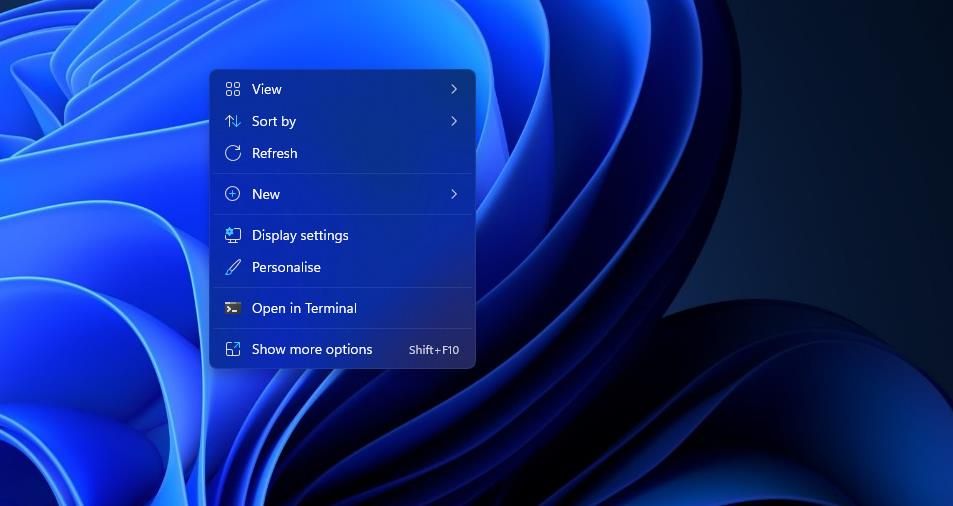
- В меню слева нажмите «Цвета».
- Нажмите «Акцентный цвет», чтобы открыть палитру.
- Включите переключатель «Показывать акцентный цвет в заголовках и на границах окон».
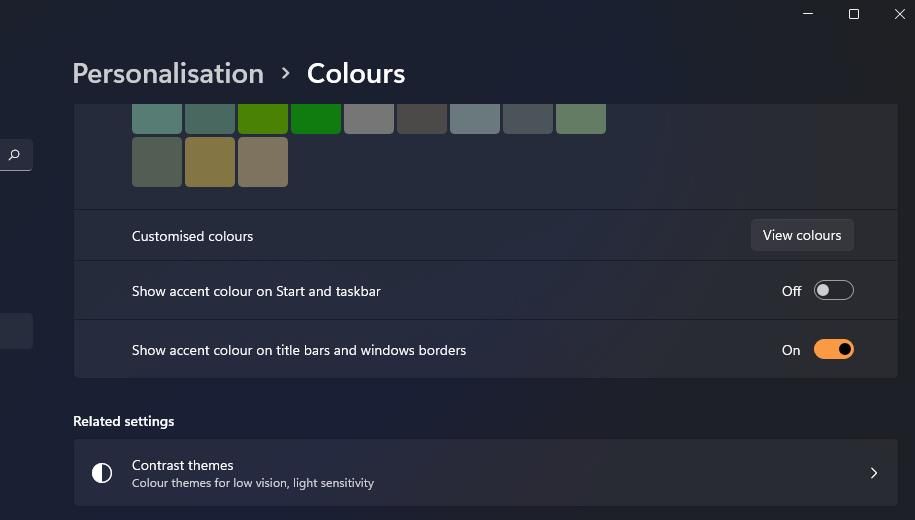
- В выпадающем меню «Акцентный цвет» выберите «Вручную».
- Выберите цвет на встроенной палитре. Граница и заголовок активного окна изменятся мгновенно.
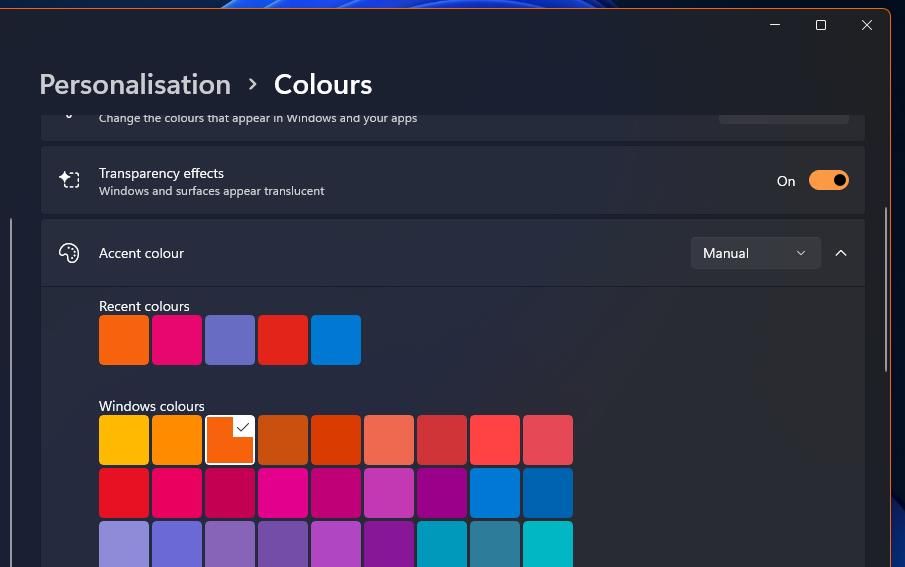
- Альтернативно нажмите «Просмотреть цвета», чтобы задать точный оттенок с помощью цветового круга, затем нажмите «Готово».
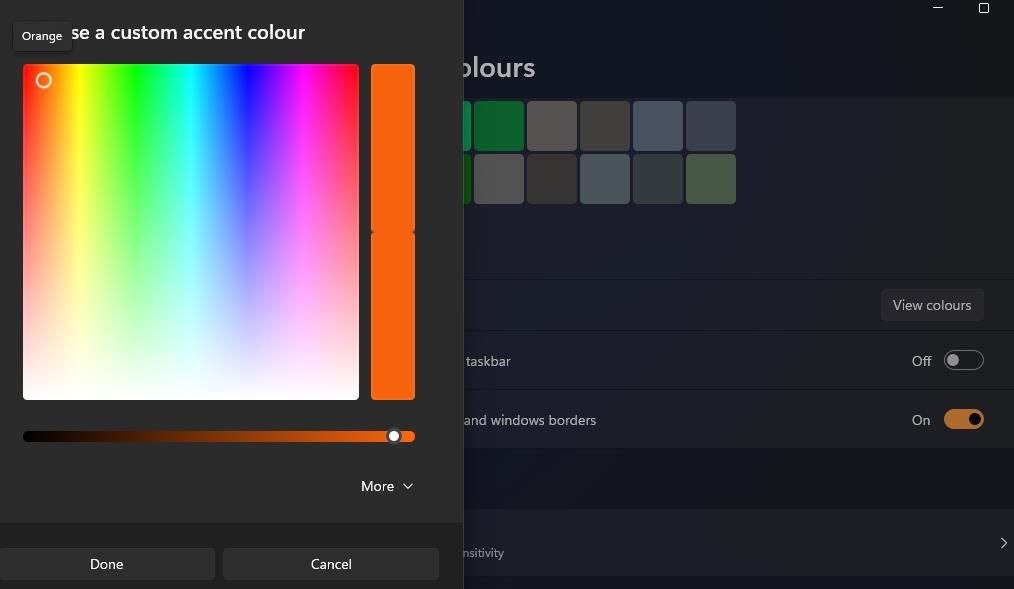
После этих действий активное окно отобразит выбранный акцентный цвет в заголовке и на границах. Откройте Панель управления, чтобы заметить разницу: её заголовок будет подсвечен тем же цветом.
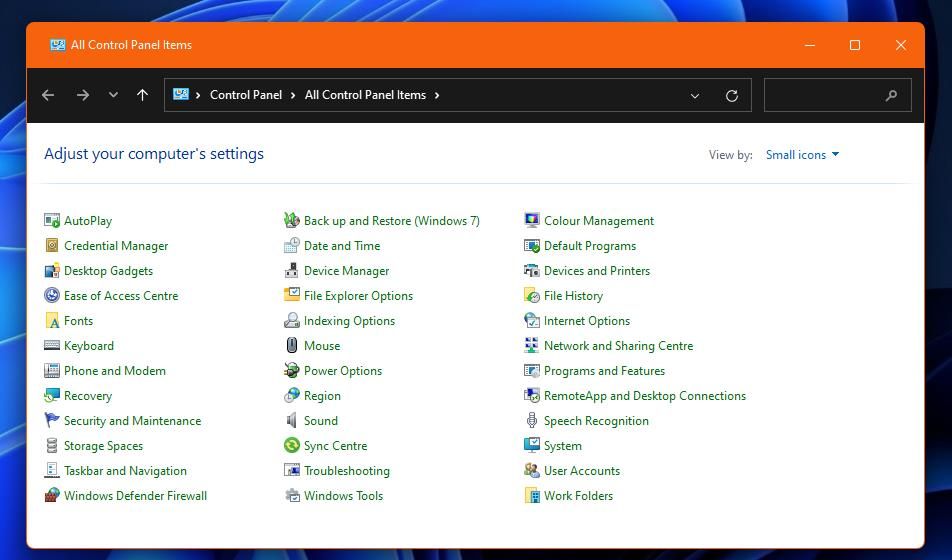
Как задать цвет неактивных заголовков через реестр (безопасно и пошагово)
Windows 11 не предоставляет прямой графической опции для неактивных заголовков. Но можно скопировать значение активного акцента и вставить его в новый параметр реестра AccentColorInactive. Ниже пошаговая инструкция с предосторожностями.
Важные примечания перед началом:
- Сделайте точку восстановления системы или экспортируйте ключи реестра (см. Инструкция по резервному копированию ниже).
- Будьте внимательны при работе с реестром: неверный ключ или значение могут влиять на поведение интерфейса.
Шаги:
- Установите желаемый активный акцент через Параметры (см. предыдущий раздел).
- Нажмите Start (Пуск) или клавишу Win и начните вводить «Редактор реестра» (Registry Editor). Запустите найденное приложение.
- В адресной строке Редактора реестра введите:
Computer\HKEY_CURRENT_USER\Software\Microsoft\Windows\DWM
и нажмите Enter. - Щёлкните правой кнопкой по ключу DWM в левой панели и выберите New → DWORD (32‑bit) Value.
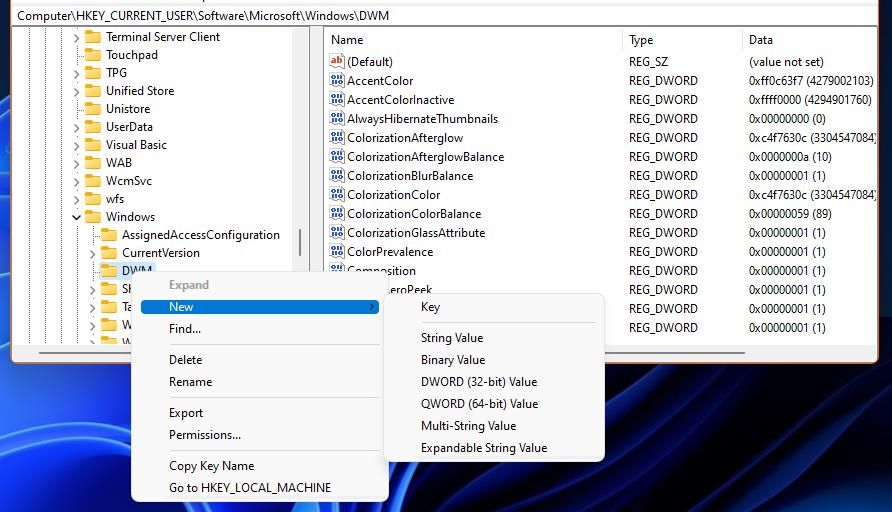
- Назовите новый параметр AccentColorInactive.
- В списке параметров найдите AccentColor и дважды щёлкните по нему. Скопируйте значение из поля «Значение» (Value data).
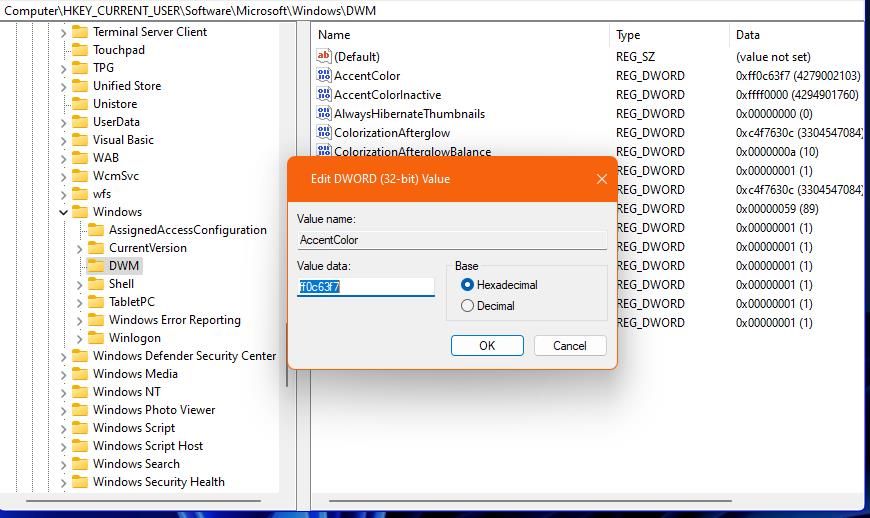
- Закройте окно редактирования AccentColor, затем дважды щёлкните созданный AccentColorInactive.
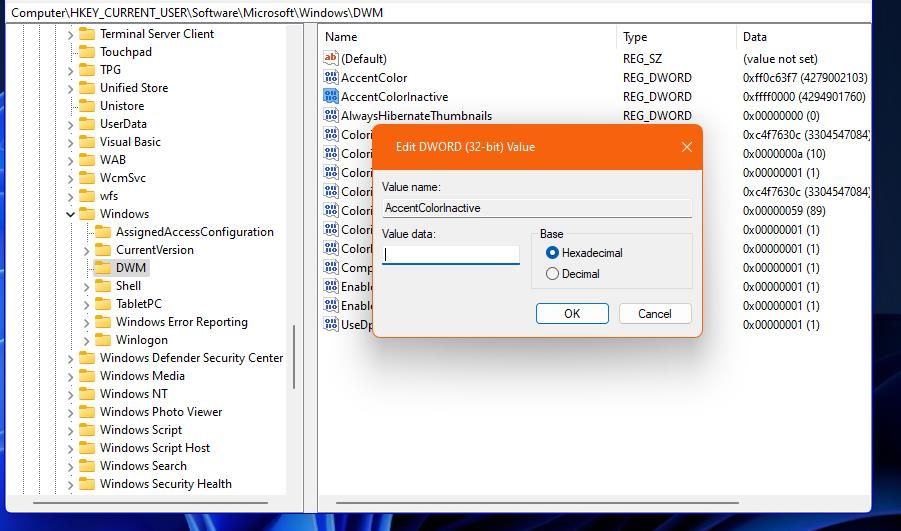
- Вставьте туда тот же код (Ctrl+V) и нажмите OK.
- Закройте Редактор реестра.
- Вернитесь в Параметры → Цвета и смените активный цвет на любой другой, чтобы гарантировать применение изменений и увидеть разницу между активным и неактивным заголовком.
Если всё сделано верно, неактивные заголовки станут того цвета, который вы вставили в AccentColorInactive. Чтобы удалить цвет неактивных заголовков, удалите параметр AccentColorInactive в реестре.
Примечание по наблюдаемому поведению: некоторые системные и UWP‑приложения могут не реагировать на эти изменения и продолжат показывать стандартный вид.
Резервное копирование и откат (минимальные шаги)
- Создать точку восстановления: Пуск → Панель управления → Восстановление → Создать точку восстановления.
- Экспортировать ключ реестра DWM: правый клик по DWM → Export → сохранить .reg файл.
- Откат: двойной клик по .reg файлу (или через Import в Registry Editor) или восстановление точки.
Как задать цвет неактивных заголовков с помощью Winaero Tweaker
Winaero Tweaker — популярная бесплатная утилита для глубокой настройки интерфейса Windows. Она предоставляет графический способ изменить цвет неактивных заголовков и другие параметры заголовков.
- Перейдите на сайт Winaero и скачайте Winaero Tweaker ZIP.
- Откройте папку загрузок в Проводнике.
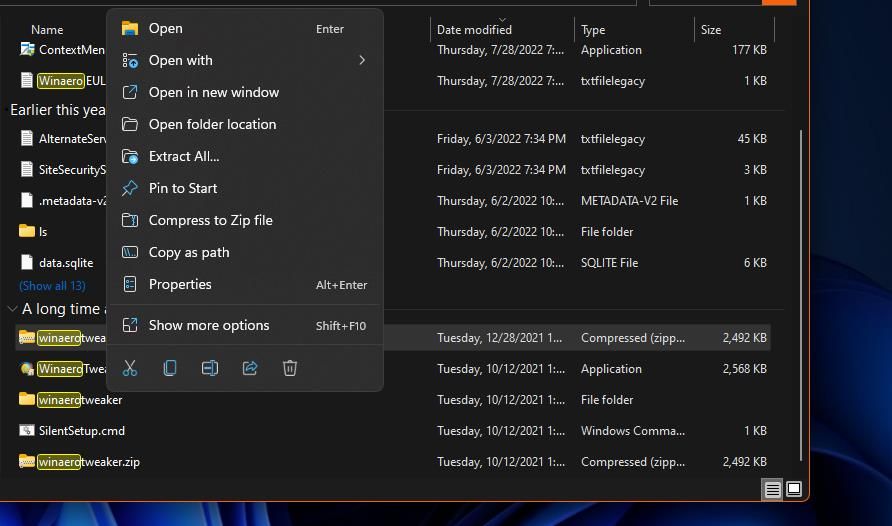
- Правой кнопкой по winaerotweaker.zip → Извлечь всё (Extract All).
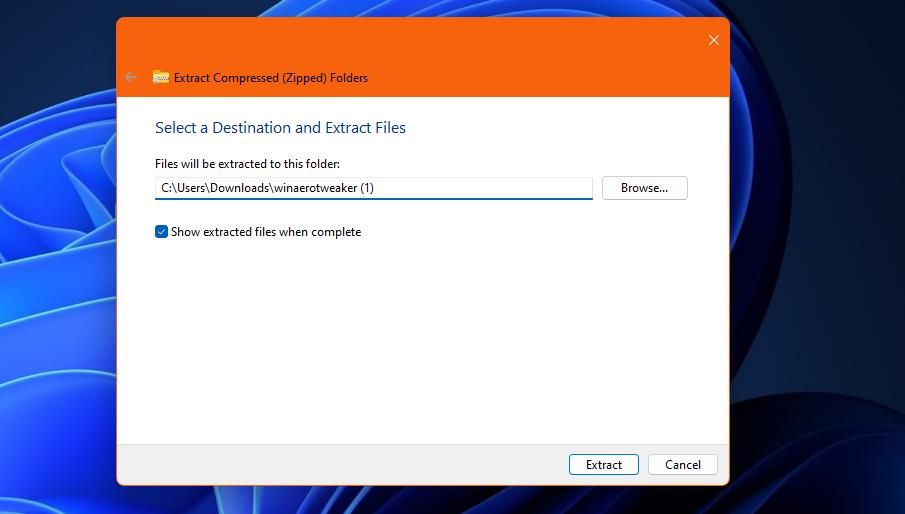
- Нажмите «Показать извлечённые файлы» и затем Extract, чтобы получить папку с установщиком.
- Запустите установщик WinaeroTweaker‑setup.exe и установите программу.
- После установки запустите Winaero Tweaker и в левой панели откройте Appearance → Inactive Title Bars Color.
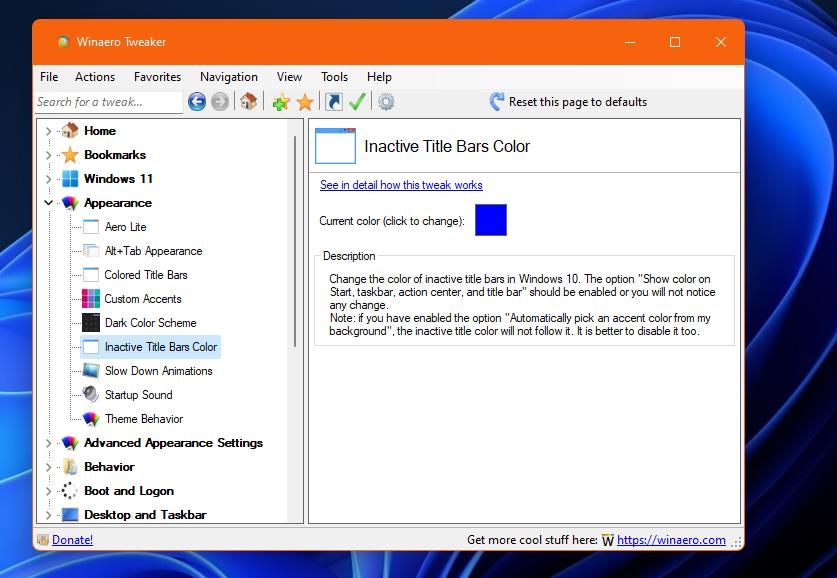
- Нажмите на текущий цвет (Current) и выберите желаемый оттенок в палитре, затем OK.
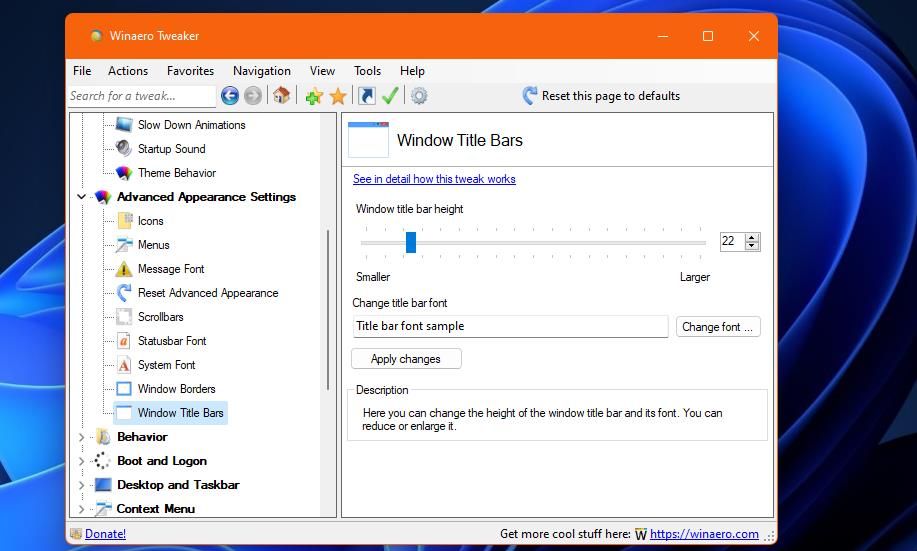
Winaero также позволяет менять шрифт заголовка, высоту полосы и другие визуальные параметры: Appearance → Advanced Appearance Settings → Window Title Bars.
Когда изменение цвета не сработает — типичные причины
- UWP‑приложения и некоторые встроенные приложения (Параметры, Microsoft Store, Проводник) игнорируют акцентный цвет.
- Если не включена опция «Показывать акцентный цвет в заголовках и на границах окон», цвет не появится.
- В корпоративных сборках администратор может блокировать пользовательские параметры.
- Неправильное значение в реестре или неверный формат при вставке может привести к отсутствию эффекта.
Отладка и проверка — чеклист тестирования
- Включена опция «Показывать акцентный цвет в заголовках и на границах окон».
- Для активного заголовка выбран и виден новый цвет.
- В реестре присутствует AccentColorInactive с тем значением, которое вы вставили.
- Перезапуск Параметров и смена активного цвета показали различие между активным и неактивным состоянием.
- Проверены основные приложения (браузер, блокнот, Панель управления, Winaero), чтобы увидеть визуальную разницу.
Критерии приёмки
- Активный заголовок меняет цвет при выборе нового акцента в Параметрах.
- Неактивные заголовки отображают цвет, скопированный в AccentColorInactive.
- Настройки устойчивы после перезагрузки (кроме случаев, когда системные политики переписывают параметры).
Ментальные модели и эвристики выбора цвета
- Контраст: выбирайте цвет с достаточным контрастом по отношению к тексту заголовка.
- Разделение задач: для рабочих приложений используйте спокойные, нейтральные цвета; для временных окон — яркие акценты.
- Унификация: если используете несколько устройств, держите один набор цветов для узнаваемости.
Альтернативные подходы
- Темы сторонних разработчиков или скины (могут потребовать дополнительные утилиты).
- Доступность: включите системную высококонтрастную тему, если цель — улучшить видимость.
- Скрипты автоматизации: экспорт/импорт .reg файлов для массового применения на нескольких компьютерах (требует административного доступа).
Риски и способы смягчения
- Повреждение реестра: всегда экспортируйте ключи и создавайте точки восстановления.
- Конфликты политик компании: уточните у IT‑администратора перед массовым развёртыванием.
- Непредсказуемое поведение приложений: протестируйте на тестовой машине перед переносом на рабочие ПК.
Минимальное руководство по откату (быстрый план действий)
- Удалите параметр AccentColorInactive из HKEY_CURRENT_USER\Software\Microsoft\Windows\DWM.
- Отключите «Показывать акцентный цвет в заголовках и на границах окон» в Параметрах.
- Если есть проблемы, выполните импорт ранее экспортированного .reg файла или восстановите точку восстановления системы.
Роль‑ориентированные чеклисты
Администратор IT:
- Сделать политику по стандартам оформления рабочих столов.
- Создать шаблон .reg для массового применения (и инструкцию по откату).
- Тестировать изменения на группе пилотных машин.
Обычный пользователь:
- Сохранить текущие настройки (скриншот, экспорт реестра) перед изменениями.
- Следовать пошаговым инструкциям по внесению AccentColorInactive.
- Если не уверен — использовать Winaero Tweaker.
Продвинутый пользователь:
- Экспериментировать с палитрой и высотой заголовка в Winaero.
- Автоматизировать экспорт/импорт .reg для резервных копий.
Пример плейбука (SOP) для изменения цвета неактивного заголовка
- Создать точку восстановления.
- В Параметрах выбрать временный акцентный цвет и записать его.
- Открыть Regedit и экспортировать ключ DWM.
- Создать или обновить AccentColorInactive со значением AccentColor.
- Перейти в Параметры и сменить активный цвет для подтверждения.
- Проверить визуально 5–10 приложений.
- Зафиксировать результат в служебной документации.
Диаграмма принятия решения (Mermaid)
flowchart TD
  A[Хочу изменить цвет заголовков?] --> B{Только активный?}
  B -- Да --> C[Использовать Параметры → Цвета]
  B -- Нет --> D{Готов править реестр?}
  D -- Да --> E[Редактировать HKEY_CURRENT_USER\Software\Microsoft\Windows\DWM и добавить AccentColorInactive]
  D -- Нет --> F[Установить Winaero Tweaker и задать цвет неактивных заголовков]
  E --> G[Проверить: сменить акцент в Параметрах]
  F --> G
  C --> G
  G --> H[Готово]
Приёмы проверки качества (Test cases)
- Выбор цвета в Параметрах должен изменить цвет активного заголовка мгновенно.
- После вставки AccentColorInactive и смены активного цвета неактивные заголовки должны быть другого цвета.
- Удаление AccentColorInactive возвращает стандартный вид неактивных заголовков.
- Перезагрузка системы не должна отменять настройки (если нет политик).
Сравнение методов (короткий матрикс)
- Параметры: безопасно, ограничено активными окнами.
- Реестр: гибко, требует осторожности.
- Winaero Tweaker: удобно, графический интерфейс, зависит от сторонней утилиты.
Короткий глоссарий (1‑строчно)
- Заголовок окна: верхняя полоса окна с названием приложения.
- Акцентный цвет: пользовательский цвет, применяемый к интерфейсу.
- DWM: Desktop Window Manager — компонент Windows, управляющий визуальными эффектами окон.
Социальные превью
OG заголовок: Цвет заголовков в Windows 11 — быстро и безопасно
OG описание: Инструкция по настройке активных и неактивных заголовков в Windows 11: штатные параметры, реестр и Winaero Tweaker. Резервная копия и откат описаны.
Короткое объявление (100–200 слов)
Хотите убрать скучные белые заголовки в Windows 11? Эта статья пошагово покажет, как задать акцентный цвет для активных окон через стандартные Параметры, а также как окрасить неактивные заголовки через реестр или с помощью бесплатной утилиты Winaero Tweaker. Включены предосторожности, чеклисты тестирования и инструкции по откату. Перед редактированием реестра сделайте точку восстановления и экспорт ключей — это займёт пару минут и защитит от ошибок. Также мы отвечаем на частые вопросы и приводим готовый плейбук для системных администраторов и продвинутых пользователей.
Часто задаваемые вопросы (FAQ)
Как вернуть стандартный цвет заголовков?
Удалите параметр AccentColorInactive из HKEY_CURRENT_USER\Software\Microsoft\Windows\DWM и отключите опцию «Показывать акцентный цвет в заголовках и на границах окон» в Параметрах. Если проблемы остались, восстановите точку восстановления.
Нужно ли перезагружать компьютер, чтобы изменения вступили в силу?
Обычно перезагрузка не нужна — изменения видны сразу после применения. При сомнениях или неконсистентности можно перезагрузить систему.
Можно ли массово применить эти изменения на нескольких компьютерах?
Да — с помощью .reg‑файлов и скриптов развёртывания. Для корпоративного окружения лучше согласовать действие с IT‑отделом.
Резюме
- Windows 11 позволяет изменить активный акцентный цвет из Параметров.
- Для неактивных заголовков есть два пути: ручной через реестр или удобный через Winaero Tweaker.
- Всегда делайте резервные копии реестра и создавайте точки восстановления перед изменениями.
Сохраните эту инструкцию и используйте чеклист при настройке — это сократит риск ошибок и ускорит откат при необходимости.

Похожие материалы

Несколько аккаунтов Skype: Multi Skype Launcher

Журнал для работы: повысить продуктивность

Персональные звуки уведомлений на Android

Скачивание шоу Hulu для офлайн‑просмотра

Microsoft Start: персонализированная новостная лента
