
Как установить ChatGPT в качестве голосового ассистента на Android
Быстрые ссылки
- Как установить ChatGPT в качестве голосового ассистента
- Добавить плитку Быстрых настроек
- Какой пользовательский опыт
- Сравнение с Google Gemini
- Когда это не сработает и как решать проблемы
Краткое содержание
- Для установки ChatGPT как ассистента на Android используется сторонняя программа VoiceGPT в связке с официальным приложением ChatGPT.
- Официальное приложение ChatGPT в будущем получит встроенную поддержку, но пока нужно использовать сторонний APK.
- Можно не менять ассистента по умолчанию: добавить плитку в Быстрые настройки — быстрый способ вызывать голосовой режим ChatGPT.
- ChatGPT лучше в свободном разговоре; Gemini сильнее в интеграции с Android, веб-поиском и управлением устройствами.
Как установить ChatGPT в качестве голосового ассистента
Коротко: скачайте официальное приложение ChatGPT из Google Play и установите плагин VoiceGPT (APK). Затем замените цифрового ассистента в системных настройках.
Подробные шаги:
- Установите официальное приложение ChatGPT из Google Play и выполните вход в аккаунт.
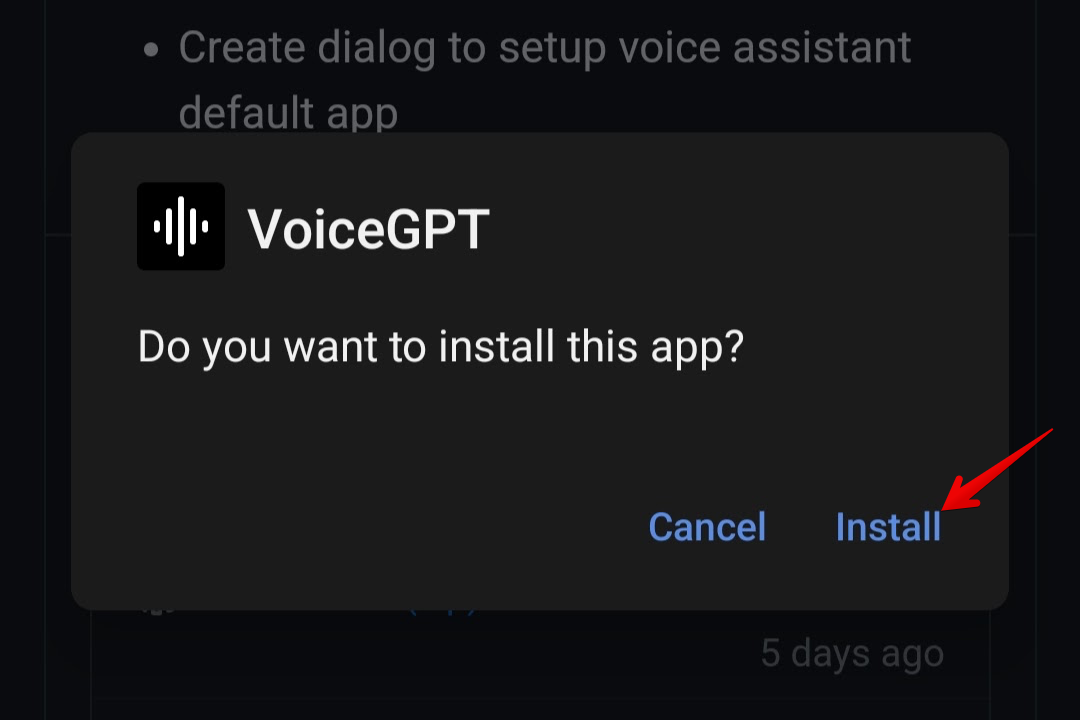
- Откройте браузер на телефоне и скачайте APK VoiceGPT разработчика WSTxda с их репозитория на GitHub. В релизах файл обычно называется app-release.apk.
- Перед установкой разрешите браузеру установку приложений из неизвестных источников, если система запросит.
- Запустите установщик (нажмите “Открыть” в уведомлении о загрузке или найдите файл в разделе “Загрузки”). Подтвердите установку.
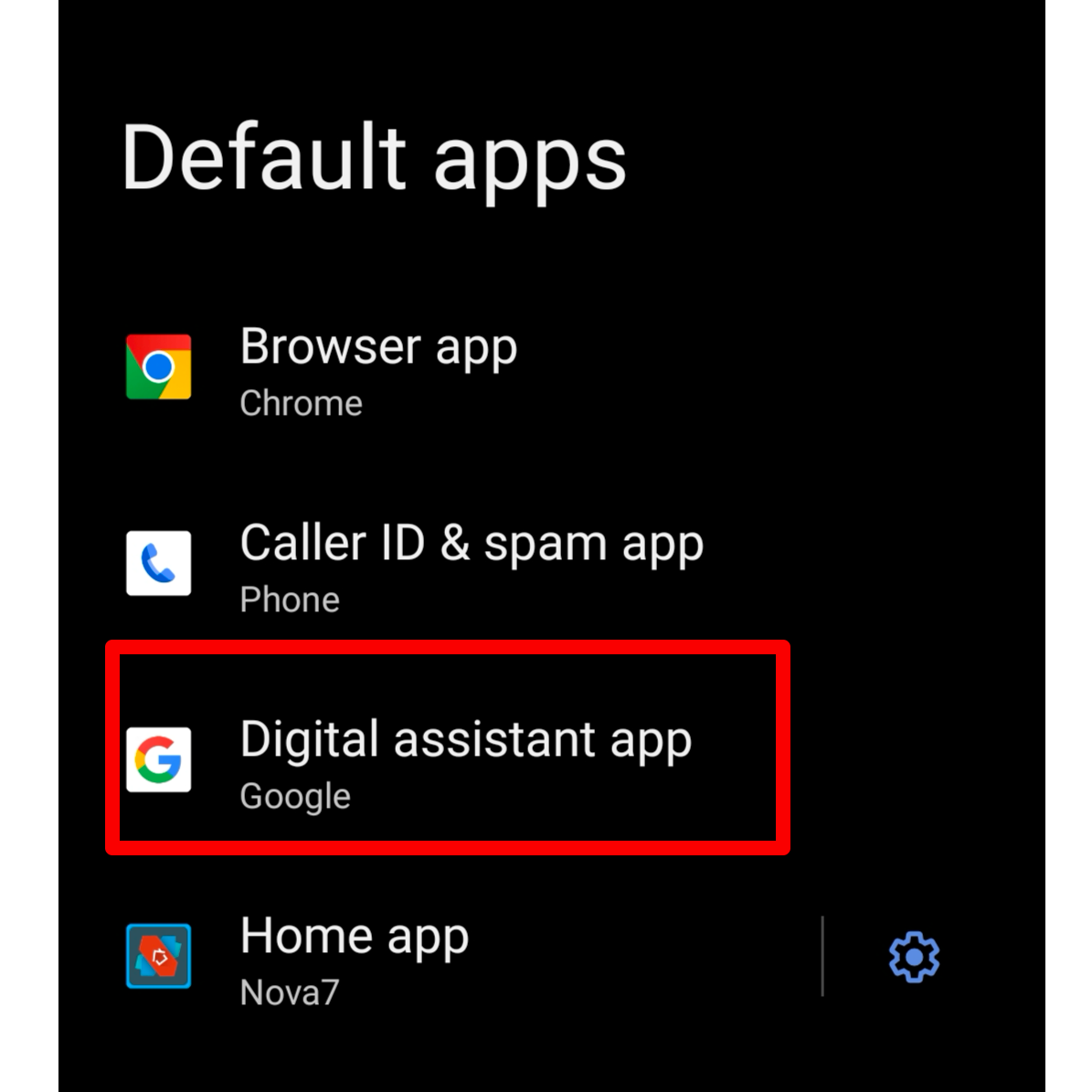
- После установки откройте «Настройки» → «Приложения» → «Приложения по умолчанию» (или Apps > Default apps). Найдите пункт “Цифровой ассистент” или “Digital Assistant App” и выберите его.
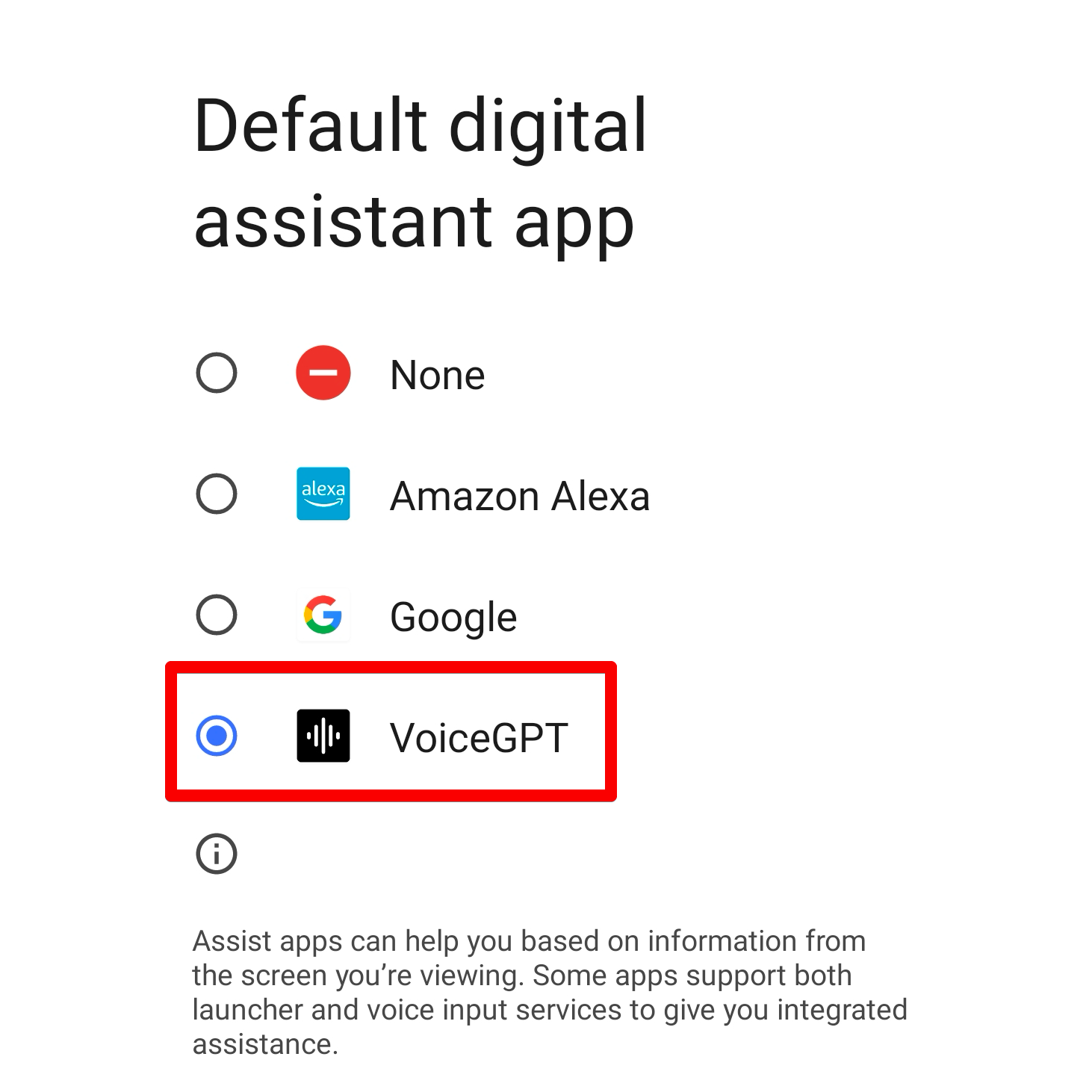
- В списке доступных ассистентов выберите “VoiceGPT” и подтвердите выбор (OK).
- Готово — теперь удержание кнопки «Домой» или жест из нижних углов вызовет ChatGPT.
Важно: если при попытке вызвать ассистента появляется ошибка “Activity not found”, перезагрузите телефон и повторите попытку.
Добавить плитку Быстрых настроек
Если вы не хотите заменять Google Assistant, используйте плитку Быстрых настроек для вызова ChatGPT одним тапом.
Шаги:
- Смахните вниз два раза, чтобы развернуть панель Быстрых настроек.
- Нажмите значок карандаша для редактирования плиток.
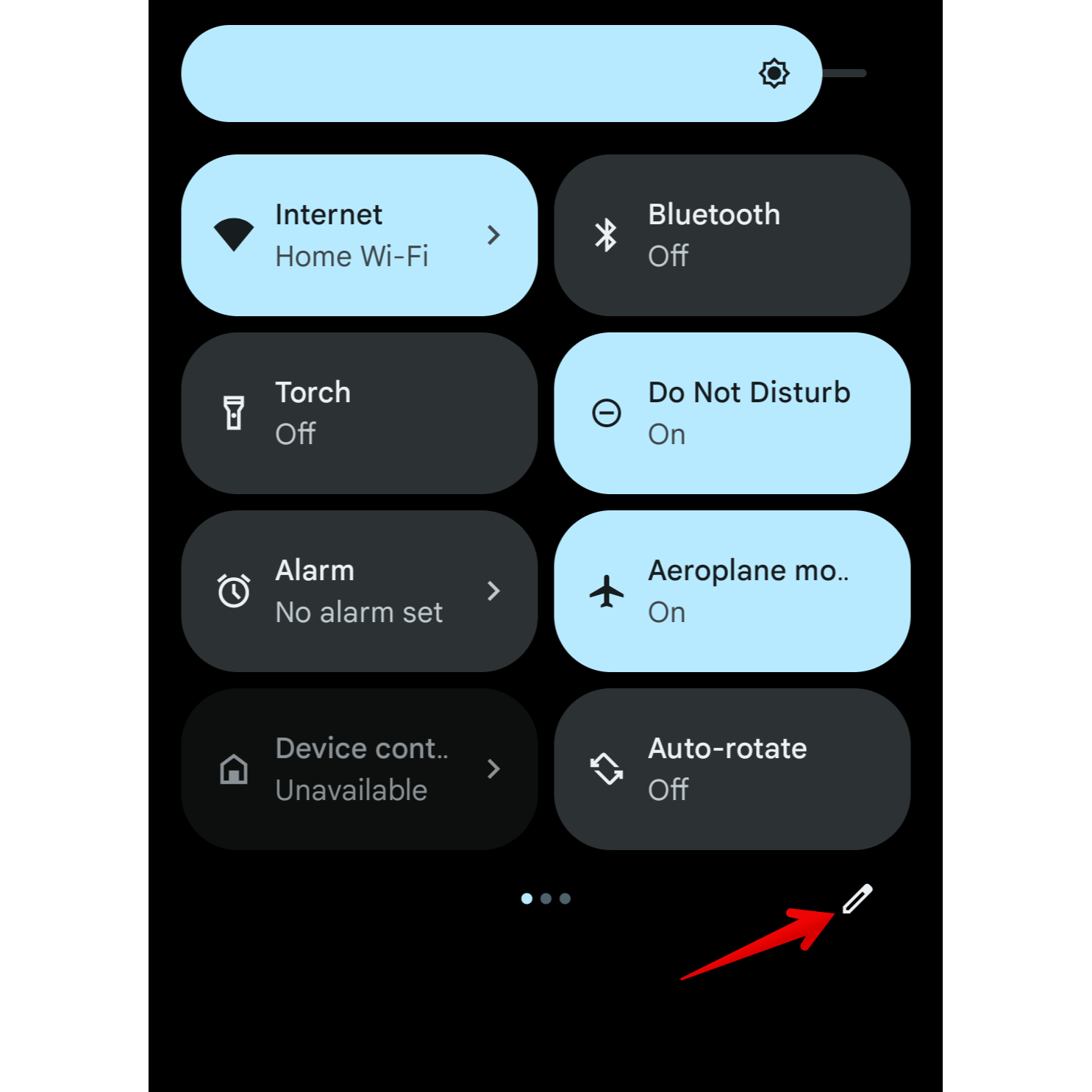
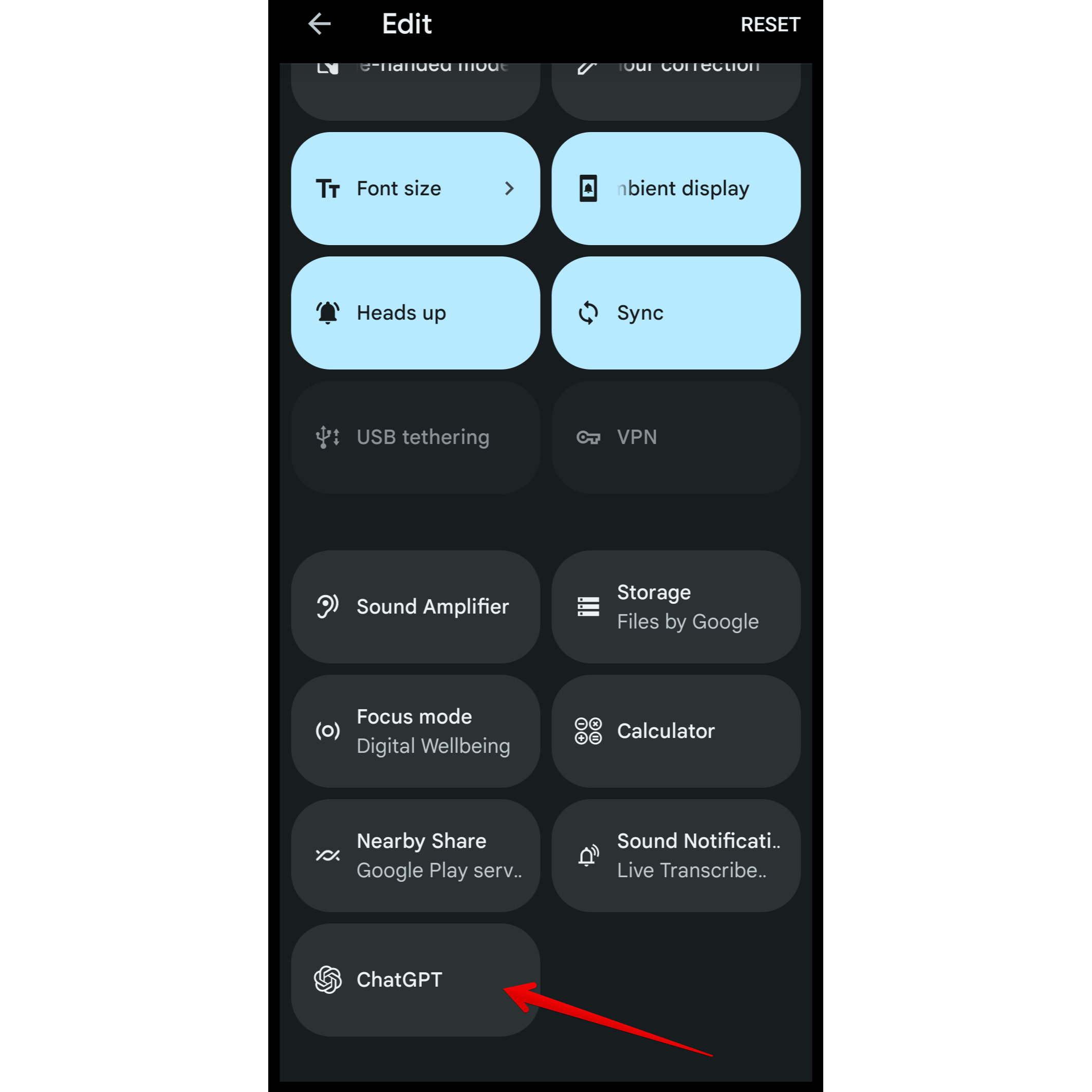
- Внизу списка найдите плитку ChatGPT (иногда она подписана VoiceGPT). Зажмите плитку и перетащите в верхнюю секцию.
- Нажмите назад, чтобы сохранить макет. Теперь плитка доступна при сворачивании панели.
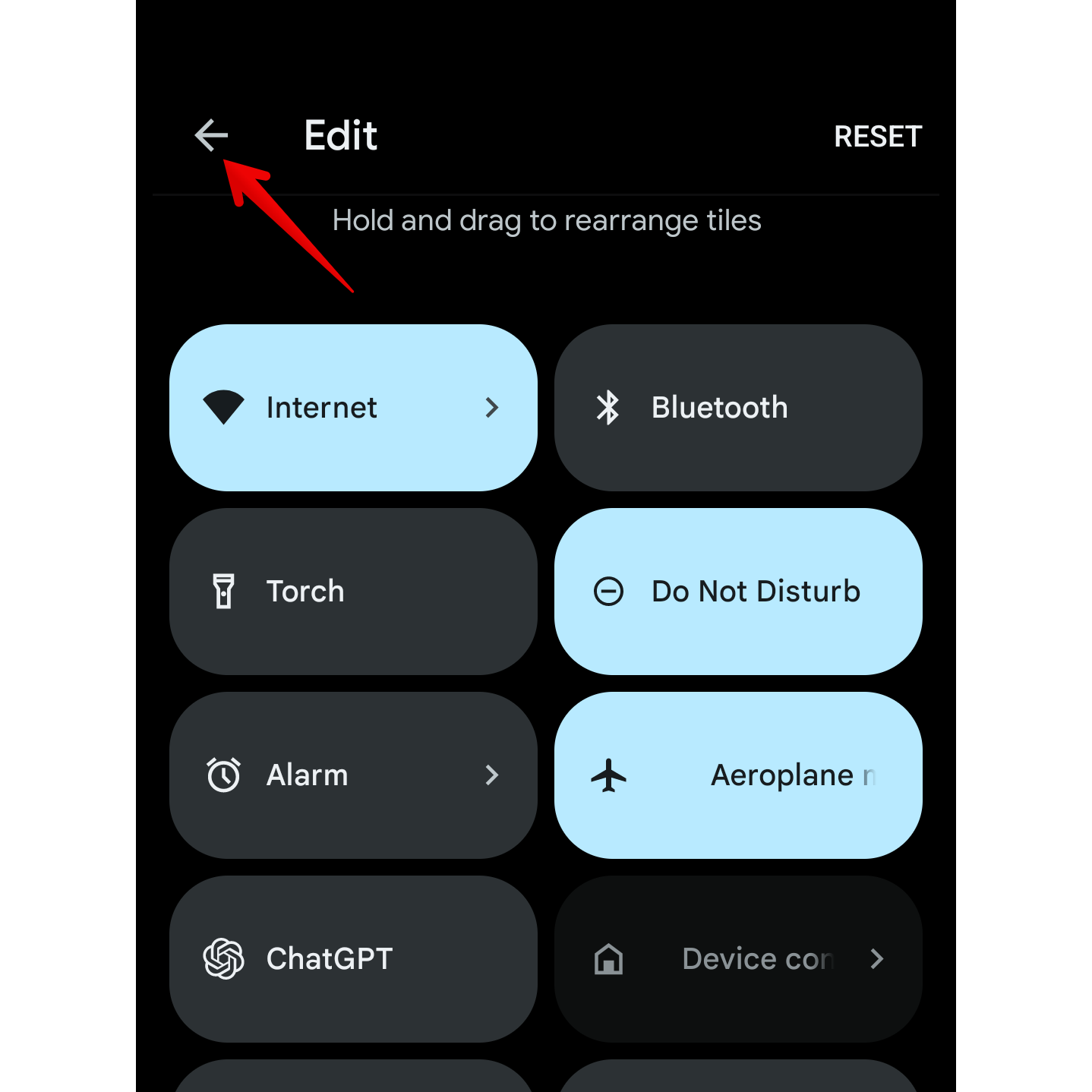
Плитка — оптимальный вариант для тех, кто хочет быстрый доступ без риска замены системных настроек по умолчанию.
Какой пользовательский опыт
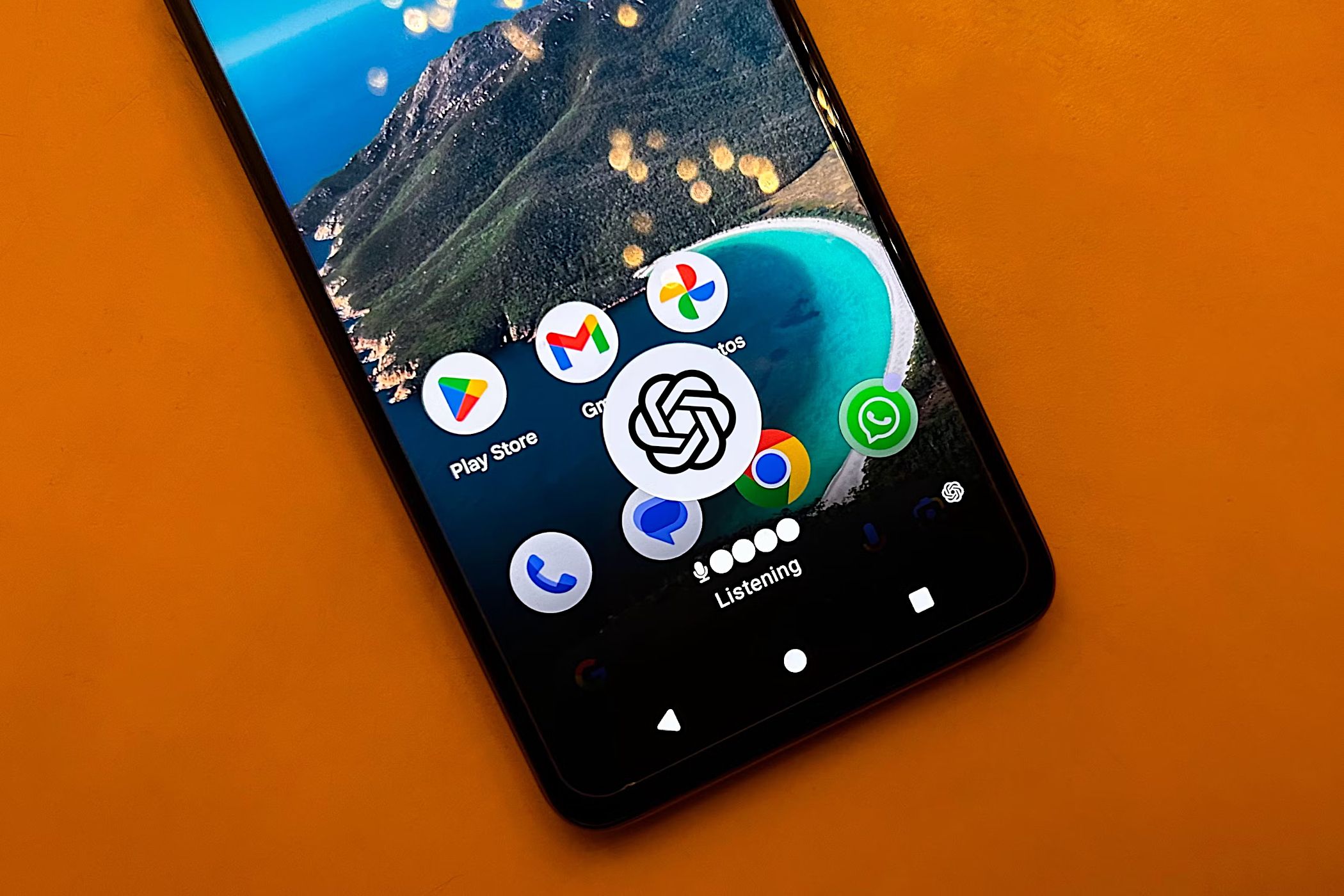
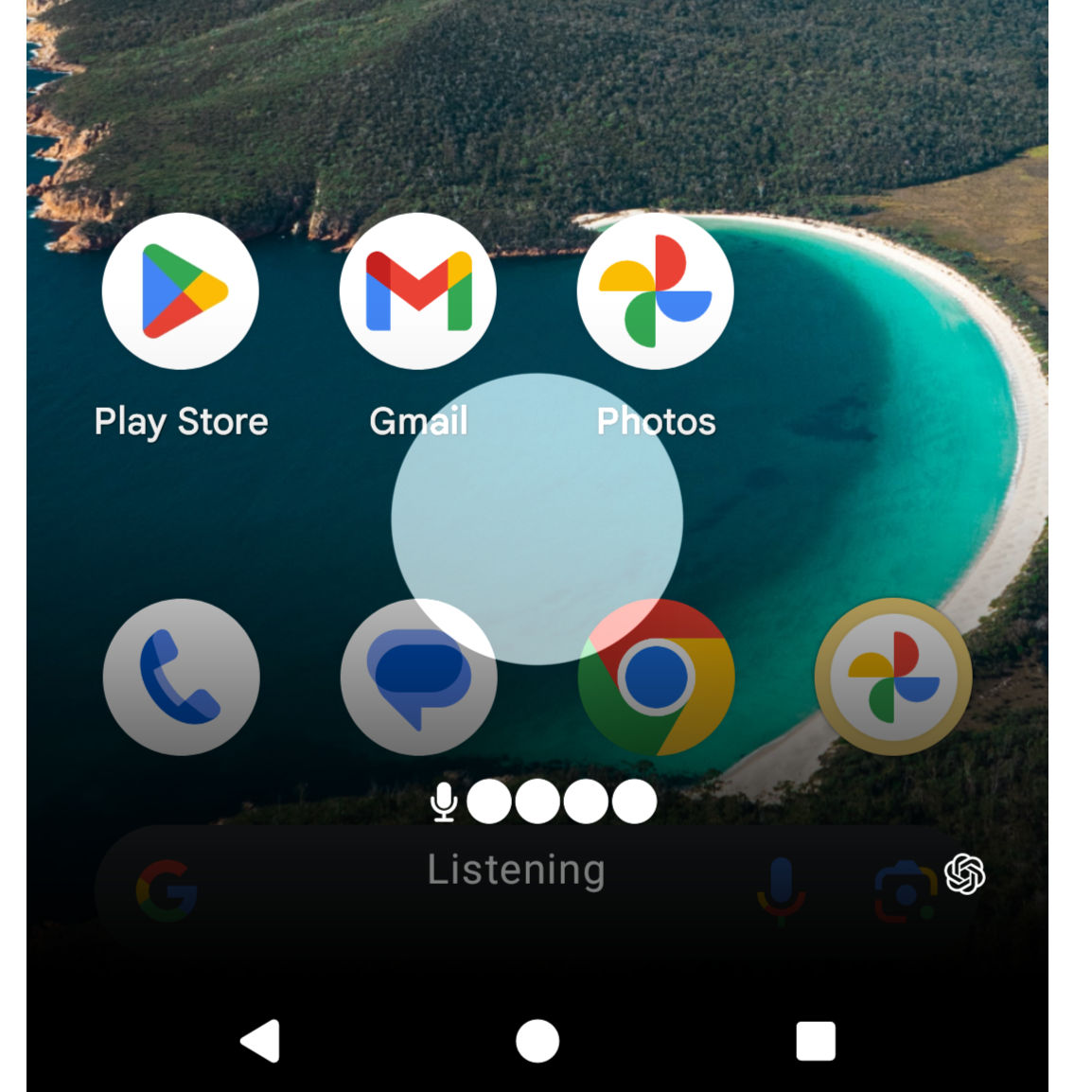
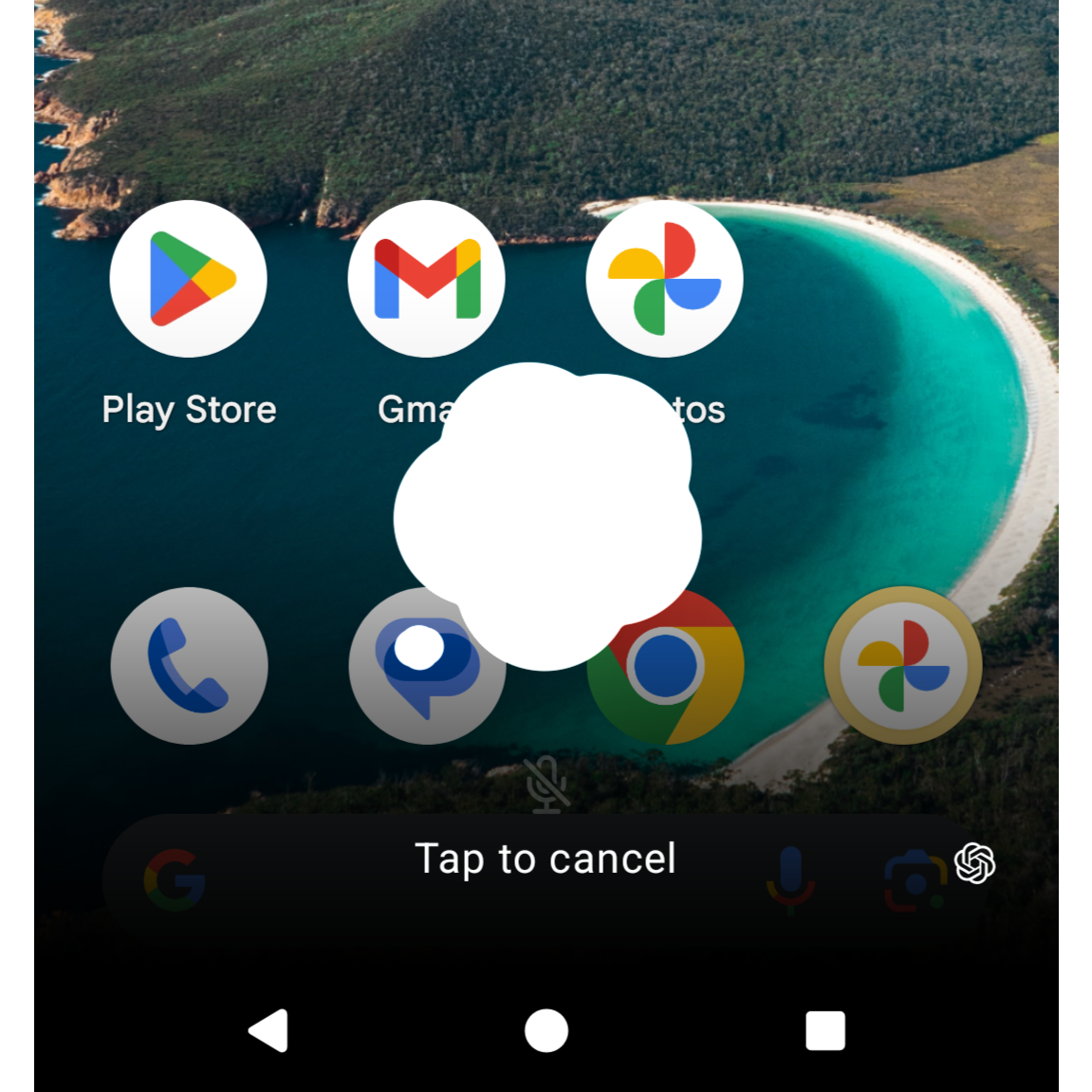
При вызове ассистента появляется полупрозрачный оверлей с анимацией и индикатором подключения. Иногда на экране несколько секунд отображается “Connecting” перед переходом в режим прослушивания.
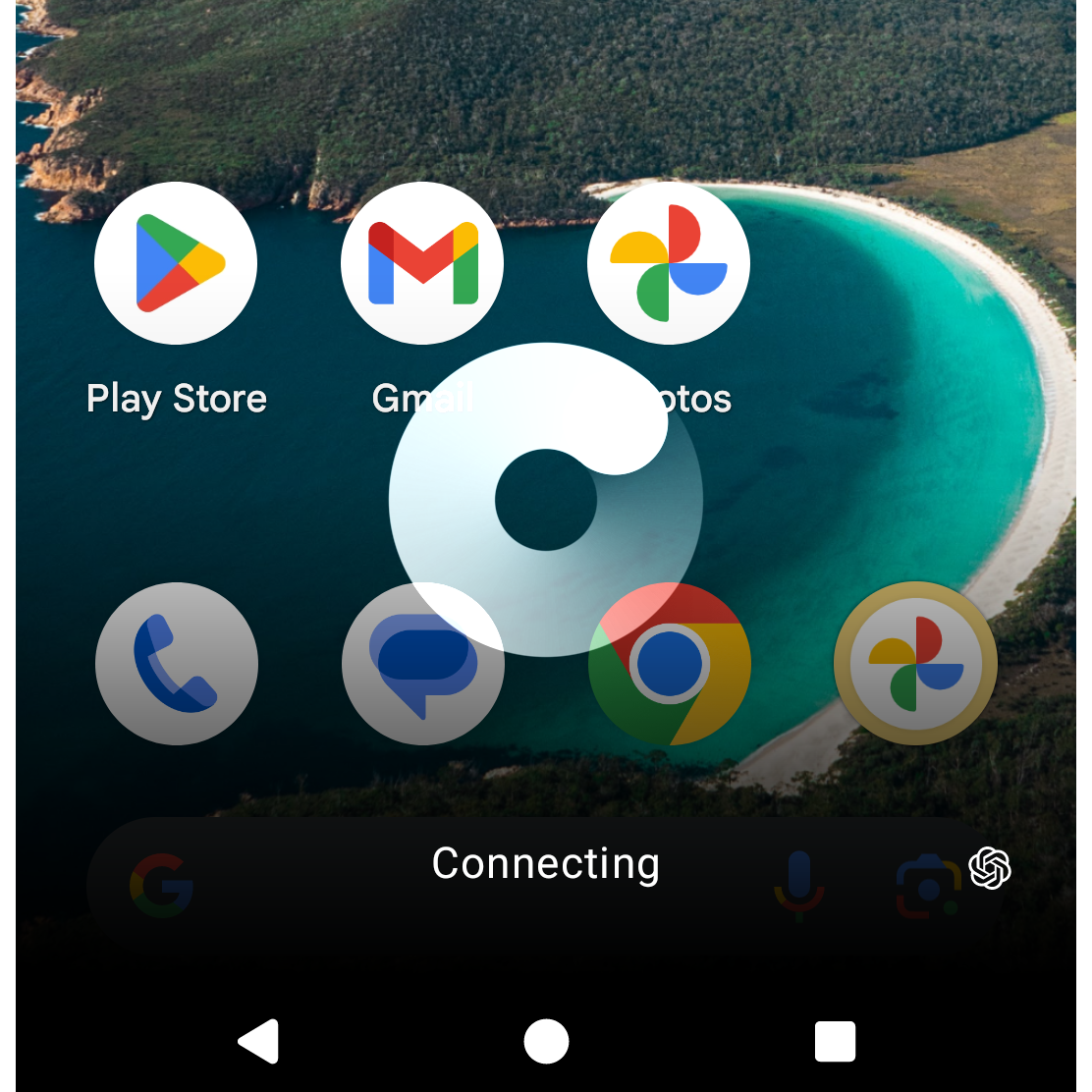
Когда ассистент готов, отображается кнопка микрофона и четыре точки — экран меняется на “Listening”. Голос звучит естественно; доступно несколько голосов с разной интонацией и характером.
После ввода запроса появляется значок в виде мыслительного пузыря — это означает, что ассистент обрабатывает запрос и готовит ответ.
Ассистент поддерживает длительные диалоги и переходы между темами в рамках одной сессии, но не сохраняет контекст между отдельными сессиями: завершили разговор — контекст сброшен. Транскрипты разговоров сохраняются в приложении ChatGPT.
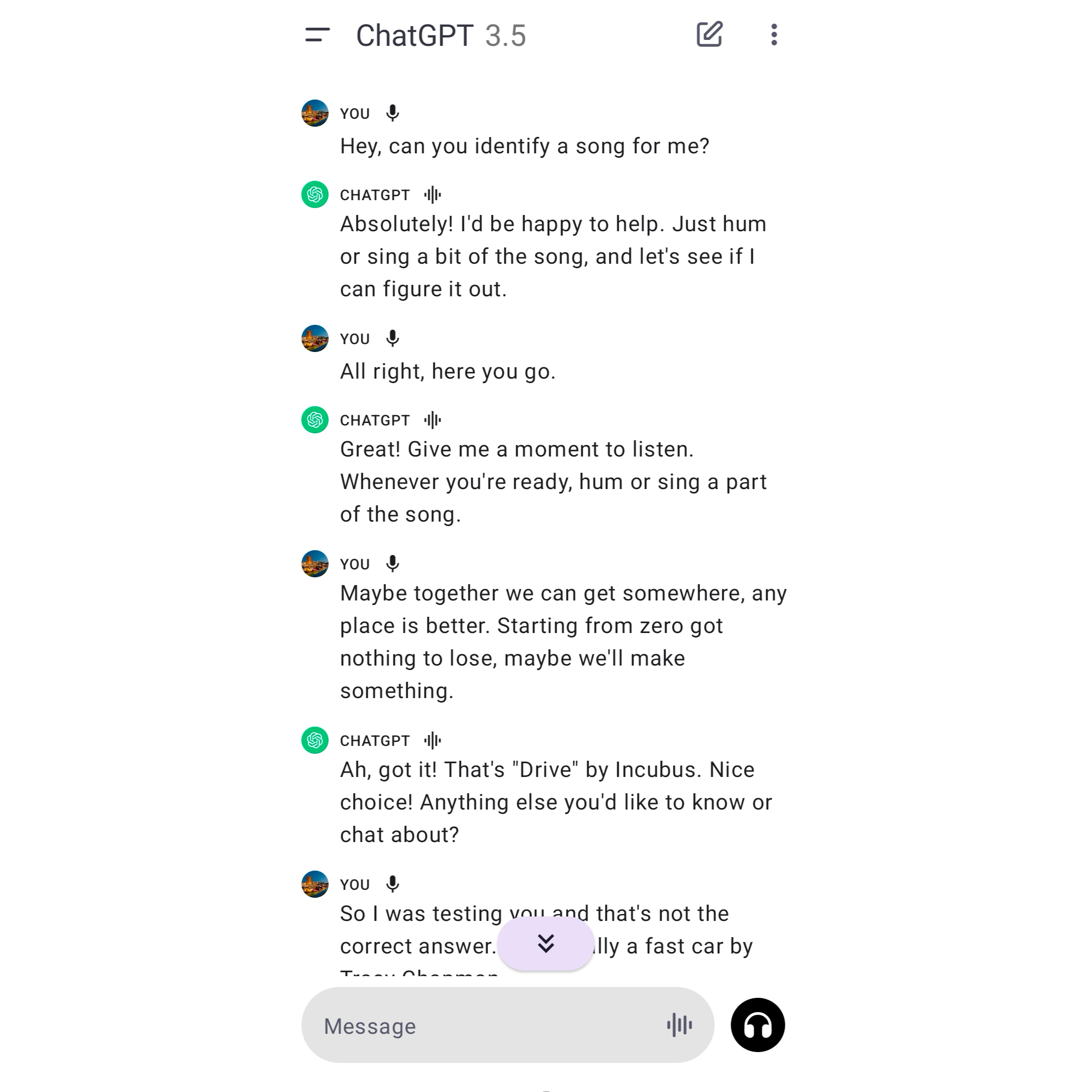
Ассистент автоматически обнаруживает язык и может переключаться между языками на лету. По умолчанию доступно пять голосов с разной подачей.
Сравнение с Google Gemini
- Разговорность: ChatGPT лучше в естественном, непринуждённом диалоге и генерации текста.
- Интеграция: Gemini глубже встроен в Android, умеет управлять умным домом, ставить таймеры, открывать приложения и использовать живой веб-поиск.
- Доступность: Gemini реагирует на “Hey Google” или “OK Google” для голосового вызова без кнопок.
Итог: Gemini — более универсальный системный ассистент; ChatGPT — интереснее для разговоров и креативных задач.
Когда это не сработает и как решать проблемы
Важно: следующие случаи — частые причины отказа и способы их решения.
Проблема: “Activity not found” при попытке вызвать ассистента.
- Решение: перезагрузите устройство. Если проблема сохраняется, удалите VoiceGPT и установите заново.
Проблема: APK не устанавливается.
- Решение: разрешите установку из неизвестных источников для браузера. На Android 8+ это делается для конкретного приложения (например, Chrome).
Проблема: отсутствие плитки ChatGPT в редактировании Быстрых настроек.
- Решение: убедитесь, что VoiceGPT установлена и запущена хотя бы один раз; перезагрузка системы иногда помогает.
Проблема: ассистент не слушает или не отправляет запросы.
- Решение: проверьте разрешения приложений (микрофон, фоновые данные), доступ в сеть и настройки энергосбережения, которые могут ограничивать фоновую активность.
Проблема: ассистент не понимает язык.
- Решение: убедитесь, что в официальном приложении ChatGPT включен нужный язык и голосовые настройки.
Альтернативные подходы
- Ждать официального обновления ChatGPT: OpenAI планирует добавить нативную опцию установки ассистента в официальном приложении — это безопаснее и удобнее.
- Использовать сторонние сервисы с официальными интеграциями: некоторые лаунчеры и оболочки предлагают плагины для вызова ChatGPT без замены системного ассистента.
- Веб-версия: открывать chat.openai.com в браузере и запускать голосовой ввод через функции браузера (менее удобный вариант).
Пошаговая методика проверки установки (мини-методология)
- Убедитесь, что приложение ChatGPT установлено и выполнён вход.
- Установите VoiceGPT и разрешите все запрашиваемые разрешения.
- Проверьте, что VoiceGPT активна в «Приложениях по умолчанию» как цифровой ассистент.
- Вызовите ассистента жестом или удерживанием кнопки Домой. Зафиксируйте время от вызова до готовности (ожидание «Connecting»).
- Спросите простой вопрос (например, текущее время) и проверьте корректность ответа и скорость.
- Проверьте транскрипт в приложении ChatGPT.
- Оцените поведение при переключении языков и голосов.
Контрольные чеклисты по ролям
Пользователь (основные шаги)
- Установить ChatGPT из Google Play.
- Скачать и установить VoiceGPT APK.
- Разрешить установки из неизвестных источников (по необходимости).
- Выбрать VoiceGPT в приложениях по умолчанию.
- Проверить работу жестов и плитки Быстрых настроек (если добавлена).
Продвинутый пользователь / администратор
- Проверить версии Android и наличие ограничений безопасности (MDM).
- Настроить списки разрешённых приложений и исключения энергосбережения.
- Вести резервную копию настроек и список установленных APK.
- Проверить логи приложения (если доступны) при ошибках.
Критерии приёмки
- Ассистент запускается из любого экрана при удержании кнопки Домой или жесте.
- Ассистент отвечает на голосовой запрос в пределах 5–10 секунд (зависит от сети).
- Транскрипт запроса появляется в приложении ChatGPT.
- Голосовые ответы имеют ожидаемую интонацию и язык.
Совместимость и рекомендации по миграции
- Поддерживаемые версии Android: большинство Android 8.0 (Oreo) и новее позволяют устанавливать APK и выбирать цифровой ассистент. На сильно модифицированных прошивках (AOSP без фреймворка Google) поведение может отличаться.
- Play Store: официальное приложение ChatGPT доступно в большинстве регионов. Если Play Store недоступен, используйте официальный APK OpenAI с осторожностью.
- Жесты навигации: на устройствах с жестовой навигацией ассистент вызывается свайпом из нижних углов; на старых устройствах — длинным нажатием кнопки Домой.
Плейбук по устранению инцидентов
Шаги при неполадках:
- Перезагрузите устройство.
- Проверьте разрешения VoiceGPT (микрофон, фоновые данные).
- Очистите кэш приложения ChatGPT и VoiceGPT.
- Переустановите VoiceGPT (скачайте последнюю версию с GitHub).
- Если проблема сохраняется — временно смените ассистента обратно на Google, затем повторите выбор VoiceGPT.
- Как крайняя мера — сброс настроек приложений (не всего телефона).
Когда не стоит делать замены
- На управляемых корпоративных устройствах (MDM) или при строгих политиках безопасности.
- Если вы сильно зависите от управления устройством через Google Assistant (умный дом, будильники, привязанные ярлыки).
- Если вы не готовы давать разрешения сторонним APK — в этом случае ждите официального обновления.
Быстрые факты
- Необходимые элементы: официальное приложение ChatGPT + VoiceGPT (сторонний APK).
- Гарантия совместимости: зависит от версии Android и производителя устройства.
- Голосовые варианты: обычно 5 голосов, доступных в приложении ChatGPT.
Короткое объявление для команды или соцсетей (100–200 слов)
Хотите вызывать ChatGPT прямо с любого экрана Android? Теперь это возможно: установите официальное приложение ChatGPT и добавьте плагин VoiceGPT (APK). После настройки VoiceGPT можно назначить в системных настройках как цифрового ассистента или добавить плитку в Быстрые настройки для мгновенного доступа. ChatGPT отлично подходит для естественных диалогов и креативных задач. Учтите, что это стороннее решение требует установки APK и некоторых разрешений. Если вы используете корпоративный телефон или полагаетесь на интеграцию Google (умный дом, таймеры), возможно, стоит подождать официальное обновление от OpenAI.
Резюме
- Установка ChatGPT как голосового ассистента возможна уже сейчас через VoiceGPT.
- Плитка Быстрых настроек — безопасная и простая альтернатива.
- ChatGPT превосходит в разговоре; Gemini — в глубокой интеграции с Android.
- Проверьте разрешения, совместимость и бэкапы прежде чем вносить изменения.
Важно: если вы сомневаетесь в безопасности APK — дождитесь нативной поддержки в официальном приложении ChatGPT.

Похожие материалы

Несколько аккаунтов Skype: Multi Skype Launcher

Журнал для работы: повысить продуктивность

Персональные звуки уведомлений на Android

Скачивание шоу Hulu для офлайн‑просмотра

Microsoft Start: персонализированная новостная лента
