
Как сделать ChatGPT поисковой системой по умолчанию в браузере

Установите расширение ChatGPT в Chromium-браузере или добавьте движок в Firefox через about:config и настройки поиска. После установки браузер будет отправлять поисковые запросы в ChatGPT; при необходимости можно быстро вернуть Google, удалив или отключив расширение. Прочитайте разделы о безопасности и тестировании перед массовым развёртыванием.
Зачем делать ChatGPT поисковой системой по умолчанию
ChatGPT может дать прямой текстовый ответ на ваш запрос вместо списка ссылок. Это удобно для быстрых справок, генерации идей, перевода и сводки больших текстов. Однако ChatGPT не всегда заменяет полноту поиска по веб-страницам, особенно для свежих событий, мультимедийного контента или правовой/медицинской точности.
Важно: расширение перенаправляет запросы в сервис ChatGPT; проверьте политику конфиденциальности расширения и сервиса перед использованием в рабочем окружении.
Краткие определения
- Расширение — программа для браузера, которая добавляет функциональность (например, перенаправляет поиск в ChatGPT).
- about:config — внутренняя конфигурация Firefox для тонкой настройки поведения браузера.
Быстрая таблица совместимости
| Браузер | Метод | Нужны ли дополнительные шаги |
|---|---|---|
| Google Chrome | Установить расширение ChatGPT из Web Store | Нет |
| Microsoft Edge | Установить расширение из Chrome Web Store и включить | Нет |
| Mozilla Firefox | Настроить about:config + добавить поисковый движок вручную | Да |
| Brave, Opera, Arc и другие Chromium-браузеры | Установить расширение ChatGPT | Обычно нет |
Установка в Google Chrome
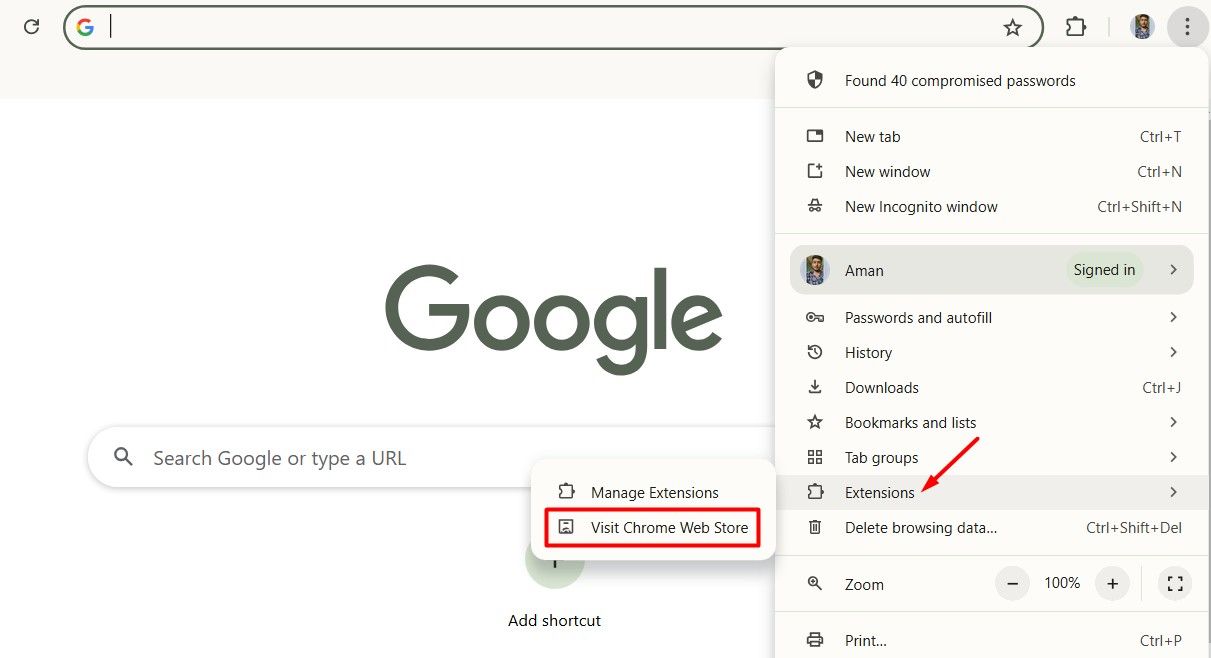
- Откройте меню (три точки) в правом верхнем углу. Наведите на «Расширения» и выберите «Посетить Интернет-магазин Chrome».
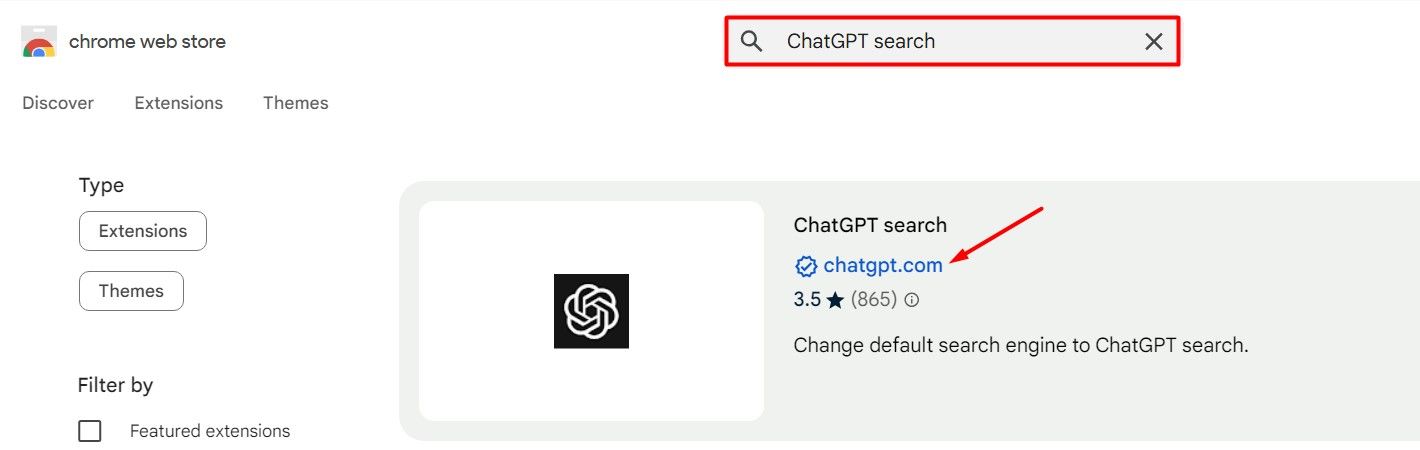
- На странице Интернет-магазина в строке поиска введите ChatGPT Search и нажмите Enter. Ищите вариант, где в издателях указан chatgpt.com.
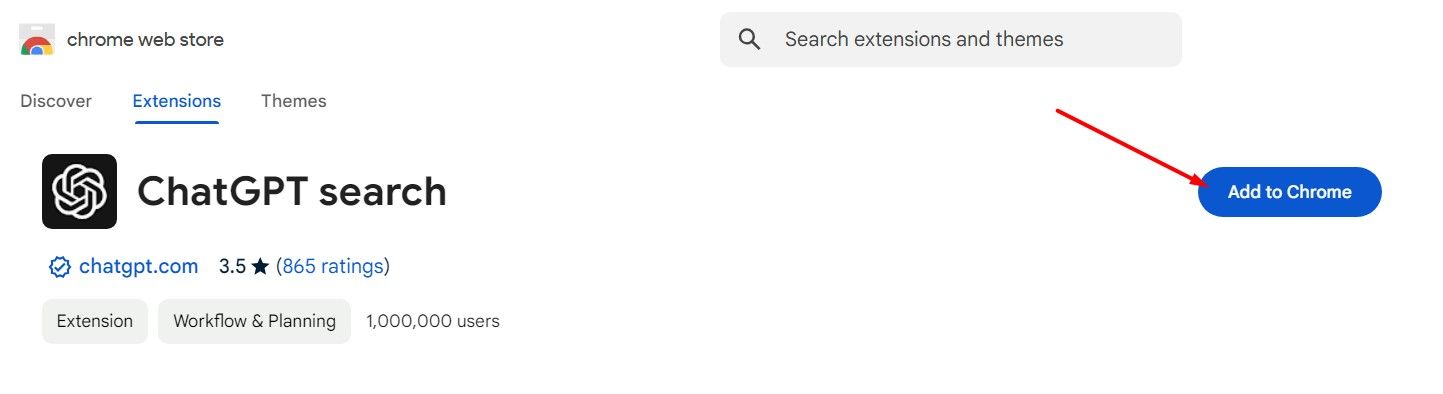
- Нажмите «Добавить в Chrome», затем подтвердите «Добавить расширение» во всплывающем окне.
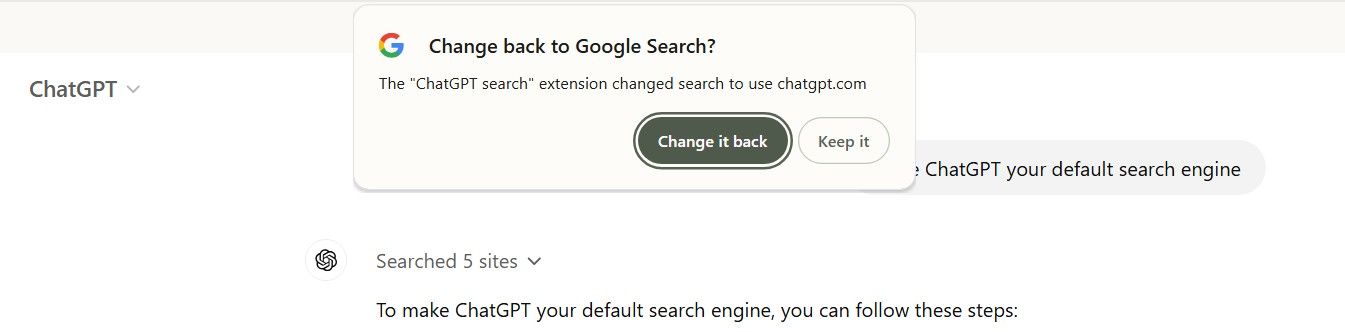
- Готово. Теперь при поиске в адресной строке вы увидите ответы ChatGPT в отдельном окне расширения. Если появится запрос сохранить выбор — нажмите «Оставить», чтобы продолжить использовать ChatGPT по умолчанию.
- Чтобы вернуть Google по умолчанию, откройте страницу расширений, найдите ChatGPT Search и нажмите «Удалить», затем подтвердите действие.
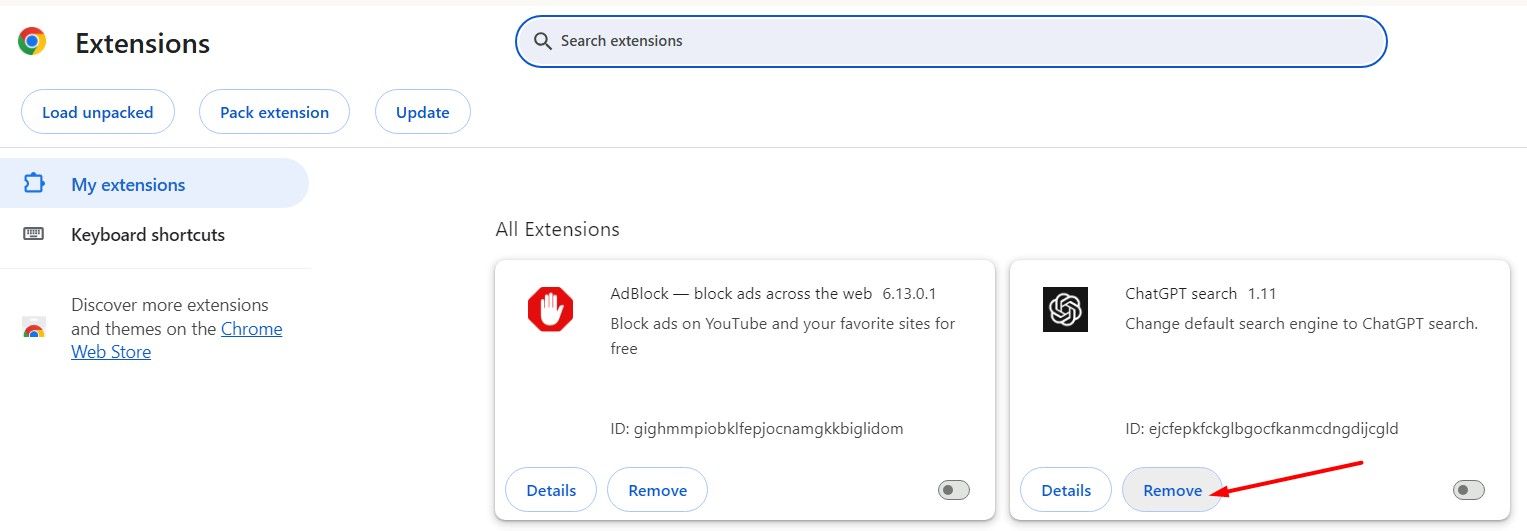
Установка в Microsoft Edge
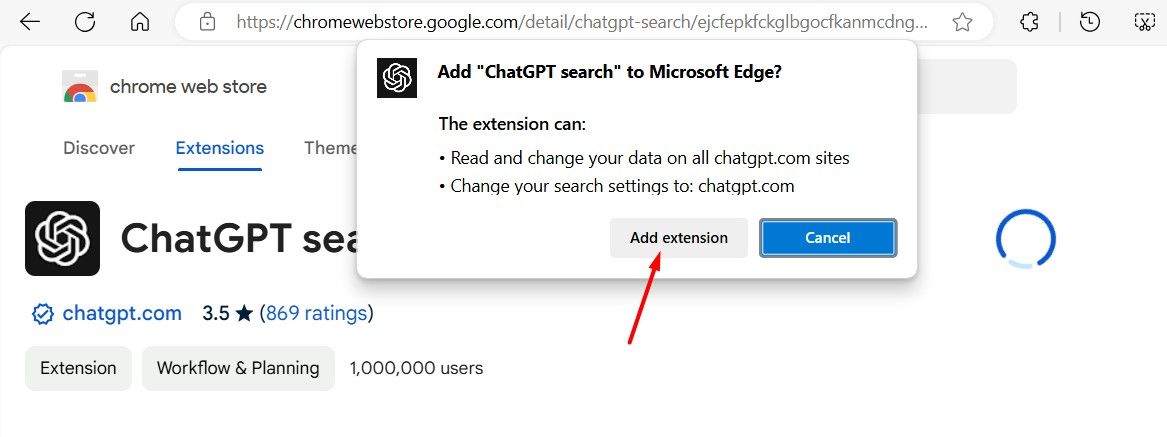
Откройте Microsoft Edge и перейдите в Интернет-магазин Chrome (Edge поддерживает расширения Chrome).
Найдите ChatGPT Search и нажмите кнопку «Добавить расширение». Подтвердите «Добавить расширение» во всплывающем окне.
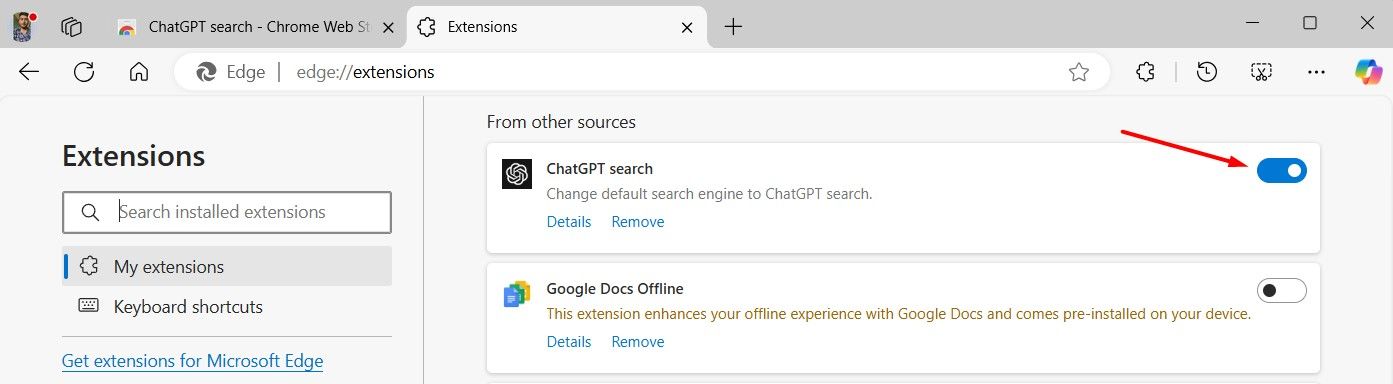
- Нажмите меню (три точки) → «Расширения» → «Управление расширениями». Включите переключатель рядом с ChatGPT Search, чтобы активировать расширение.
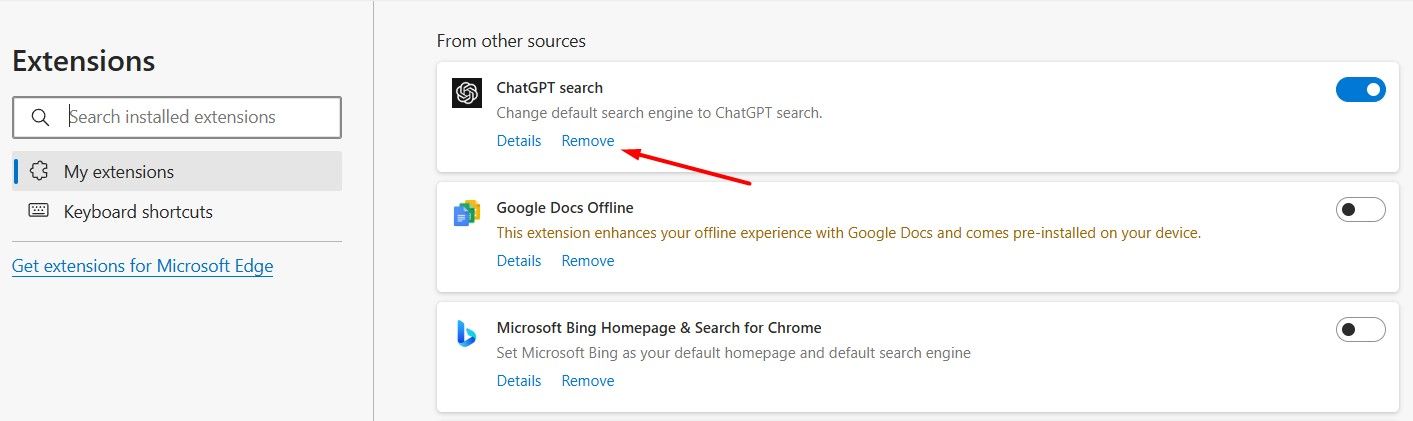
- Для удаления откройте ту же страницу и нажмите «Удалить» у расширения.
Установка в Mozilla Firefox
Firefox не использует Chrome-расширения напрямую для изменения поискового движка по умолчанию. Процесс чуть сложнее и требует правки internal-настроек.
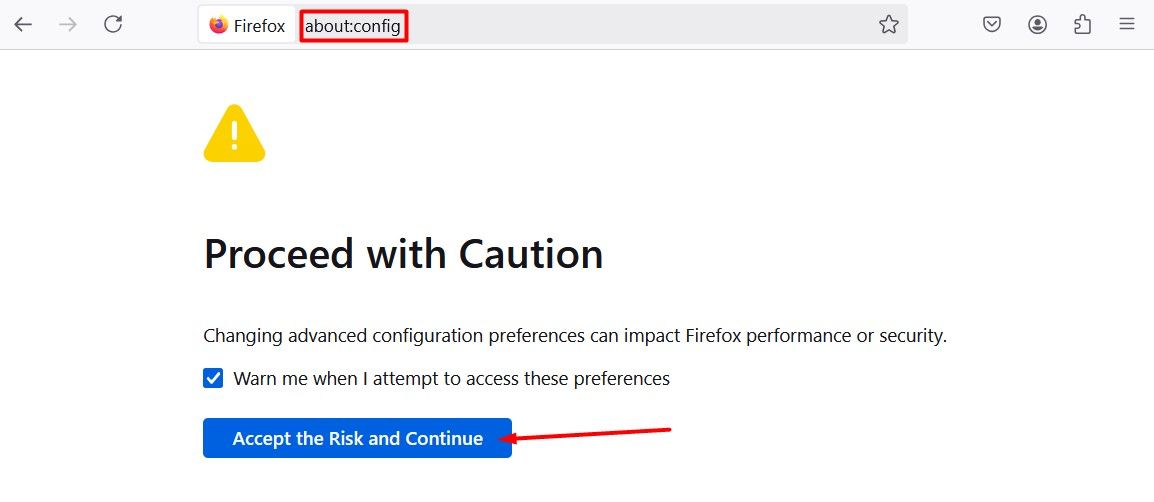
- В адресной строке введите about:config и нажмите Enter. Подтвердите «Принять риск и продолжить».
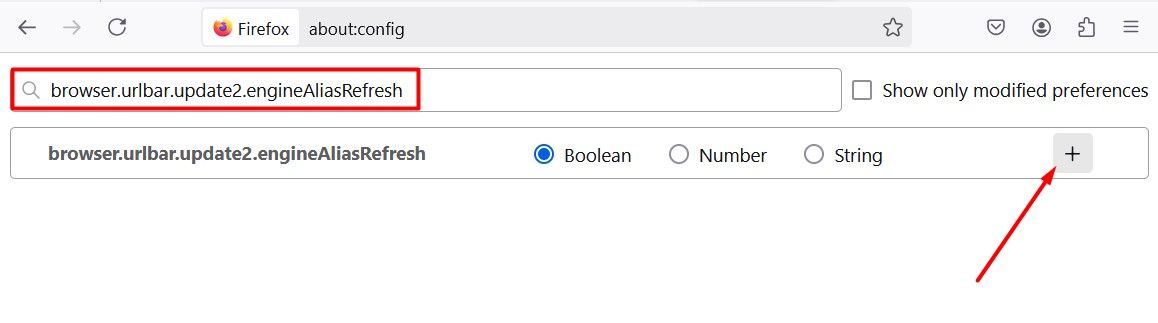
- В поиске параметров найдите browser.urlbar.update2.engineAliasRefresh и нажмите плюс (добавить), если параметр отсутствует.
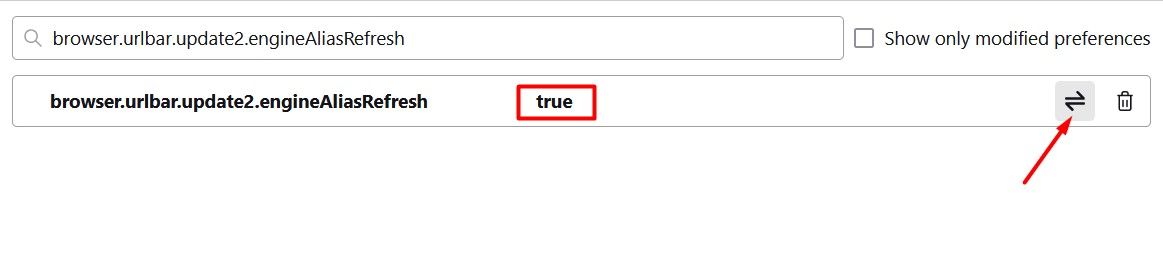
- Убедитесь, что у параметра значение True. Если стоит False — переключите.
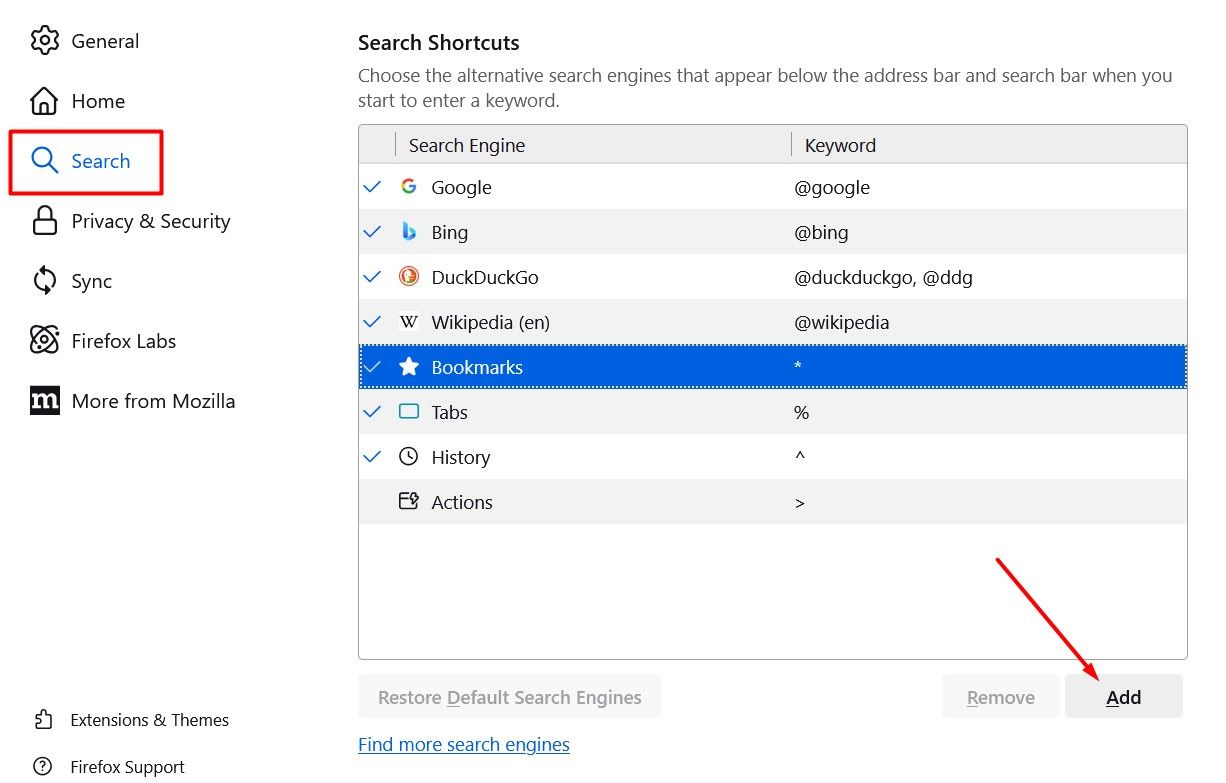
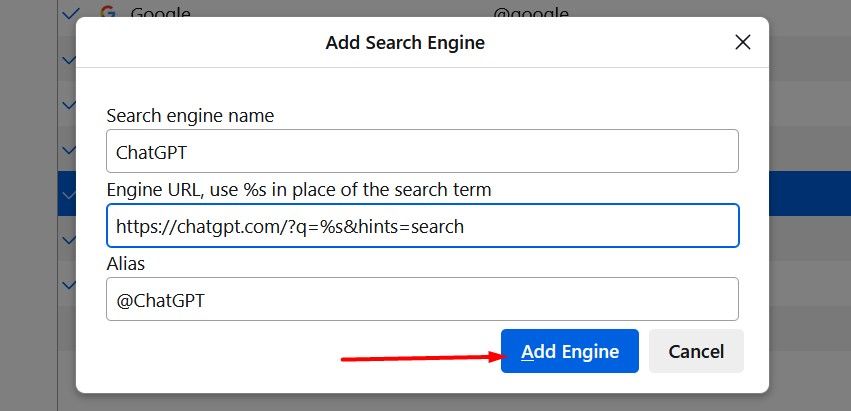
- Откройте Настройки → Поиск → Добавить в разделе Сокращения поиска.
- Заполните поля следующим образом и нажмите «Добавить движок»:
- Имя поискового движка — ChatGPT
- URL движка — https://chatgpt.com/?q=%s&hints=search
- Псевдоним — @ChatGPT
- В выпадающем списке поисковой системы по умолчанию выберите ChatGPT.
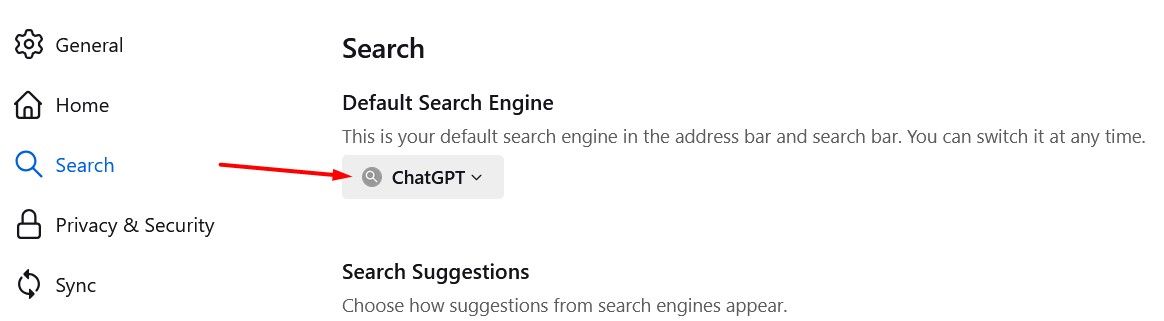
Теперь все запросы из адресной строки будут отправляться в ChatGPT.
Другие Chromium-браузеры (Brave, Opera, Arc и т.д.)
Процесс похож на Chrome: откройте магазин расширений (либо совместимый магазин Chrome), найдите ChatGPT Search и установите расширение. Активируйте его в панели расширений браузера. Для возврата к Google удалите расширение.
Ментальные модели и когда это работает лучше
- Лучшее применение: быстрые текстовые ответы, сводки, идеи, черновики и преобразование форматов.
- Ограничение: если нужен актуальный источник (новости или официальные документы), используйте полноценный веб-поиск.
- Гибридный подход: использовать ChatGPT для первоначальной генерации, затем проверять факты через Google.
Руководство по выбору: когда сделать ChatGPT поиском по умолчанию
flowchart TD
  A[Нужен быстрый текстовый ответ?] -->|Да| B[Используйте ChatGPT по умолчанию]
  A -->|Нет — нужна проверяемая или свежая информация| C[Оставьте Google по умолчанию]
  B --> D{Работа в корпоративной среде?}
  D -->|Да| E[Согласовать с ИБ и политикой конфиденциальности]
  D -->|Нет| F[Можете использовать локально]
Критерии приёмки
- Поиск из адресной строки открывает окно ChatGPT с релевантным ответом.
- При отключении расширения или смене движка результаты возвращаются к Google.
- Нет утечек конфиденциальных данных в логах расширения (проверяется ИБ).
Роль‑ориентированные чеклисты
Для рядового пользователя:
- Убедиться, что установлено официальное расширение (проверить издателя).
- Прочитать и принять политику приватности.
- Тестировать на ненужной чувствительной информации.
Для IT‑администратора:
- Проверить совместимость расширения с политикой компании.
- Оценить необходимость блокирования/разрешения в менеджере расширений.
- Провести тестовые сценарии и документировать настройки отката.
Тестовые сценарии и критерии приёмки
- Новый пользователь устанавливает расширение/настраивает движок → вводит текстовый запрос → получает ответ от ChatGPT. (Проходит)
- Пользователь отключает расширение/сменил движок → поиск возвращает результаты Google. (Проходит)
- Проверка конфиденциальности: отправка тестовой строки с уникальным идентификатором и проверка логов сервера/прокси. (Требуется ИТ)
Как откатить изменения и удалить расширение
- Chrome/Edge/Brave/Opera: Меню → Расширения → Управление расширениями → «Удалить» у ChatGPT Search.
- Firefox: Настройки → Поиск → в списке движков выберите другой движок по умолчанию или удалите движок ChatGPT.
Частые проблемы и решения
- Расширение не отображается в магазине: убедитесь, что вы используете регион/версию браузера, поддерживающую Chrome Web Store.
- Запросы не доходят до ChatGPT: проверьте подключение к интернету и разрешения расширения.
- Неправильные ответы или устаревшая информация: комбинируйте ChatGPT с традиционным поиском.
Важно: если расширение запрашивает необычные права (например, чтение всех данных на сайтах), задайте вопрос разработчику и проверьте отзывы.
Конфиденциальность и юридические замечания
- Расширение перенаправляет текст запросов в сторонний сервис. Это значит, что содержание запросов может быть записано в логах сервера. Обязательно прочитайте политику конфиденциальности поставщика.
- Для чувствительных данных используйте корпоративные политики и решения для защиты информации.
- GDPR: в ЕС пользователи имеют права доступа и удаления персональных данных; уточните механизм у разработчика расширения и у сервиса ChatGPT.
Альтернативные подходы
- Использовать официальное приложение ChatGPT отдельно, когда нужна приватность.
- Настроить приватный прокси, который фильтрует данные до отправки в сервис (требует навыков ИТ).
- Разделять профили браузера: один профиль с ChatGPT по умолчанию для исследований, другой — с Google для официальной работы.
Матрица риска и смягчения
- Риск: утечка конфиденциальных данных. Смягчение: не отправлять чувствительные данные, использовать корпоративные согласования.
- Риск: несовместимость с политиками компании. Смягчение: тестирование и утверждение ИТ.
- Риск: неправильные ответы. Смягчение: проверять важные факты через надёжные источники.
Итоговое резюме
Установить ChatGPT как поисковую систему по умолчанию просто в Chromium‑браузерах и немного сложнее в Firefox, где требуется ручная настройка. Подход удобен для быстрых текстовых ответов и творческих задач, но он не заменяет традиционный веб‑поиск для проверки фактов и мультимедийных запросов. Всегда учитывайте конфиденциальность данных и потребности вашей организации при массовом развёртывании.
Дополнительные ресурсы: проверьте страницу расширения в магазине, политику конфиденциальности сервиса и внутренние инструкции вашей IT‑службы.

Похожие материалы

Несколько аккаунтов Skype: Multi Skype Launcher

Журнал для работы: повысить продуктивность

Персональные звуки уведомлений на Android

Скачивание шоу Hulu для офлайн‑просмотра

Microsoft Start: персонализированная новостная лента
