
Как настроить автоматическое «Не беспокоить» на Android
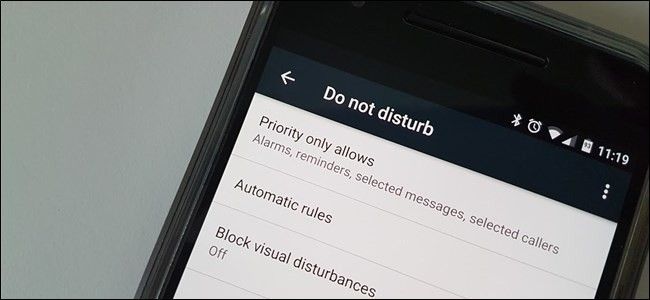
Коротко о том, что такое «Не беспокоить»
«Не беспокоить» — системный режим, который отключает звуки, вибрацию и уведомления, но при этом позволяет задать исключения: звонки от избранных контактов, повторные вызовы, напоминания и события календаря.
Важно: интерфейс и названия пунктов могут отличаться в зависимости от производителя и версии Android, но логика та же — найти раздел звуков/уведомлений и настроить правила.
Где начать: как добраться до настроек
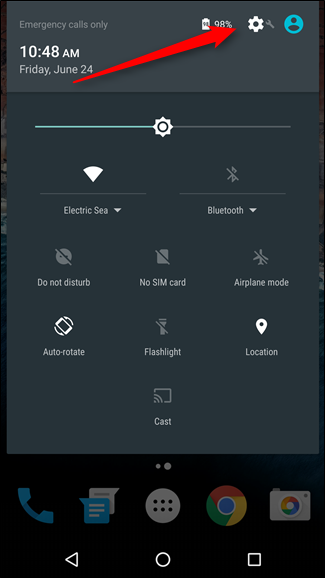
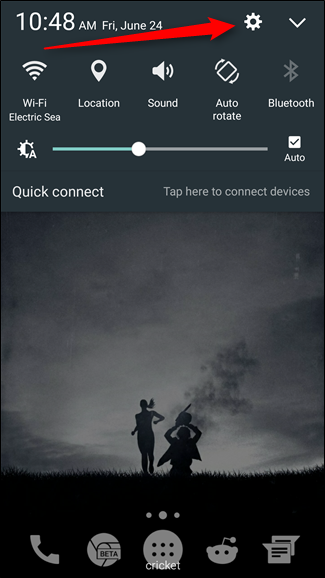
Общий вход в настройки одинаковый для всех устройств: откройте шторку уведомлений и нажмите значок шестерёнки. Дальше интерфейс зависит от производителя.
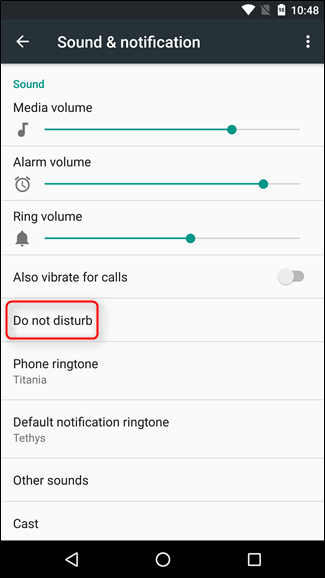
- На устройствах с чистым Android (Nexus, Pixel и т. п.) откройте «Звук и уведомления», затем «Не беспокоить».
- На устройствах Samsung найдите раздел «Не беспокоить» в настройках (он может быть отдельным пунктом в меню звука и уведомлений).
- На LG откройте вкладку «Звук и уведомления», затем «Не беспокоить».
- На Huawei убедитесь, что открыта вкладка «Все», затем прокрутите до «Не беспокоить».
Как включить автоматическое расписание
Внутри меню «Не беспокоить» ищите раздел с расписанием или автоматическими правилами.
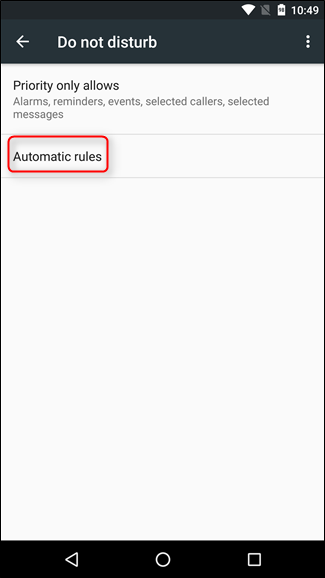
- Stock Android: «Автоматические правила».
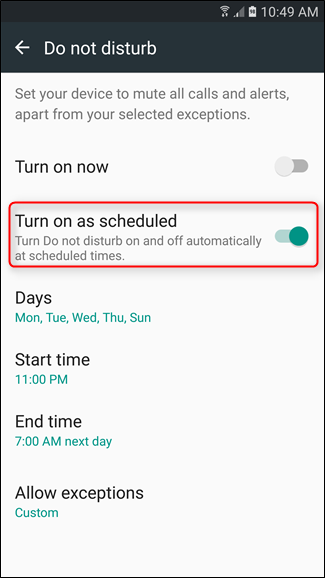
- Samsung: переключатель «Включать по расписанию».
- LG: раздел «Расписание».
- Huawei: переключатель «По расписанию».
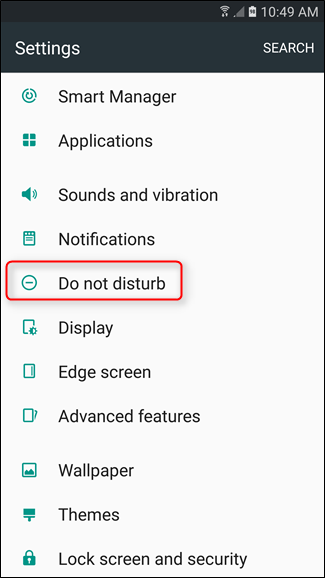
После включения вы сможете добавить новую запись расписания: выбрать дни недели, время начала и окончания, а иногда — режим повторения.
Исключения и приоритеты: кто сможет дозвониться или прислать уведомление
После настройки времени важно задать, какие события и контакты могут нарушить режим молчания.
- В Stock Android ищите «Разрешены только приоритетные» или «Только приоритетные уведомления».
- В Samsung — «Разрешить исключения».
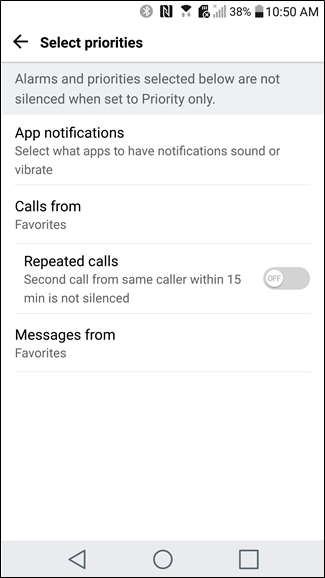
- В LG — «Выбрать приоритеты» в разделе «Дополнительно».
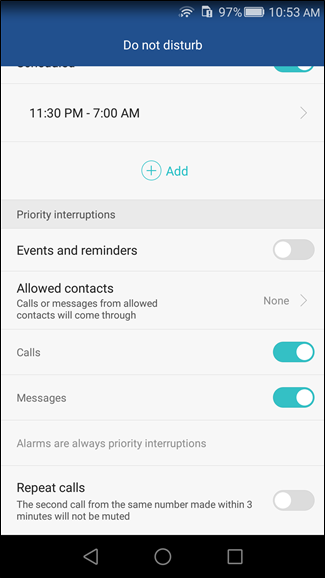
- В Huawei — раздел «Приоритетные прерывания».
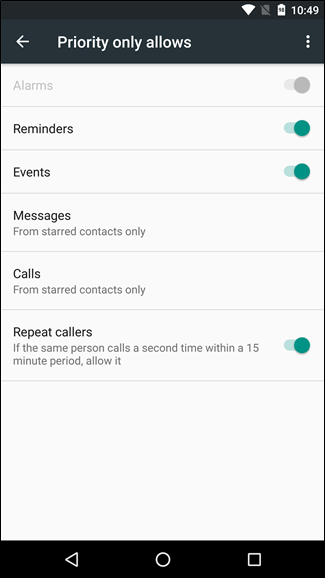
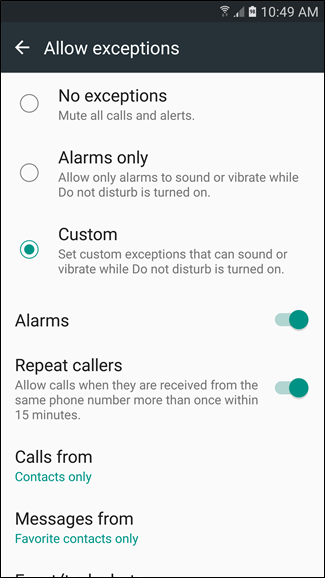
Обычно можно разрешить:
- Звонки от избранных (избранные контакты или «звёздочка»).
- Повторные вызовы (если один человек звонит несколько раз подряд).
- Напоминания и события календаря.
- Сигналы экстренных служб (на некоторых прошивках).
Пример: моё расписание и почему это удобно
Я настраиваю автоматическое отключение звука с 23:00 до 07:00 по будням. Разрешаю только приоритетные уведомления: напоминания, события календаря и звонки от «избранных» контактов. Также включаю опцию повторных вызовов — если кто‑то звонит второй или третий раз подряд, телефон будет звучать.
Преимущество такого подхода — смартфон сам управляет тишиной, а важные сообщения не пропадают.
Важно: проверяйте тестом, как работают исключения — иногда контакты нужно пометить как избранные в приложении «Контакты», чтобы они прошли.
Когда автоматическое «Не беспокоить» не подходит
- Если у вас нерегулярный график сна или смены — расписание может мешать в рабочие смены.
- Если важные уведомления приходят от сервисов, которые не поддерживают метки приоритета.
Альтернатива: использовать быстрые переключатели в шторке или приложения‑планировщики, которые активируют режим по контексту (расположение, подключение к Wi‑Fi, календарь).
Чек‑лист по настройке — быстрое руководство
- Откройте Настройки → Звук/Уведомления → Не беспокоить.
- Включите расписание или добавьте правило.
- Выберите дни и время (например, 23:00–07:00).
- Настройте исключения: избранные контакты, повторные вызовы, напоминания.
- Тест: попросите знакомого позвонить и отправить сообщение, чтобы проверить исключения.
- Подкорректируйте список контактов в адресной книге, если кто‑то не проходит.
Ролевые рекомендации: кто и как обычно настраивает режим
- Для людей с регулярным режимом сна: включать ежедневное расписание ночью, разрешать только избранное.
- Для совещаний и презентаций: настраивать одноразовое правило на нужный день или вручную включать режим.
- Для родителей маленьких детей: разрешать повторные вызовы и важные контакты, чтобы не пропустить экстренные звонки.
Методика проверки: как убедиться, что всё работает
- Создайте тестовое правило на 10–15 минут в ближайшее время.
- Включите вариант «только приоритетные» и разрешите звонки от избранных.
- Попросите два разных человека позвонить — один в избранных, другой нет.
- Оцените результат и корректируйте список исключений.
Быстрый набор подсказок и хитростей
- Если контакт не проходит как избранный, откройте «Контакты» и отметьте его вручную «звездочкой» или «избранным». На некоторых оболочках это называется «Добавить в избранное».
- На Samsung есть отдельный режим «Не беспокоить» с графиком и поведением при уведомлениях, он может иметь дополнительные опции для визуальных уведомлений.
- Если вы используете сторонний менеджер уведомлений, проверьте, не конфликтует ли он с системным «Не беспокоить».
Мини‑схема принятия решения (Mermaid)
flowchart TD
  A[Нужно ли молчание сейчас?] -->|Да| B{Есть ли регулярное расписание}
  B -->|Да| C[Активировать автоматическое правило]
  B -->|Нет| D[Включить вручную или создать одноразовое правило]
  C --> E{Кто может беспокоить?}
  E -->|Только избранные| F[Настроить избранные контакты]
  E -->|Ещё исключения| G[Разрешить напоминания/повторные вызовы]
  D --> H[Проверить уведомления после включения]
Глоссарий в одну строку
- «Автоматические правила» — расписания, при наступлении которых система включает режим «Не беспокоить».
- «Исключения» — те уведомления и звонки, которые прорываются сквозь режим тишины.
- «Приоритетные уведомления» — настраиваемые типы уведомлений, которым разрешено звучать.
Контроль риска и советы по безопасности
Риск: пропустить важный звонок или оповещение. Смягчение: включите опцию повторных вызовов и отметьте в контактах тех, кто должен дозвониться в экстренных ситуациях.
Заключение
Автоматическое «Не беспокоить» экономит время и поддерживает фокус — телефон молчит, когда вам это нужно, но при этом не препятствует важным сообщениям. Потратьте 5–10 минут на настройку расписания и исключений — это один из простейших способов улучшить цифровое спокойствие.
Ключевые действия: найдите пункт «Не беспокоить» в настройках, создайте правило, задайте исключения и протестируйте.
Краткое резюме:
- Настройка занимает несколько минут.
- Проверяйте пометки избранных контактов.
- Используйте тестовые правила для проверки.
Примечание: интерфейсы у разных производителей могут отличаться, но общие идеи одинаковы — расписание + исключения = гибкий контроль уведомлений.

Похожие материалы

Несколько аккаунтов Skype: Multi Skype Launcher

Журнал для работы: повысить продуктивность

Персональные звуки уведомлений на Android

Скачивание шоу Hulu для офлайн‑просмотра

Microsoft Start: персонализированная новостная лента
