
Как ограничить время в приложениях и включить режим Фокус на Android
TL;DR
Используйте встроенные инструменты Digital Wellbeing на Android, чтобы отслеживать и ограничивать время в отдельных приложениях с помощью таймеров приложений. Режим Фокус блокирует или разрешает определённые приложения по расписанию или вручную; на Samsung можно создать несколько режимов и выбрать разрешённые приложения. Ниже — пошаговые инструкции, шаблоны настроек, чек‑листы для разных ролей и дополнительные советы по исключениям.
Быстрые ссылки
- Как установить таймер для приложения на Android
- Как использовать режим Фокус на Android
- Режим Фокус на телефонах Samsung Galaxy
Краткое содержание
- Digital Wellbeing — встроенный набор инструментов Android для управления времени на экране и уведомлениями.
- Таймеры приложений ограничивают ежедневное время работы в конкретных приложениях; по истечении времени приложение приостанавливается до следующего дня.
- Режим Фокус позволяет блокировать или (на Samsung) разрешать приложения временно или по расписанию.
- Samsung предлагает расширенные режимы (Modes), автоматизацию и дополнительные настройки, такие как «Не беспокоить» и смена обоев.
Как установить таймер для приложения на Android
Digital Wellbeing (Цифровое благополучие) — встроенная функция Android. Она доступна на Google Pixel, Samsung Galaxy и большинстве современных Android‑устройств. Таймеры приложений позволяют задать суточный лимит для конкретного приложения.
Откройте Настройки (иконка шестерёнки).
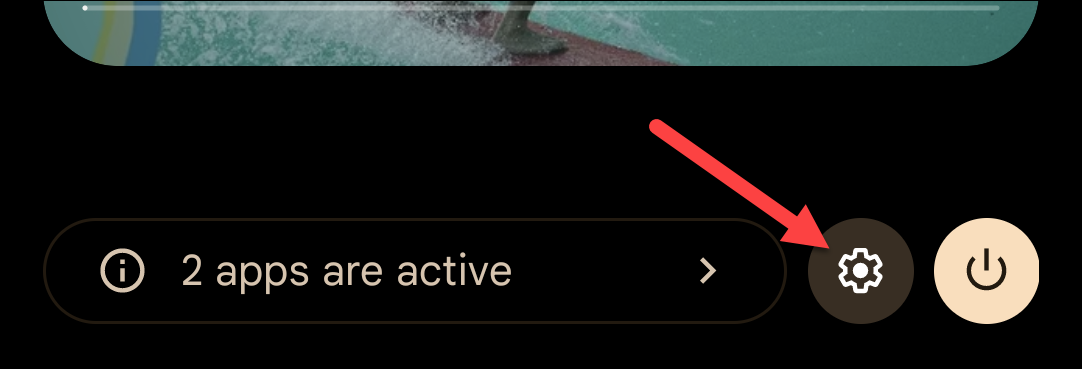
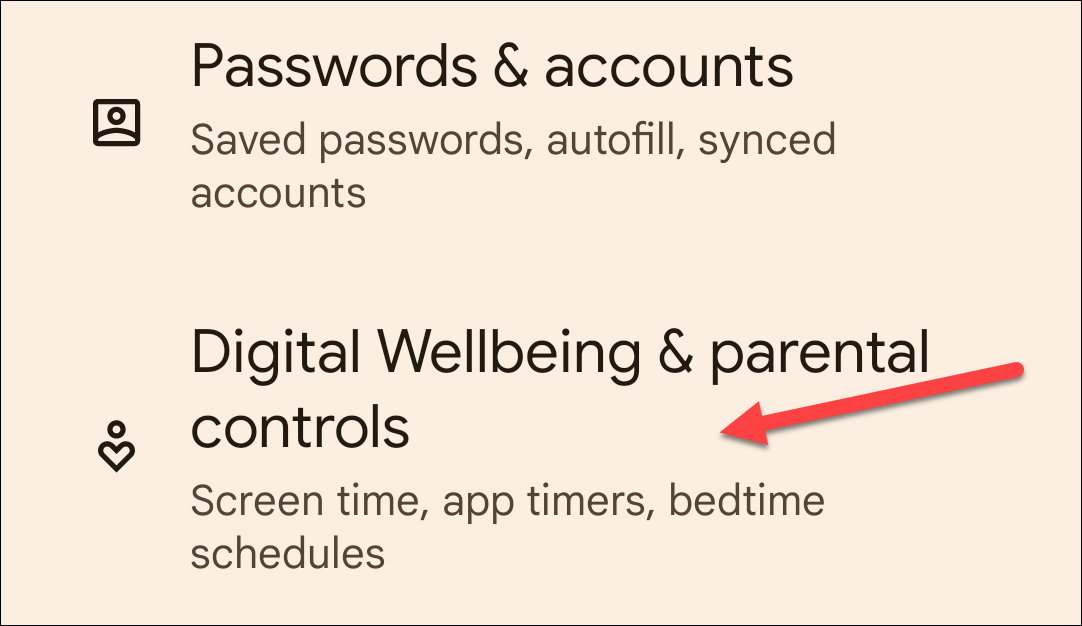
Выберите «Цифровое благополучие и родительский контроль».
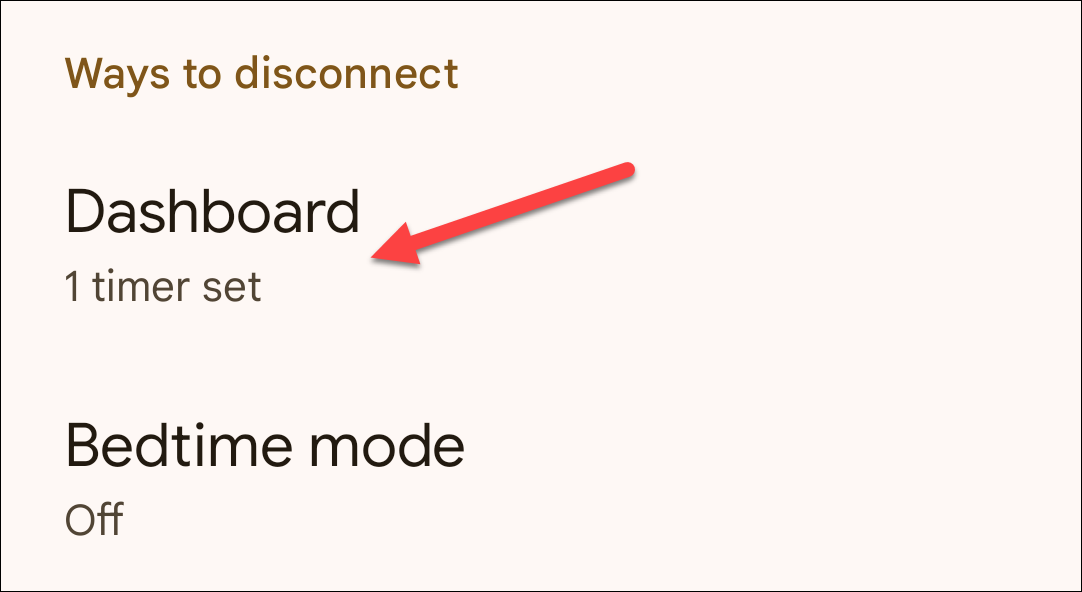
Если список приложений не виден, откройте «Панель» или «Дашборд» (Dashboard).
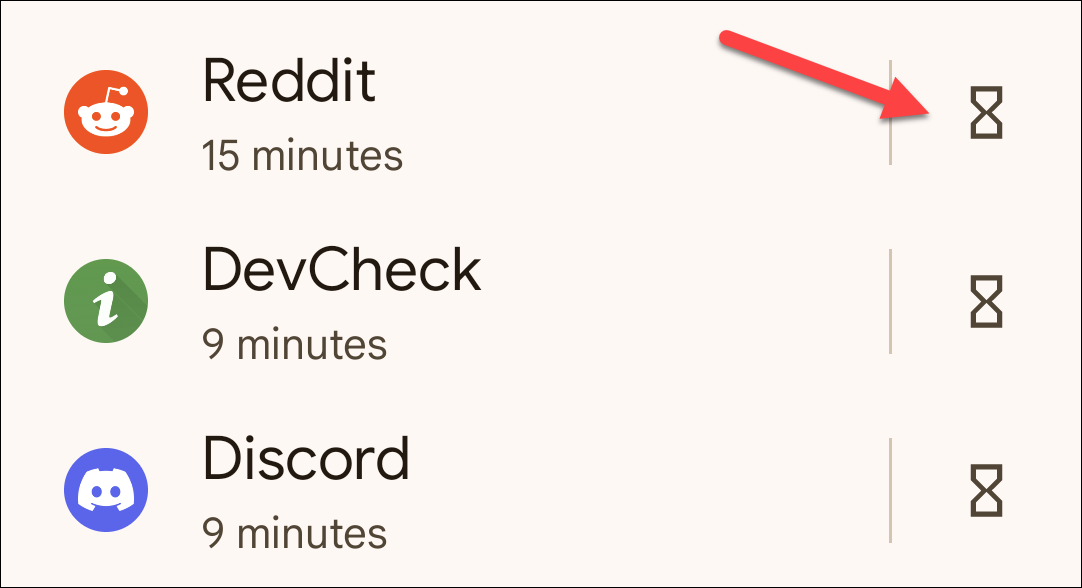
Нажмите на значок песочных часов рядом с приложением или на само приложение, чтобы открыть меню таймера.
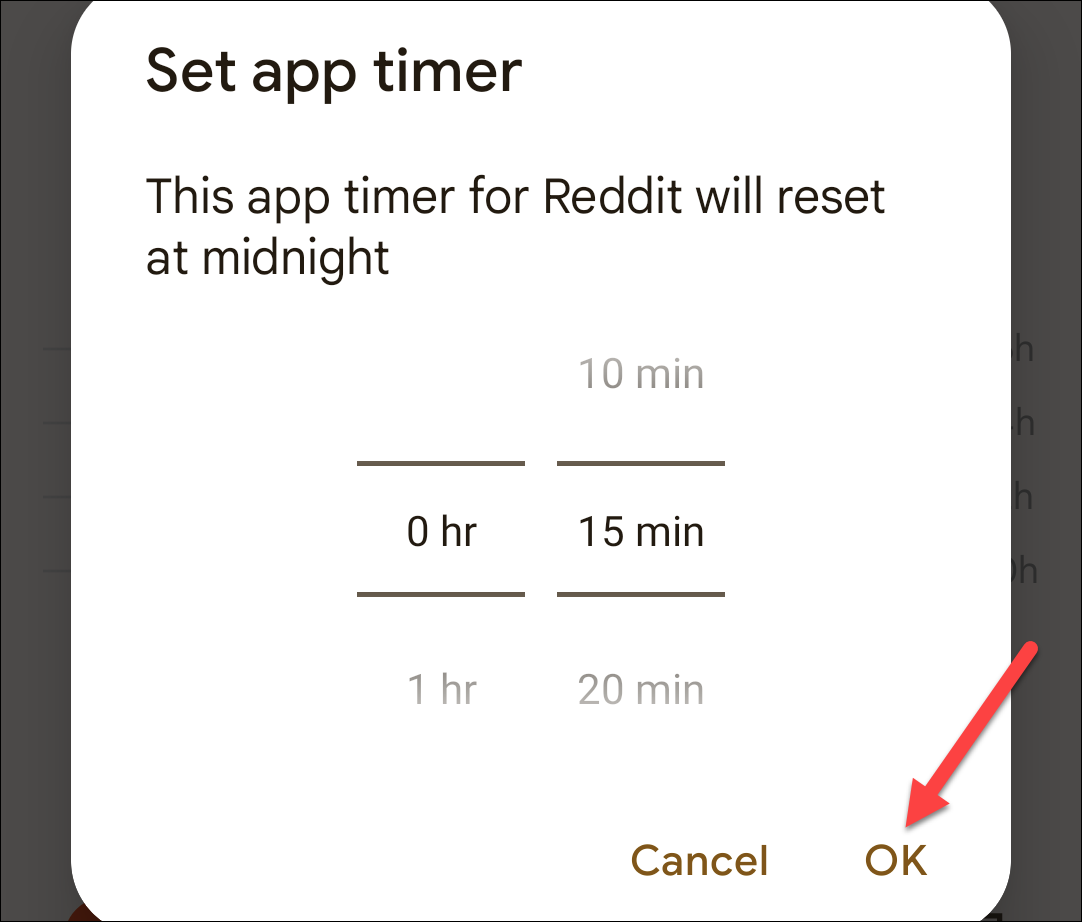
Введите желаемый лимит и подтвердите «ОК» или «Готово».
Когда время закончится, приложение приостановит работу: его иконка станет приглушённой, и уведомления из него не будут приходить. Таймер сбрасывается на следующий день, но вы можете в любой момент продлить или отключить таймер в настройках.
Важно: таймер действует для конкретного учётного записа на устройстве. Если вы используете несколько учётных записей, ограничения применяются отдельно.
Как использовать режим Фокус на Android
Режим Фокус работает по‑разному в зависимости от производителя устройства.
- На устройствах Google Pixel вы указываете, какие приложения блокировать.
- На Samsung вы чаще указываете, какие приложения разрешены, а остальные блокируются.
Пошагово (универсально):
Откройте «Цифровое благополучие и родительский контроль».
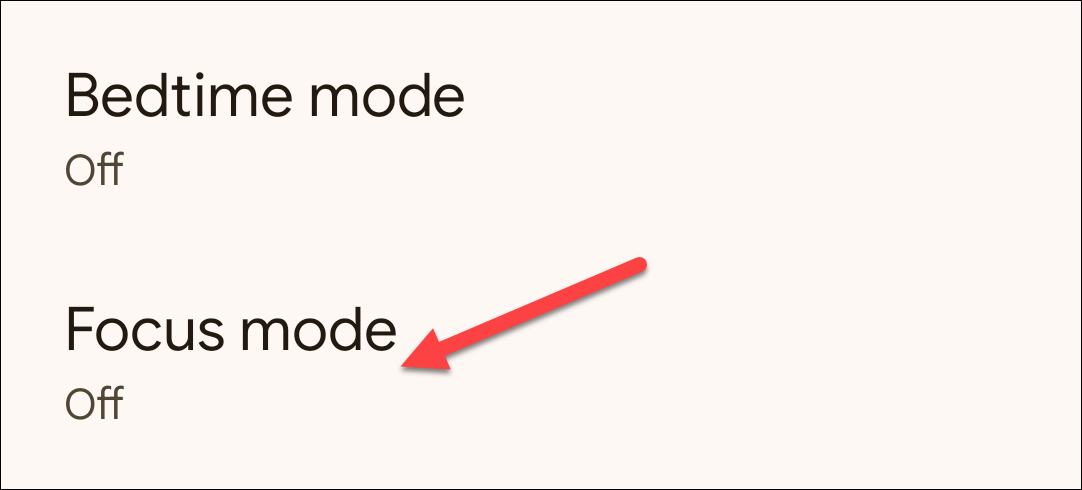
Нажмите «Режим Фокус».
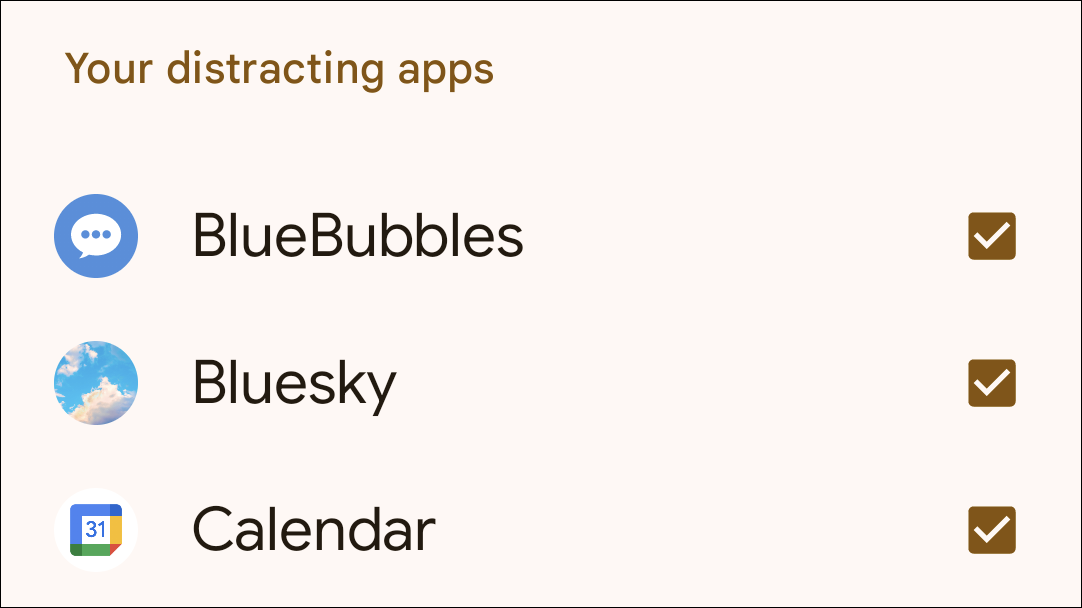
Выберите приложения, которые вы хотите приостановить (или разрешить на Samsung).
Включите режим сразу («Включить сейчас») или создайте расписание («Задать расписание»).
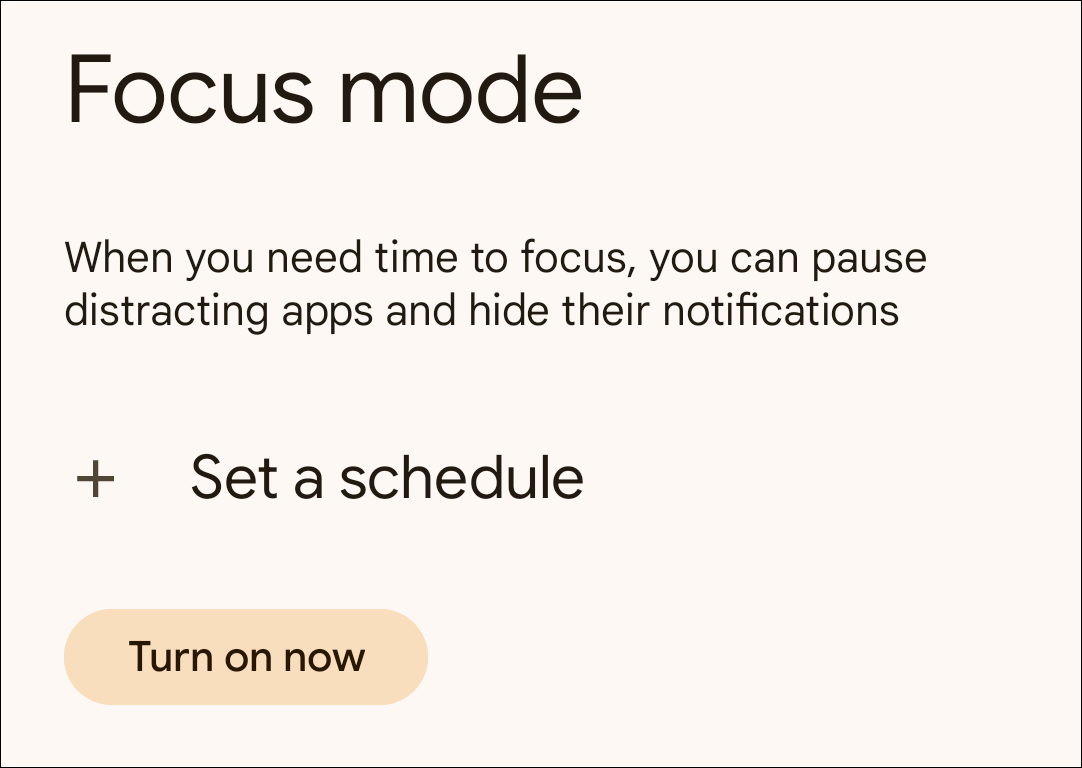
Совет: добавьте плитку «Режим Фокус» в панель быстрых настроек, чтобы включать его одним касанием.
Режим Фокус на телефонах Samsung Galaxy
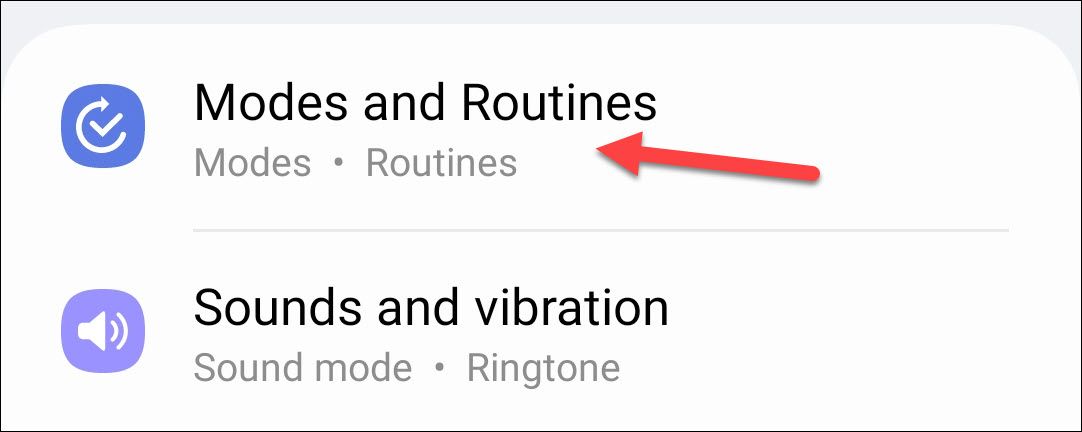
У Samsung режимы реализованы в разделе «Режимы и сценарии» (Modes and Routines). Там можно создавать несколько режимов с разной конфигурацией — полезно для работы, сна и учёбы.
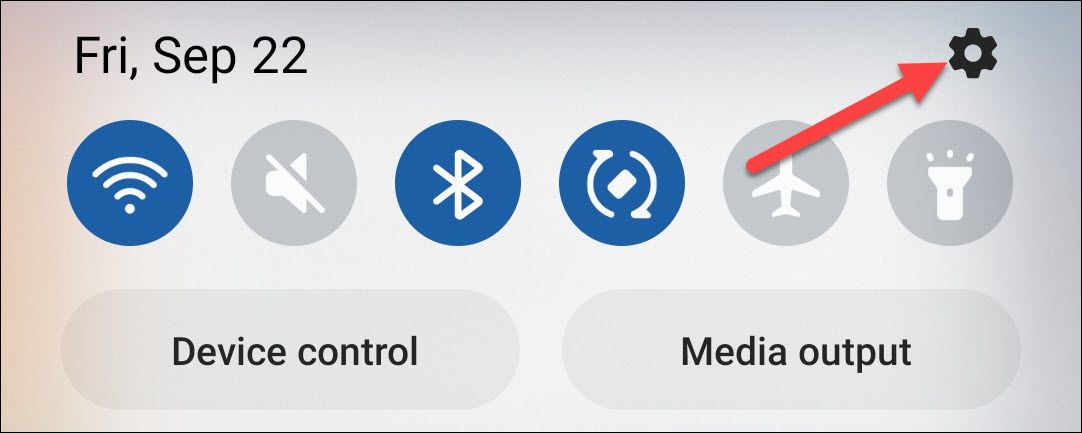
Откройте Настройки через шторку уведомлений.
Найдите и откройте «Режимы и сценарии».
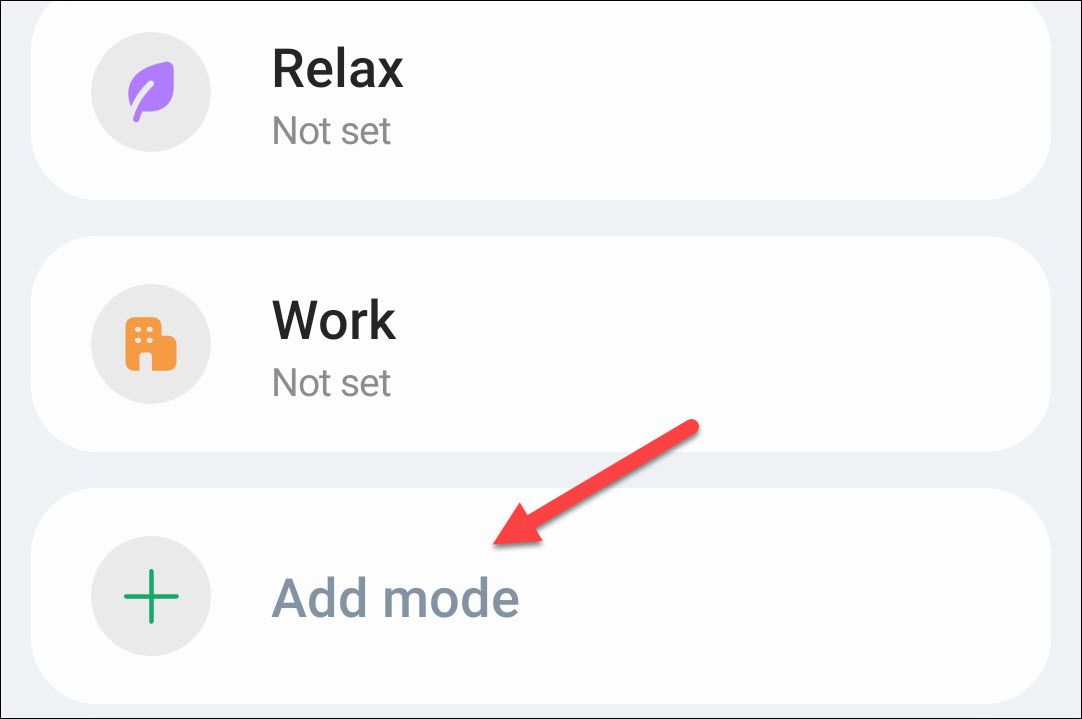
Выберите готовый режим или нажмите «Добавить режим».
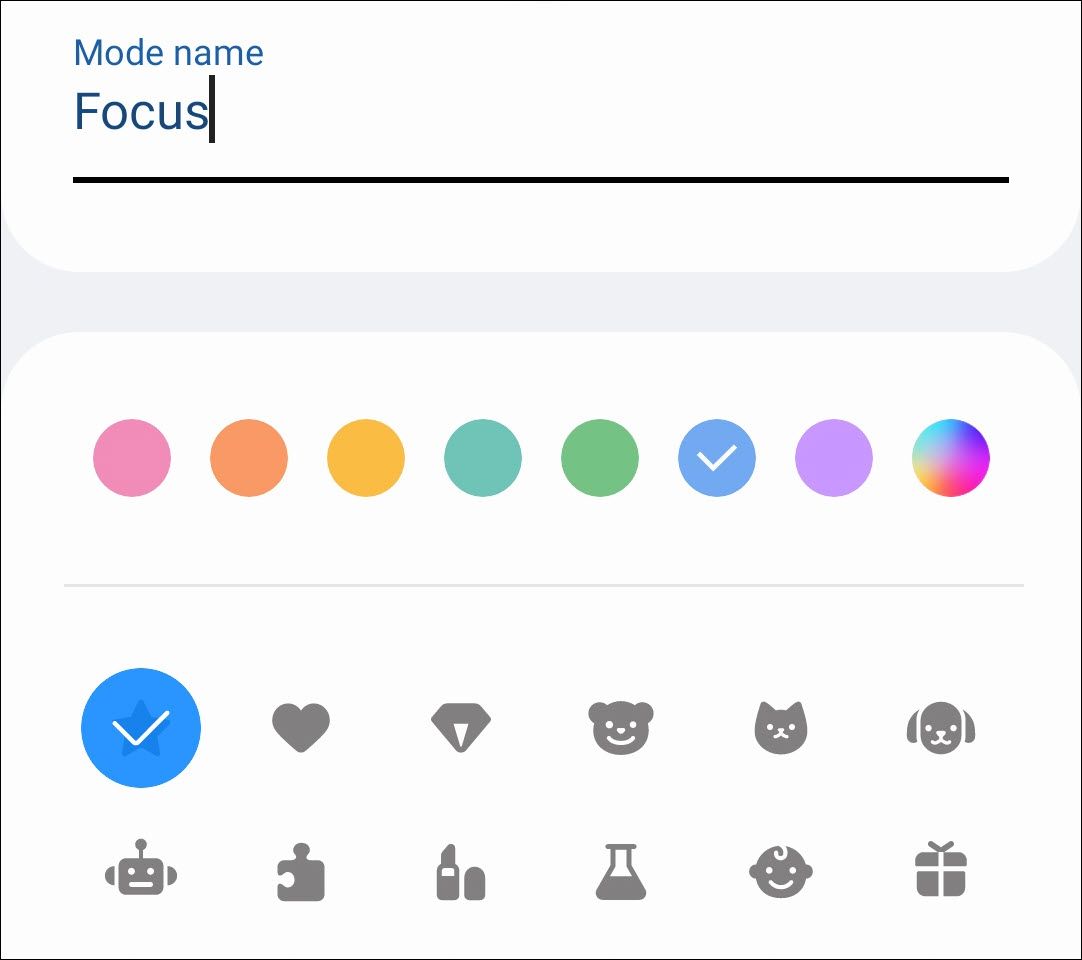
Укажите название и значок режима.
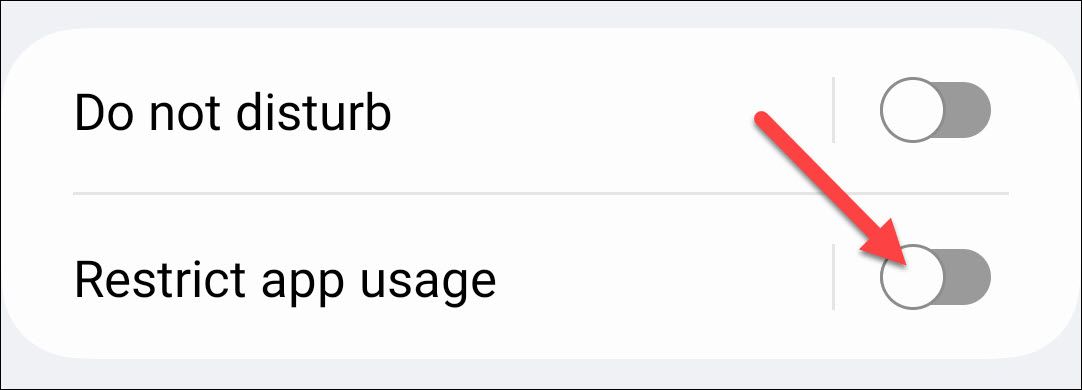
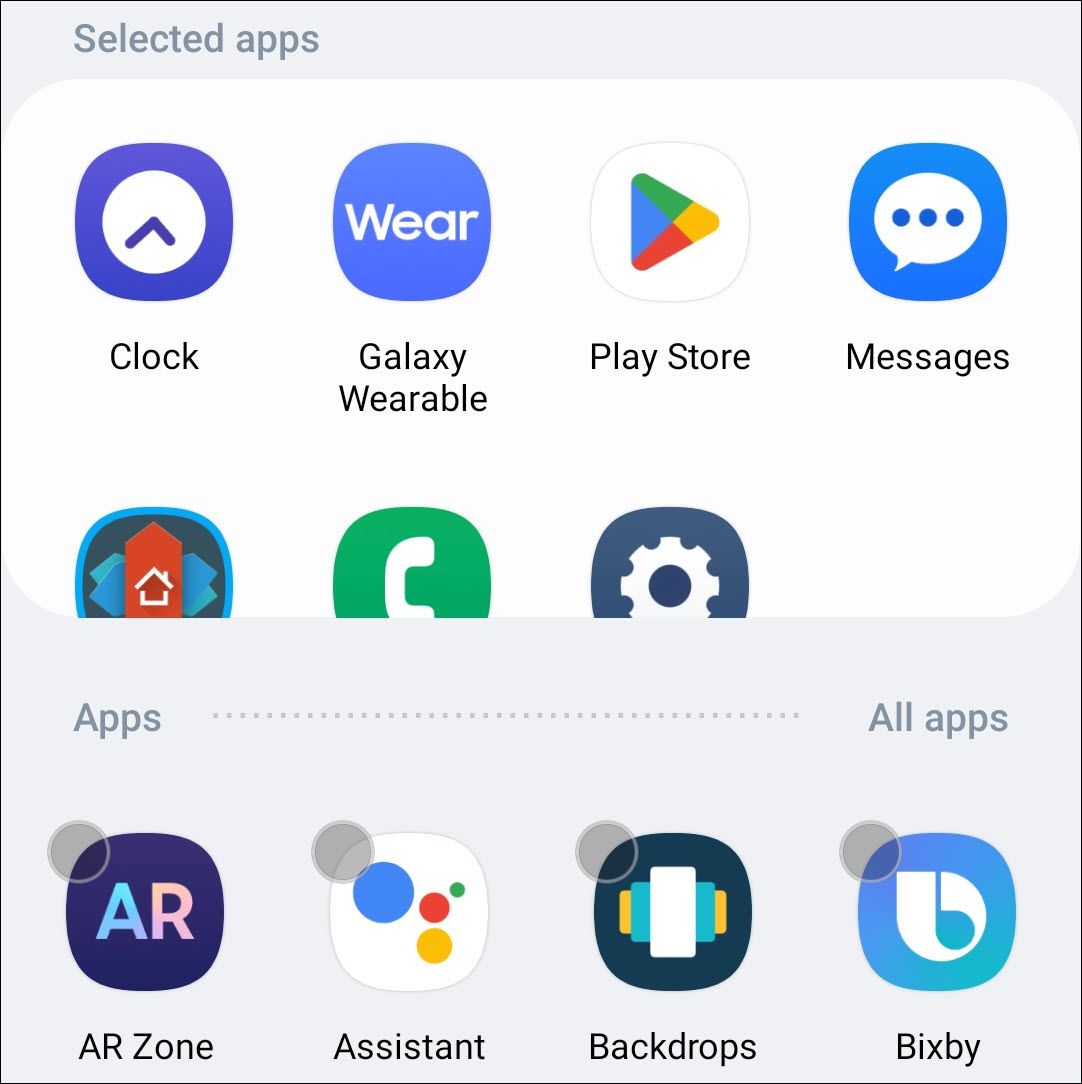
Включите «Ограничить использование приложений» и выберите приложения, которые будут доступны и будут присылать уведомления. Остальные будут заблокированы.
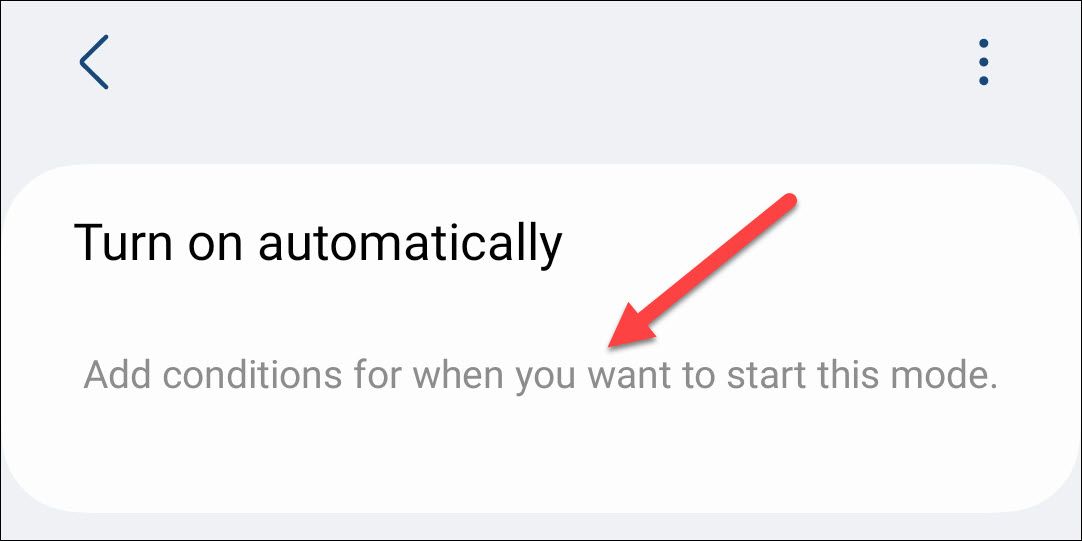
Включите режим вручную или добавьте условия для автоматического включения.
Samsung также позволяет автоматически включать «Не беспокоить», менять системные настройки и даже изменять обои при активации режима.
Мини‑метод: как быстро настроить здоровую привычку (5 шагов)
- Определите цель: например, «не более 30 минут в день на соцсети».
- Установите таймер для ключевых приложений (YouTube, Instagram, TikTok).
- Создайте режим Фокус для работы/учёбы с разрешёнными только рабочими приложениями.
- Включите автоматическое расписание на рабочие часы и сон.
- Оцените через неделю и скорректируйте лимиты.
Шаблоны настроек (рекомендации)
- Для студентов: таймер 45 мин на развлекательные приложения, режим Фокус на 90–120 мин во время занятий (разрешены только учебные приложения).
- Для офисной работы: таймеры на соцсети 20–30 мин в день, режим Фокус с разрешёнными почтой и мессенджером команды.
- Для родителей: активируйте родительский контроль и задайте таймеры в сочетании с расписанием сна.
Роль‑ориентированные чек‑листы
Для студента:
- Установлен таймер для соцсетей
- Настроен режим Фокус на время занятий
- Включена автоматизация по расписанию
Для сотрудника:
- Разрешены рабочие мессенджеры
- Ограничены развлекательные приложения
- Включено «Не беспокоить» при встречах
Для родителя:
- Активирован родительский контроль
- Установлены лимиты для каждого приложения ребёнка
- Ведётся еженедельная проверка отчётов использования
Критерии приёмки
- Таймеры применяются к заданным приложениям и срабатывают в установленное время.
- Режим Фокус блокирует/разрешает именно те приложения, которые вы указали.
- Автоматический запуск происходит в указанные часы/условия.
Когда это не работает (типичные ограничения и обходы)
- Приложение изначально установлено как системное и не полностью приостанавливается.
- Пользователь вручную снимает ограничение — тогда режим не поможет без самодисциплины.
- Некоторые сторонние лаунчеры или модификации Android могут нарушить поведение Digital Wellbeing.
Альтернативы и дополняющие инструменты
- Сторонние приложения контроля времени (например, AppBlock, ActionDash) — дают расширённую аналитику, но требуют дополнительных разрешений.
- Физические техники: помодоро‑таймер, блокнот целей, техника «одного окна» для задач.
- Для семей: сервисы родительского контроля от оператора или отдельные устройства‑контроллеры.
Решение: выбрать таймер или режим Фокус (диаграмма)
flowchart TD
  A[Нужно ограничить время в приложениях?] --> B{Нужен ежедневный лимит или временное отключение?}
  B -->|Дневной лимит| C[Установить таймер приложения 'App Timer']
  B -->|Временное отключение| D[Использовать режим Фокус]
  D --> E{Это Samsung?}
  E -->|Да| F[Создать режим и выбрать разрешённые приложения]
  E -->|Нет| G[Выбрать приложения для блокировки в режиме Фокус]
  C --> H[Проверять через неделю]
  F --> H
  G --> H
Тестовые сценарии и критерии приёмки
- Тест 1: Установить 30‑минутный таймер для YouTube. Ожидаемый результат: приложение приостанавливается по прошествии 30 минут, и значок становится приглушённым.
- Тест 2: Создать режим Фокус для работы с разрешёнными почтой и календарём. Ожидаемый результат: все остальные уведомления блокируются, почта и календарь работают.
- Тест 3: Автоматическое включение режима по расписанию. Ожидаемый результат: режим включается и отключается в заданное время без ручного вмешательства.
Советы по удержанию привычки
- Начните с малого: 10–20% сокращения привычного времени.
- Анализируйте отчёты использования раз в неделю.
- Комбинируйте цифровые ограничения с физическими триггерами: убрать телефон из поля зрения, использовать будильник для перерывов.
Частые вопросы
Как часто сбрасывается таймер приложения?
Таймер сбрасывается каждый календарный день — обычно в полночь устройства. После сброса приложение вновь доступно до следующего срабатывания таймера.
Можно ли обойти режим Фокус?
Технически пользователь может вручную отключить режим. Для более строгого контроля используйте родительский контроль или сторонние решения с паролем.
В чём основное отличие между Pixel и Samsung?
На Pixel вы обычно указываете приложения для блокировки. На Samsung чаще указывают приложения, которые разрешены в режиме (инвертированный подход), плюс доступна автоматизация режимов и дополнительные настройки.
Итог
Digital Wellbeing и режимы Фокус дают базовые и мощные инструменты для управления вниманием и временем на Android. Таймеры полезны для ежедневных лимитов, а режимы — для концентрированной работы по расписанию. На Samsung режимы гибче и позволяют создавать несколько профилей поведения. Главное — сочетать технологические ограничения с личной дисциплиной.
Приложение — короткая памятка
- Настройте один таймер сегодня и один режим Фокус на эту неделю.
- Оцените изменение продуктивности через семь дней.
- Подстройте лимиты по результатам.
FAQ (встроенные ответы)
- Как отменить таймер? Откройте Digital Wellbeing и удалите или отредактируйте таймер на вкладке Панель.
- Можно ли разрешить отдельные уведомления? Да — в Samsung вы выбираете приложения, которые будут присылать уведомления во включённом режиме.
- Подойдут ли эти инструменты для детей? Частично — для полного контроля используйте родительский контроль и отдельные настройки учётной записи ребёнка.

Похожие материалы

RDP: полный гид по настройке и безопасности

Android как клавиатура и трекпад для Windows

Советы и приёмы для работы с PDF

Calibration в Lightroom Classic: как и когда использовать

Отключить Siri Suggestions на iPhone
