
Ограничение доступа к приложениям и играм на Xbox One

Краткое введение
Microsoft Family Group — официальный способ управлять аккаунтами членов семьи и задавать правила для детских профилей. Это дает точечный контроль над приложениями и играми на Xbox One: вы можете блокировать конкретные приложения, включать лимиты времени и просматривать запросы на доступ.
Определение: Microsoft Family Group — онлайн-панель для управления семейными аккаунтами Microsoft и ограничениями контента.
Что вы получите и когда это полезно
- Блокировка отдельных приложений и игр для конкретного аккаунта.
- Тайм‑лимиты на запуск игр, отдельные для будней и выходных.
- Запросы на доступ, которые можно одобрять или отклонять.
- Управление как из браузера (family.microsoft.com), так и с консоли Xbox One.
Важно: технически подкованные дети иногда обходят ограничения; комбинируйте уровни защиты.
Поэтапная инструкция
1. Создайте Microsoft Family Group и детский аккаунт
- Перейдите на family.microsoft.com в любом браузере и войдите под родительским учётным записям Microsoft.
- Добавьте члена семьи, указав адрес электронной почты ребёнка или создав новый аккаунт.
После создания аккаунта он появится в вашей семейной группе и станет доступен для настройки ограничений.
2. Войдите в аккаунт на Xbox One и создайте профиль ребёнка
- Включите Xbox и нажмите кнопку Xbox в центре контроллера, чтобы открыть гид.
- Перейдите к аватару в левом верхнем углу, чтобы открыть экран входа в систему ‘Sign In’, и выберите ‘Add New’.
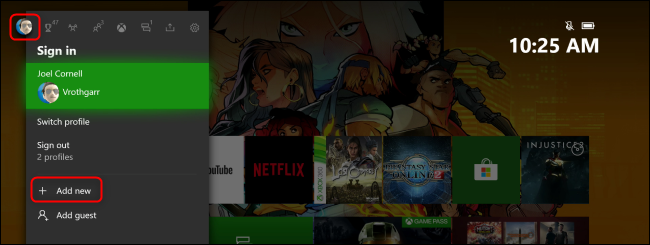
- Войдите в созданный детский аккаунт на консоли. Система предложит продолжить настройку через Microsoft Family Group в браузере или прямо на Xbox One. Если выберете браузер, введите адрес электронной почты, получите письмо и перейдите в центр управления семейной группой.
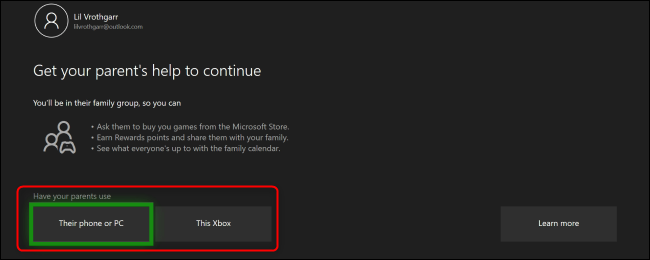
- При выборе продолжения на Xbox One следуйте подсказкам для подтверждения согласия и придумайте gamertag для профиля ребёнка.
3. Настройте параметры входа и безопасности
Выберите уровень безопасности входа для профиля: No Barriers, Ask for My Passkey или Lock It Down. Это управляет тем, как легко ребёнок может войти и менять настройки.

4. Ограничение отдельных приложений и игр через Microsoft Family Group
- Откройте family.microsoft.com и выберите нужный детский аккаунт.
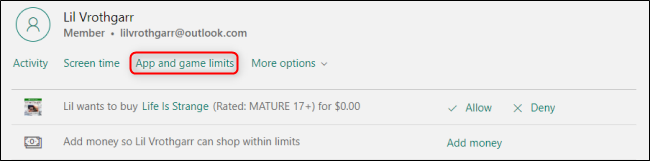
- Нажмите App and Game Limits.
- Для включения общего контроля убедитесь, что переключатель Time Limits включён.
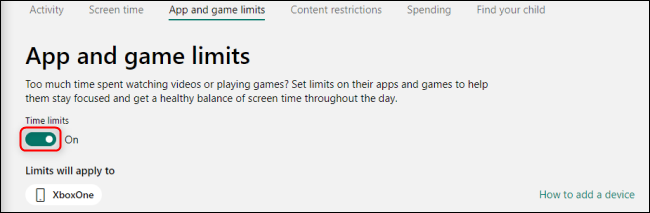
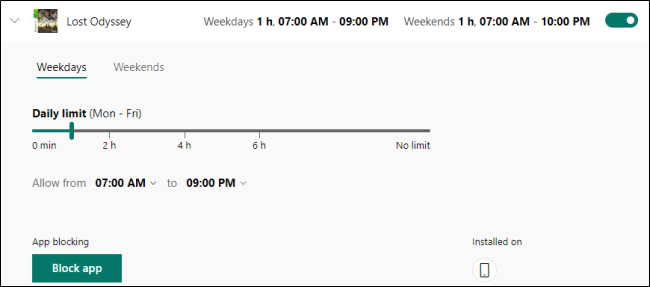
Каждая игра по умолчанию не имеет времени; установите переключатель для конкретной игры, чтобы активировать стандартный лимит (например, 1 час), затем настройте расписание для будней и выходных. Вы также можете указать окно доступа через Allow From и To.
Чтобы полностью блокировать приложение, нажмите Block App. Наведите курсор на иконки под Installed On, чтобы увидеть, на каких устройствах установлено приложение.
Практические советы и сценарии использования
- Если нужно быстро заблокировать игру, используйте Block App в family.microsoft.com.
- Чтобы ограничить время, комбинируйте дневные лимиты и требование пароля при входе.
- Для младшего ребёнка лучше выбрать Lock It Down и строгие временные окна.
Альтернативные подходы
- Сетевой уровень: настройка родительского контроля на роутере или использование DNS‑фильтра (например, OpenDNS) блокирует доступ на уровне сети.
- Локальные настройки: в Xbox можно настроить возрастные рейтинги и потребность в покупке пароля для покупок в магазине.
- Сторонние решения: приложения для родительского контроля с мониторингом активности и отчётами.
Когда эти способы откажут: если ребёнок использует переносные накопители, гостевые аккаунты или чужие игровые платформы, некоторые ограничения можно обойти.
Модель мышления: многоуровневая защита
Думайте о контроле как о слоях:
- Аккаунт (Microsoft Family Group) — правила входа и ограничения контента.
- Устройство (Xbox) — локальные настройки и блокировка установки.
- Сеть — фильтры DNS/роутера для блокировки трафика.
- Супервизия — обсуждение правил и контроль времени вместе с ребёнком.
Комбинация уровней улучшает результат и снижает риск обхода.
Мини‑методика для родителей (четыре шага)
- Аудит: посмотрите установленные игры и приложения на всех устройствах ребёнка.
- Правила: определите допустимые рейтинги и максимальное игровое время.
- Настройка: примените блокировки и лимиты в Microsoft Family Group и на консоли.
- Мониторинг: проверяйте запросы доступа и корректируйте правила еженедельно.
Чеклист перед применением ограничений
- Установлен родительский аккаунт Microsoft
- Создан детский аккаунт и профиль на Xbox
- Включены App and Game Limits в family.microsoft.com
- Настроены тайм‑лимиты и расписания
- Протестирована блокировка приложения на устройстве ребёнка
Примеры тестов и критерии приёмки
- Тест 1: При попытке запустить заблокированную игру профиль должен получить уведомление об ограничении и возможность запросить доступ.
- Тест 2: Тайм‑лимит должен срабатывать по расписанию (будни/выходные).
- Критерии приёмки: блокировка работает на указанной платформе, запрос на доступ приходит на почту/в учётную запись родителя.
Decision flow (помогает выбрать подход)
flowchart TD
  A[Нужно ли блокировать один аккаунт?] -->|Да| B[Использовать Microsoft Family Group]
  A -->|Нет, блокировать сеть| C[Настроить роутер/DNS фильтр]
  B --> D{Требуются тайм‑лимиты?}
  D -->|Да| E[Настроить Time Limits в family.microsoft.com]
  D -->|Нет| F[Только блокировка приложений]
  C --> G[Проверить обходные пути: гостевые сети, VPN]
Роли и обязанности (короткие чеклисты)
Родитель:
- Создать и поддерживать семейную группу
- Одобрять или отклонять запросы
- Регулярно просматривать отчёты активности
Администратор сети (если есть):
- Настроить роутер и DNS‑фильтры
- Ограничить доступ в гостевой сети
Конфиденциальность и данные
Microsoft хранит данные учётных записей и активности для семейных функций. Для дополнительной защиты используйте двухфакторную аутентификацию на родительском аккаунте. При работе с персональными данными детей учитывайте местные правила о защите данных и возраст согласия.
Когда это не работает и что делать
- Обход через чужие аккаунты: запретите создание новых локальных профилей на консоли.
- Использование VPN или прокси: контролируйте сетевые настройки роутера и блокируйте установку сторонних приложений.
- Физический доступ к устройству: сохраняйте консоль в общем пространстве и договоритесь о правилах использования.
Часто задаваемые вопросы
Можно ли блокировать отдельные приложения на всех устройствах одновременно?
Да, если приложение связано с учётной записью Microsoft и установлено на устройствах, перечисленных в family.microsoft.com, вы увидите их и сможете управлять ограничениями.
Что делать, если ребёнок запрашивает доступ к заблокированной игре?
В family.microsoft.com вы получите запрос; можно одобрить временно или навсегда. Обсудите причину запроса перед одобрением.
Работают ли тайм‑лимиты, если консоль офлайн?
Некоторые ограничения могут применяться только при подключении к сети, поэтому для надёжности консоль должна иметь доступ в интернет хотя бы для периодической синхронизации.
Нужно ли платить за Microsoft Family Group?
Нет, базовые семейные функции и родительский контроль доступны бесплатно через учётную запись Microsoft.
Итог и рекомендации
- Начните с создания Microsoft Family Group и детского аккаунта.
- Настройте App and Game Limits, включите Time Limits и проверьте расписание для каждой игры.
- Комбинируйте аккаунтные ограничения с сетевыми фильтрами и локальными настройками консоли.
- Поддерживайте открытый диалог с ребёнком о правилах и причинах ограничений.
Короткое резюме: Microsoft Family Group даёт гибкие инструменты для блокировки отдельных приложений и управления временем игры на Xbox One. Для устойчивой защиты сочетайте настройки аккаунта, консоли и сети.

Похожие материалы

Несколько аккаунтов Skype: Multi Skype Launcher

Журнал для работы: повысить продуктивность

Персональные звуки уведомлений на Android

Скачивание шоу Hulu для офлайн‑просмотра

Microsoft Start: персонализированная новостная лента
