
Как ставить и отслеживать цели в Notion
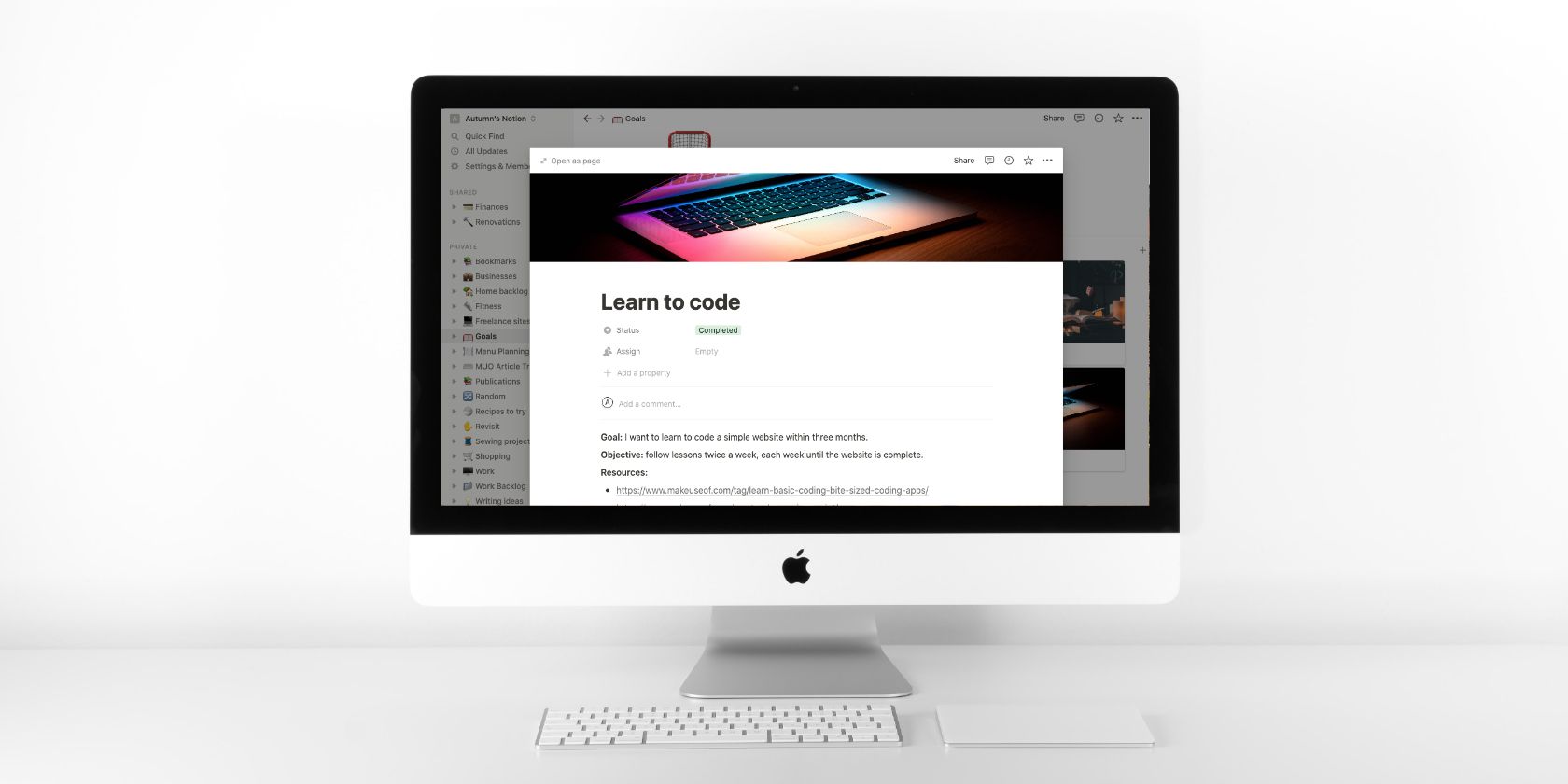
Ключевой элемент в удержании целей — регулярное измерение и отслеживание. Не нужно вдаваться в излишние подробности: записывать цели полезно, а для этого не требуется платное приложение или сложный софт. В этой статье подробно показано, как ставить цели и отслеживать их в Notion, чтобы вы держали план под контролем и не теряли мотивацию.
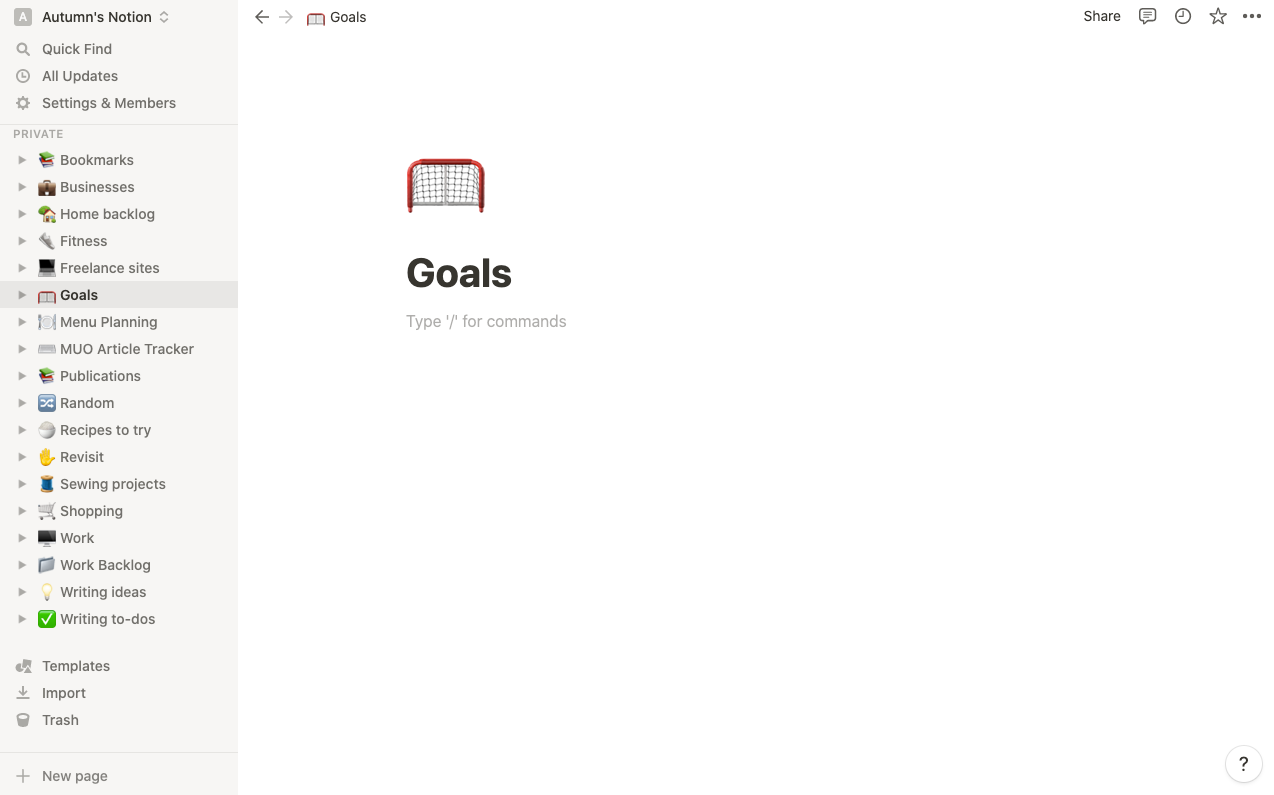
Как создать страницу целей в Notion и начать с Board database
Если у вас много целей или вы хотите создать набросок по каждой — используйте доску (Board database). Это похоже на канбан: карточки, которые вы можете перемещать между статусами.
- Создайте страницу в Notion: внизу слева выберите New page и дайте ей имя (например, Цели на квартал).
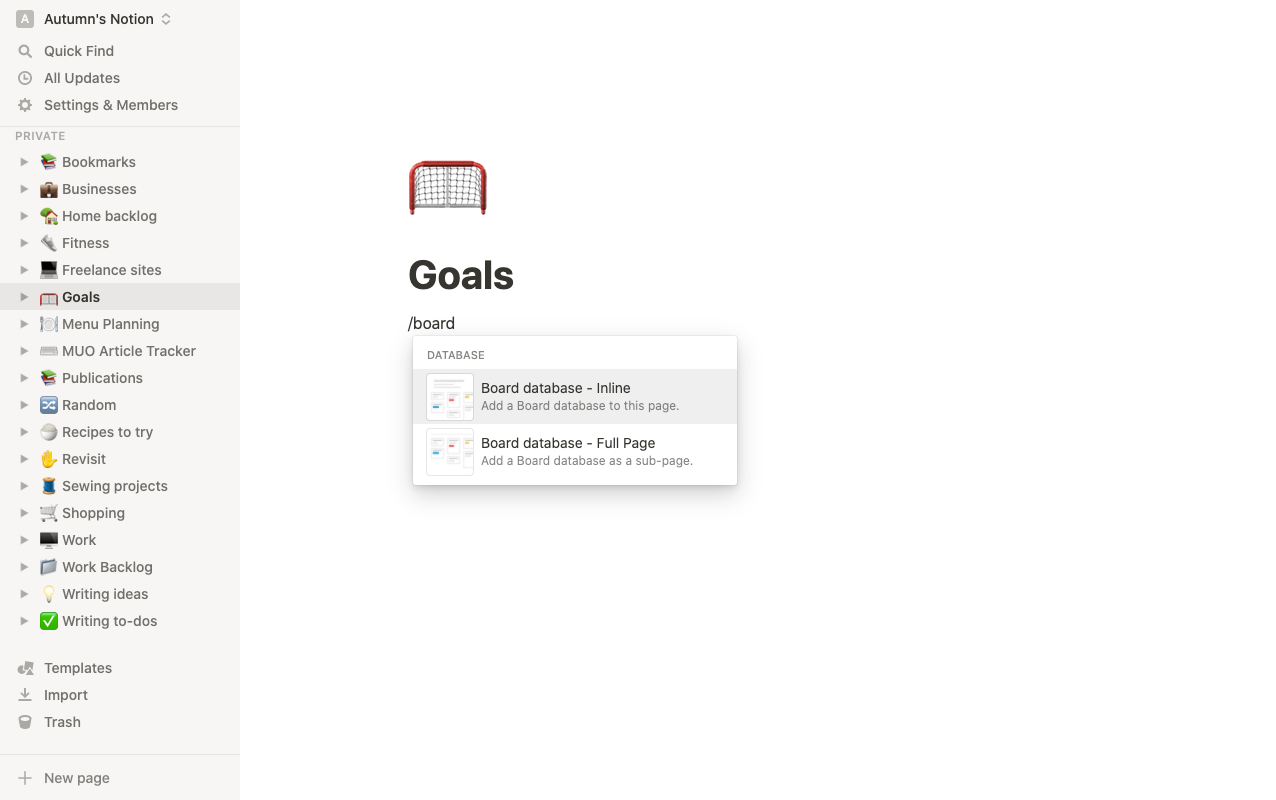
- Внутри страницы вызовите меню команд слэшем (/) и выберите Board database - Inline.
Теперь у вас есть канбан‑вид с колонками‑статусами. По умолчанию статусы подходят для большинства задач, но вы можете переименовать их и адаптировать под своё мышление. Чем интереснее оформление — тем выше шанс, что вы будете регулярно возвращаться к трекеру.
Давайте политики по карточкам:
- Назовите карточку так, чтобы сразу было понятно, что нужно выполнить.
- Добавьте обложку, если хотите визуально различать цели. Чтобы обложка отображалась на доске, в меню блока (троеточие) откройте Properties и в Card view выберите Page cover.
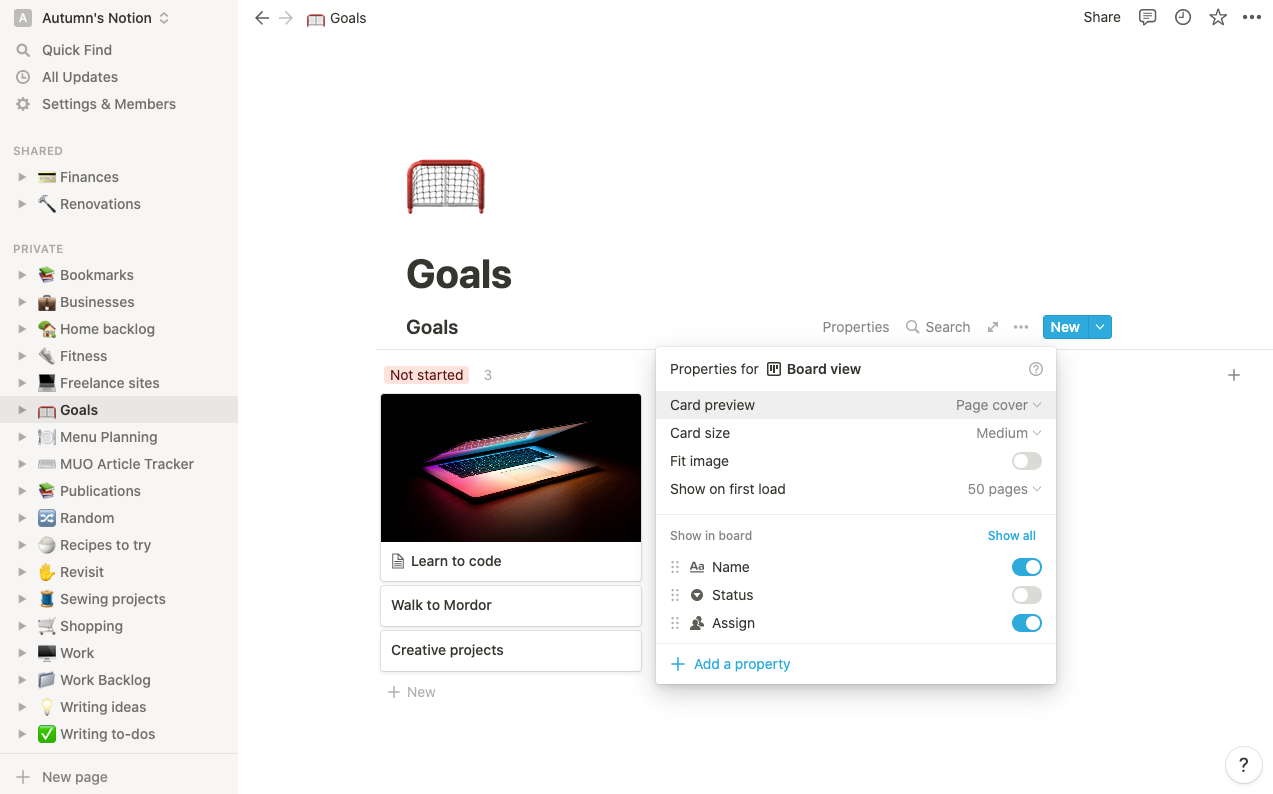
Организуйте карточки по стадиям: «Запланировано», «В процессе», «Тестирование», «Завершено» или любыми другими понятными вам метками. Если хотите скрыть колонку No Status, нажмите на троеточие и выберите hide.
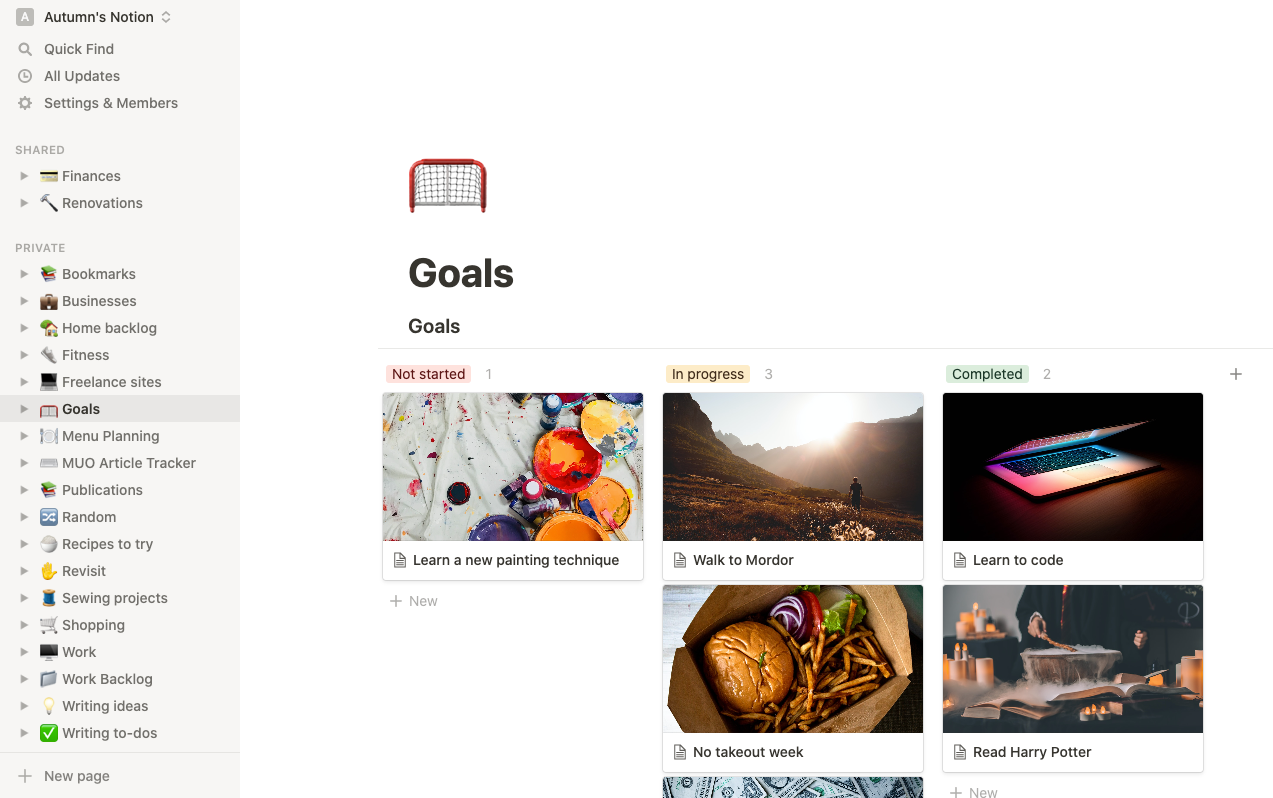
Важно: доска — отличный визуальный навигатор. Но для достижения целей карточки нужно расширять: добавлять конкретные под‑задачи, метрики и сроки.
Как добавлять задачи и цели в карточки Notion
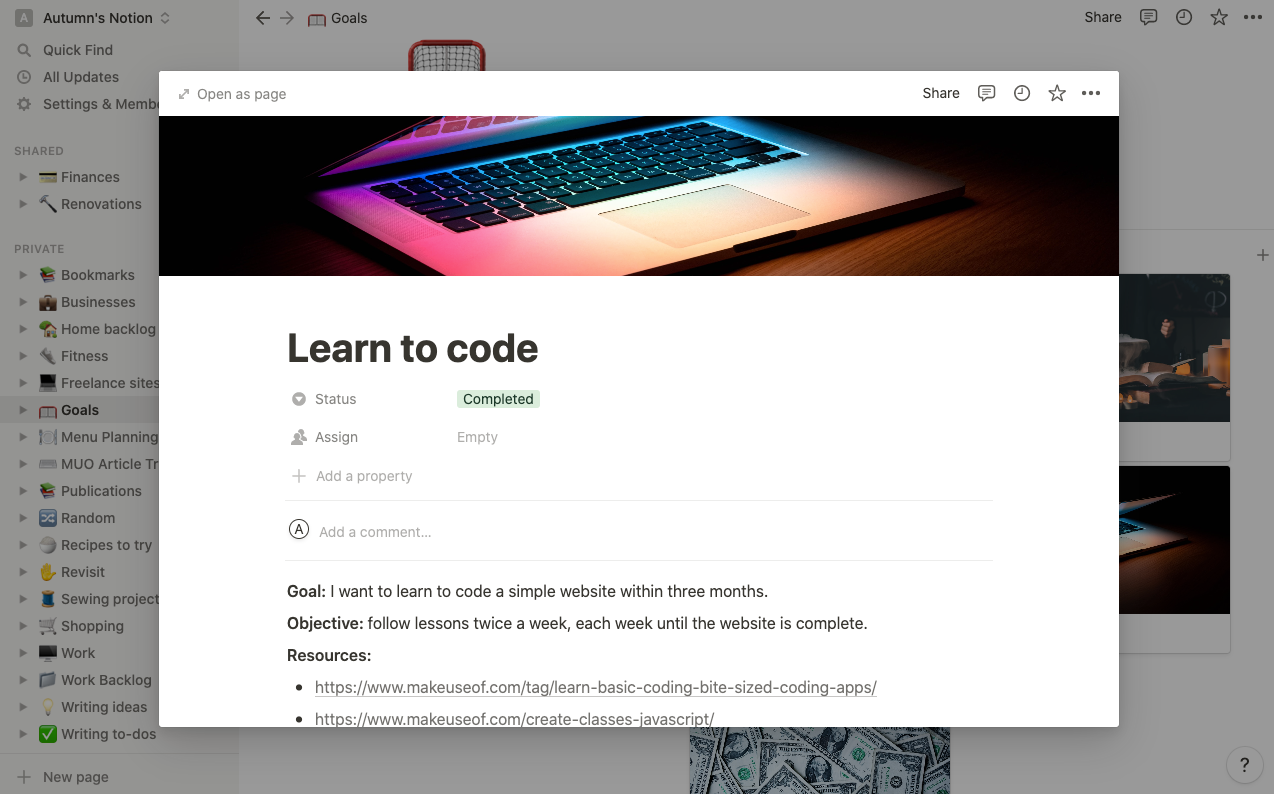
Внутри каждой карточки распишите конкретные задачи и показатели. Цель — это то, чего вы хотите достичь; задача — шаг, который приближает к цели. Простое правило: цель отвечает на «что», задача отвечает на «как». Каждый пункт — короткое действие.
Пример: вместо «научиться программировать» сделайте цель «создать рабочий сайт» и задачи: “пройти курс по HTML”, “сделать прототип”, “опубликовать сайт”. Завершённая задача — явное доказательство прогресса.
Добавьте временные рамки. Таймлайн даёт чувство срочности и помогает избежать проволочек. Отмерьте реалистичное время: слишком длинный срок растягивает усилия, слишком короткий — создаёт излишний стресс.
Делайте заметки: ресурсы, идеи, ссылки, прогресс. Notion позволяет вкладывать текст, файлы, ссылки и чек‑листы внутрь карточки.
Совет: работа над целью приводит к формированию привычек. Включайте небольшие ежедневные действия, чтобы привычка укоренилась без перегрузки. Если вы берёте много целей сразу — возрастает риск выгорания.
Как использовать Toggle list для простого трекинга целей
Если вы предпочитаете минимализм, используйте Toggle list вместо доски. Toggle даёт быстрый обзор в виде пунктов, при этом внутри можно скрывать подробности.
- Введите / и выберите Toggle list.
- Пишите цель в заголовке toggle, а внутри раскрывайте задачи, ссылки, чек‑лист или таймеры.
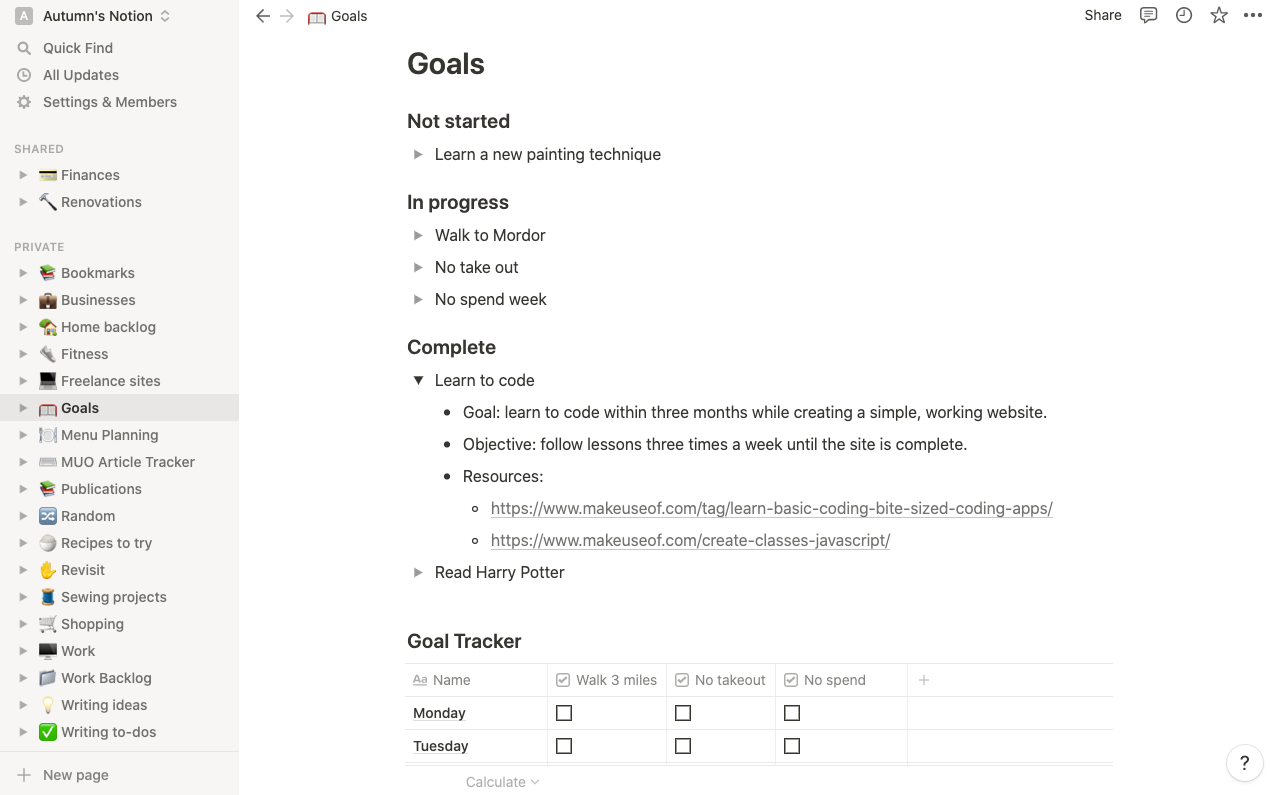
Внутрь toggle можно перетаскивать другие блоки: изображения, заголовки, разделители, даты. Полезные варианты расположения:
- Одна колонка на ширину страницы — для длинного списка целей.
- Несколько колонок — чтобы экономить место и видеть несколько направлений сразу.
- Цвета и эмодзи — для визуальной категоризации.
Как отслеживать прогресс в Notion с помощью Table database
Чтобы измерять прогресс, подумайте, что вы будете считать. Не обязательно это метры или минуты — измерение может быть «главы книги», «уроки», «выполненные шаги». Главное — выбрать показатель, по которому можно понять прогресс.
Пример с долгим путешествием: «пройти в среднем 3 мили в день, пока не достигну 1 779 миль». Пример для обучения: «10 уроков = базовый уровень». Это упрощённые метрики, но они работают.
Создаём таблицу‑трекер:
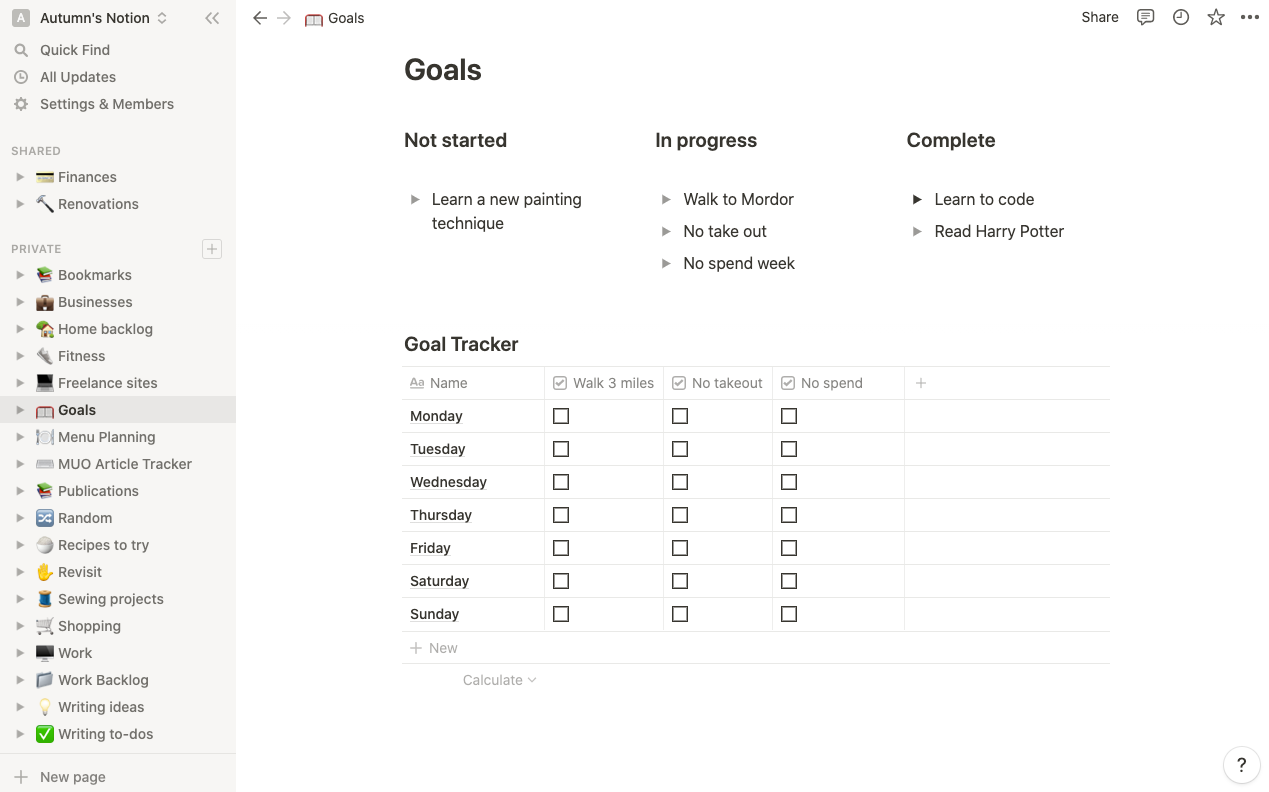
- Под доской целей вызовите / и выберите Table database - Inline.
- В первом столбце добавьте дни недели или даты.
- Создайте Checkbox‑столбцы для каждого под‑объекта на неделю. Помечайте завершённые пункты галочкой.
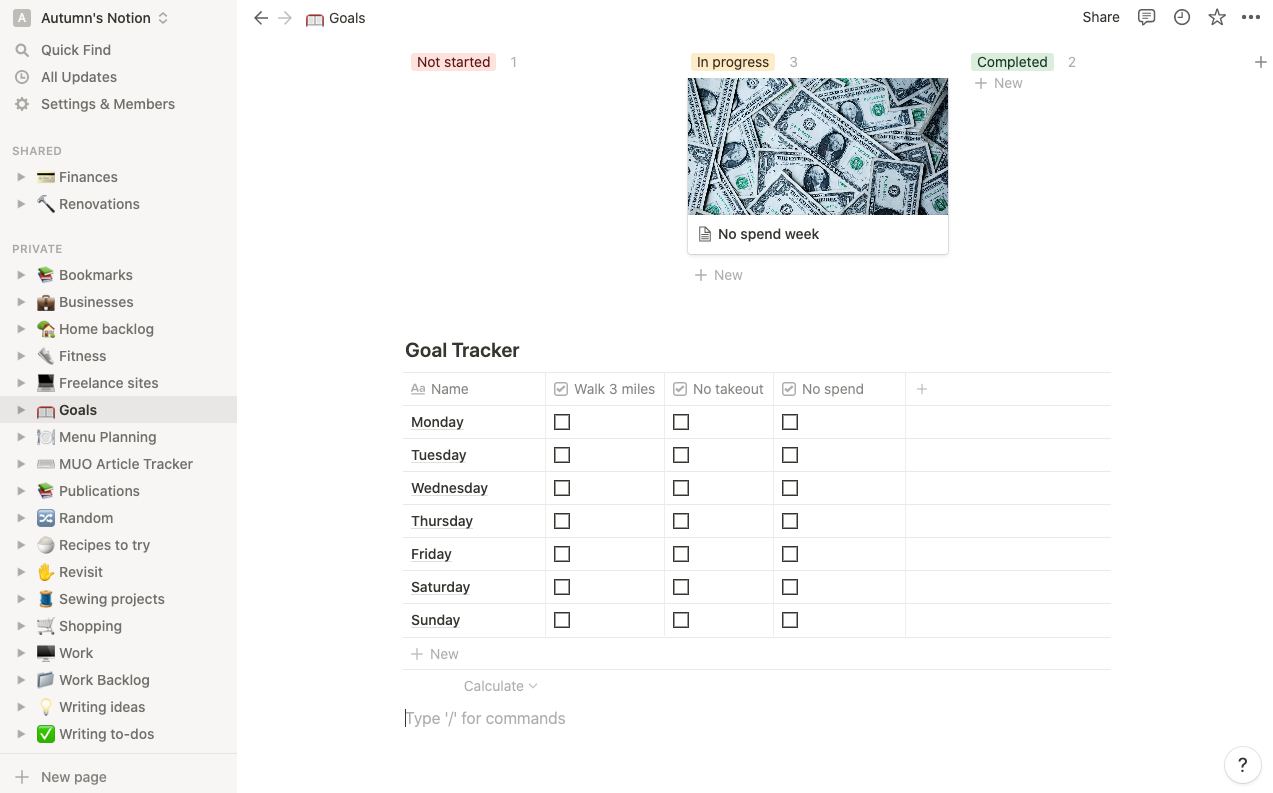
Используйте свойства базы данных: Date, Select, Number, Formula, Rollup — они позволяют строить автоматические вычисления и отображать суммарный прогресс.
Геймификация: воспринимайте трекер как progress bar в игре. Удерживайте «стрек» (не прерывайте серию дней) или установите награду за достижение уровня. После завершения периода вы можете очистить чекбоксы и начать заново или перенести трекер в архив.
Архивируйте старые трекеры: создавайте отдельную страницу «Архив трекеров», куда переносите завершённые таблицы. Это сохраняет историю и освобождает рабочую зону.
Переместите карточку цели в колонку Завершено и отметьте достижения. Если хотите, создайте отдельную доску для достижений, чтобы удобно смотреть прогресс за квартал или год.
Готовые шаблоны Notion, которые помогут начать
Notion предлагает встроенные шаблоны, которые сокращают время настройки. Откройте Templates внизу слева и выберите:
- Habit Tracker — таблица с чекбоксами для ежедневных привычек.
- Goals — доска для долгосрочных целей и ключевых задач.
- Company Goals — таблица для командной работы и совместных KPI.
Выберите шаблон, настройте свойства базы данных и заполните своими целями.
Практические советы по поддержанию порядка на странице целей
Чтобы страница целей оставалась полезной, следуйте простым правилам:
- Отслеживайте только текущие и приоритетные цели.
- Не заводите слишком много целей одновременно — это помогает избежать выгорания.
- Перемещайте завершённые трекеры в архив или в доску достижений.
- Храните только релевантные свойства базы данных.
- Регулярно просматривайте страницу и обновляйте статусы.
Мини‑методология для постановки целей в Notion
Простой рабочий фреймворк, который легко следовать и который хорошо вписывается в Notion:
- Цель (What): короткое, достижимое утверждение результата.
- Показатель (How to measure): число/шкала/состояние, по которому понимаете, что цель достигнута.
- Критерии выполнения (Definition of Done): что должно быть сделано, чтобы считать цель завершённой.
- Сроки (When): дата или период завершения.
- Задачи (How): список шагов или еженедельный чек‑лист.
- Ретроспектива (Review): еженедельная/ежемесячная пометка с выводами.
В Notion: храните эти поля как свойства карточки (Select/Date/Number/Checkbox/Text).
Шаблон SOP: как настроить трекер целей в Notion за 20–30 минут
- Создайте страницу и дайте имя: «Цели — [Квартал/Год]».
- Добавьте Board database - Inline и создайте колонки: Запланировано, В процессе, На проверке, Завершено.
- Добавьте Table database - Inline под доской для недельного трекинга.
- В карточке цели создайте шаблон с полями: Показатель (Number), Срок (Date), Приоритет (Select), Подзадачи (Checklist).
- Настройте представление таблицы: фильтр по дате, сортировка по приоритету.
- Создайте страницу Архив и настройте автоматический перенос завершённых карточек вручную.
- Поставьте повторяющуюся напоминалку в календаре для еженедельного обзора.
Критерии приёмки
- Есть одна доска с активными целями.
- Для каждой цели задан показатель и срок.
- Ведётся недельный трекер с чекбоксами.
- Настроен шаблон карточки для новых целей.
Ролевые чек‑листы: персональные и командные сценарии
Для личного использования:
- Выделить 3 приоритета на неделю.
- Ежедневно отмечать 1–3 ключевых действия.
- Раз в неделю обновлять статус в доске.
- Переносить завершённые недели в архив.
Для команды/менеджера:
- Установить общие цели в Company Goals шаблоне.
- Назначить ответственных на карточки (Assignee).
- Добавить поля: OKR/Key Result, Статус ветки, Оценка риска.
- Проводить еженедельный синк по прогрессу и обновлять Rollup‑значения.
Как оценивать и измерять: идеи метрик и примеры
- Время: часы практики в неделю.
- Количество: главы/уроки/модулей.
- Качество: минимальный функционал, который должен работать (MVP).
- Прогресс по этапам: % завершения задачи или количество закрытых чек‑пунктов.
Факто‑бокс — полезные варианты измерений
- Привычки: дни подряд / streak.
- Обучение: уроки/пройденные задания.
- Фитнес: километры/минуты активности.
- Проекты: задачи закрыты / общее число задач.
Ментальные модели и эвристики для целей
- Правило двух задач: фокусируйтесь максимум на двух крупных целях за один период.
- Малые шаги: разбивайте задачу так, чтобы её можно было сделать за 30–90 минут.
- Цель—Результат—Шаг: записывайте цель, желаемый результат и 3 конкретных шага.
- Порог успеха: определите минимально приемлемый результат и стремитесь к нему сначала.
Когда Notion не подходит: контрпримеры
- Мгновенные напоминания в реальном времени. Если вам нужны быстрые пуш‑уведомления, лучше использовать календарь/напоминания OS.
- Сложные Sprints с высоким уровнем автоматизации CI/CD — для них нужны специализированные инструменты управления проектами.
- Очень высокая детализация по времени (тайм‑трекинг до минут) — Notion не заменит трекинг‑приложения.
Решение проблем и обходные пути
Проблема: таблица стала слишком громоздкой. Решение: используйте фильтры, создайте представления (views) по приоритету или по ответственному.
Проблема: теряется история. Решение: создавайте архивную страницу и переносите туда старые трекеры.
Проблема: команда не обновляет статусы. Решение: настройте регулярные напоминания и интеграции (Slack, почта) или назначьте ротационного владельца обзора.
Пример workflow и decision tree (Mermaid)
flowchart TD
  A[Начало: новая цель] --> B{Есть метрика?}
  B -- Да --> C{Есть срок?}
  B -- Нет --> D[Определить показатель]
  D --> C
  C -- Да --> E[Создать карточку на Board]
  C -- Нет --> F[Назначить реалистичный срок]
  F --> E
  E --> G[Добавить задачи и трекер в Table]
  G --> H{Еженедельный обзор}
  H -- Вовремя --> I[Продолжать]
  H -- Не выполнен --> J[Адаптировать план]
  J --> I
  I --> K[Цель достигнута?]
  K -- Да --> L[Переместить в Завершено и в Архив]
  K -- Нет --> H
Этот простой алгоритм помогает не терять структуру: метрика → срок → карточка → задачи → обзор → итерация.
Тесты и критерии приёмки для цели
- Трекер показывает прогресс минимум за 4 недели.
- Каждая цель содержит метрику и срок.
- Команда или владелец обновляют статус не реже одного раза в неделю.
- Есть архив старых трекеров.
Советы по визуализации и мотивации
- Используйте обложки и эмодзи для мгновенной идентификации целей.
- Создайте отдельную доску «Достижения» для публичного поощрения себя или команды.
- Настройте «рутинные» шаблоны карточек: ежедневный чек‑лист, еженедельный обзор, ретроспектива.
Безопасность и конфиденциальность
Если вы храните личные данные или коммерческие цели, настройте права доступа: делитесь страницами только с нужными людьми и используйте разрешения Notion для контроля прав на просмотр и редактирование.
Миграция и совместимость
Если вы планируете переносить данные в другие инструменты, экспортируйте страницы в Markdown/CSV из Notion. Для командных целей заранее определите формат экспорта (таблицы vs. доски).
Короткие шаблоны (чек‑листы) для копирования
Чек‑лист перед началом цели:
- Сформулирована цель в одну фразу
- Определён показатель успеха
- Назначен срок
- Составлены первые 3 шага
- Создана карточка в Board
- Настроен недельный трекер в таблице
Еженедельный обзор:
- Что выполнено
- Что не выполнено и почему
- Какие корректировки на следующую неделю
- Оценка мотивации
Короткая заметка для командного внедрения
- Делайте шаблон карточки для общих целей.
- Установите правила заполнения (метрика, дата, ответственный).
- Проводите синк по целям раз в неделю — 10–15 минут.
- Используйте Rollup/Formula для агрегирования прогресса.
Заключение
Notion даёт гибкость: вы можете начать с простого toggle‑списка и вырасти до досок с таблицами, формулами и архивом. Главное — выбрать понятные метрики, регулярный ритм обзора и не перегружать себя целями. Начните с одного трекера и адаптируйте систему под себя.
Важно: лучше простая, работающая система, чем идеальная, но неиспользуемая.
Краткое резюме: ставьте ясные цели, измеряйте прогресс, пересматривайте план еженедельно и архивируйте результаты — и Notion сделает процесс прозрачным и управляемым.

Похожие материалы

Несколько аккаунтов Skype: Multi Skype Launcher

Журнал для работы: повысить продуктивность

Персональные звуки уведомлений на Android

Скачивание шоу Hulu для офлайн‑просмотра

Microsoft Start: персонализированная новостная лента
