
Как поставить и отслеживать цели в ClickUp
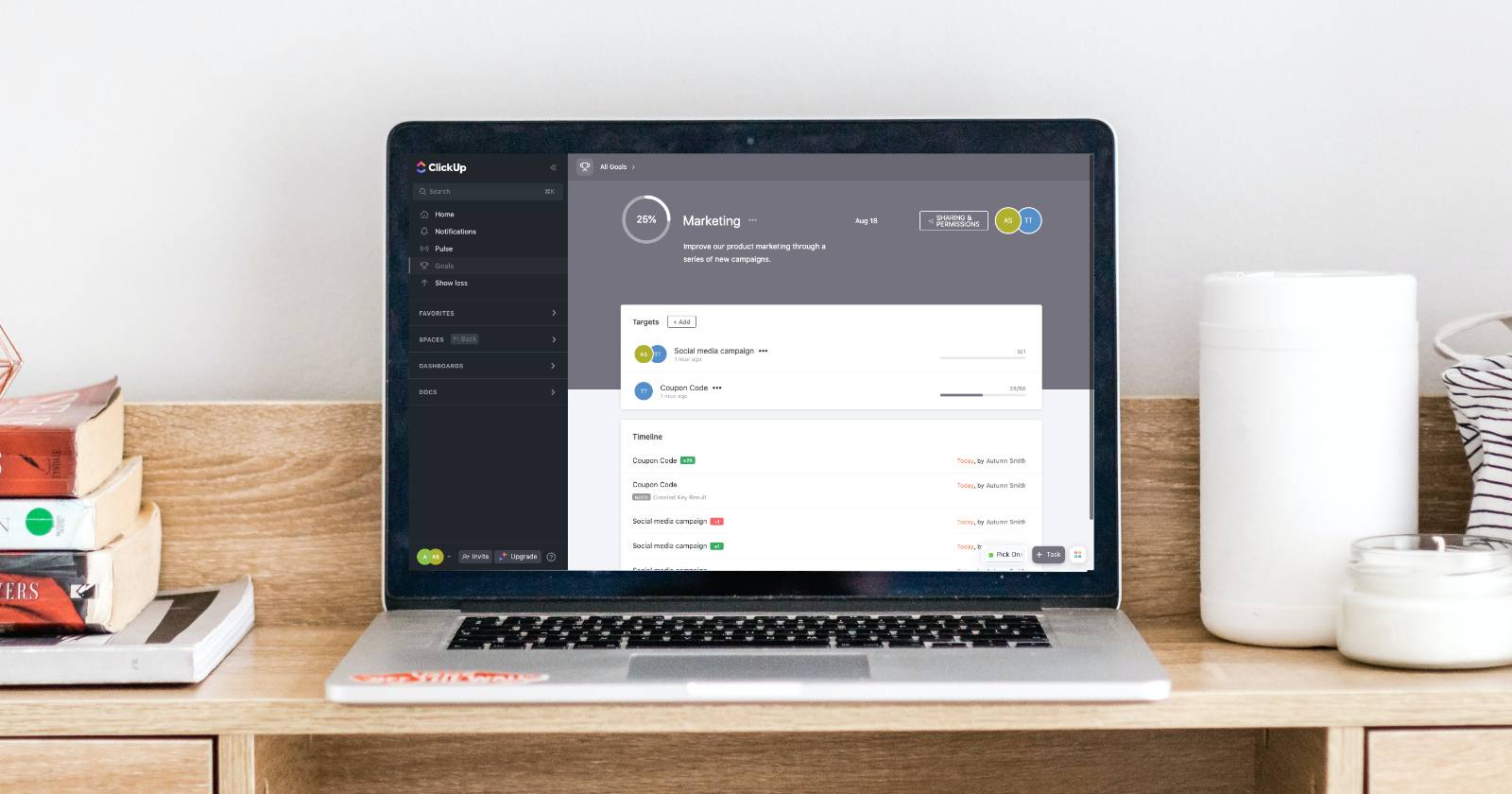
Цели в ClickUp помогают объединить работу и измеримый результат. Если вы уже используете ClickUp для проектов, вам не потребуется дополнительный инструмент. Ниже — краткое и практичное руководство.
Что такое цель и таргет
Цель — это желаемый результат, который вы или команда хотите достичь. Таргет — измеримый показатель, по которому вы отслеживаете прогресс цели.
Краткое определение: цель = направление, таргет = метрика успеха.
Как создать цель в ClickUp
- Откройте вкладку Goals в боковой панели.
- Нажмите New Goal в правом верхнем углу.
- Следуйте подсказкам мастера создания цели. Среди шагов обычно нужно:
- назвать цель;
- назначить владельцев;
- определить доступ и права просмотра;
- установить дедлайн;
- добавить описание.
Ваше описание отображается вверху страницы цели. Сделайте его коротким и мотивирующим — как миссия или elevator pitch. После сохранения появится карточка цели. Нажмите на неё, чтобы настроить таргеты.
Совет: цели можно задавать командно или индивидуально для развития карьеры.
Какие бывают таргеты в ClickUp
Таргеты — это конкретные подцели с измеримым результатом. В ClickUp доступно четыре типа таргетов (Target Type):
- Number — числовой показатель (количество, процент и т. п.).
- True or false — двоичный статус: выполнено/не выполнено.
- Currency — денежный показатель (доход, бюджет).
- Tasks — прогресс по связанным задачам.
Выберите тип измерения, который лучше всего отражает успех. Если сомневаетесь, используйте SMART-подход (см. раздел «Краткая методика»).
Как обновлять прогресс целей
Обновление происходит через меню цели. В зависимости от типа таргета появится всплывающее окно для ввода числа или пометки как завершённого.
Если таргет измеряется задачами, ClickUp обновит прогресс автоматически при закрытии связанных задач. Колесо прогресса заполняется по мере достижения таргетов. Когда прогресс достигает 100%, можно праздновать достижение цели.
Критерии приёмки
- Цель имеет чётное, измеримое описание.
- Для каждой цели задан хотя бы один таргет.
- Назначен ответственный (owner).
- Установлен реальный дедлайн.
- Все связанные задачи имеют связь с таргетом (если таргет типа Tasks).
Краткая методика: SMART за 5 минут
- S — Specific: конкретная формулировка.
- M — Measurable: показатель, по которому видно прогресс.
- A — Achievable: реалистичная цель.
- R — Relevant: важность для бизнеса или карьеры.
- T — Time-bound: чёткий срок.
Пример: «Увеличить ежемесячный доход продукта на 15% к 31 декабря» — это S, M=15%, T=31.12.
Чеклист ролей (быстро)
Владелец цели:
- назначить таргеты и дедлайн;
- делиться статусом еженедельно;
- обновлять прогресс или связывать задачи.
Руководитель команды:
- согласовать приоритеты целей;
- обеспечить ресурсы;
- проверять KRs на соответствие стратегии.
Член команды:
- связывать задачи с таргетами;
- отмечать выполненные задачи;
- предлагать корректировки по мере необходимости.
Когда система не работает: типичные ошибки
- Нет чётких метрик. Результат не измерить — прогресса не увидеть.
- Слишком много целей. Энергия команды распыляется.
- Неправильный тип таргета (например, денежный таргет для чисто операционной задачи).
- Отсутствие владельца или прав доступа.
Если одна из этих ошибок появляется — пересмотрите цель и таргеты по SMART.
Альтернативные подходы
- Использовать только задачные таргеты, если работа полностью выражается задачами.
- Вести внешний дашборд в BI-инструменте для агрегированной аналитики по нескольким целям.
- Связывать цели с OKR-структурой компании для согласованности.
Мини-плейбук для внедрения целей в команду (1–4 недели)
- Неделя 1: Соберите заинтересованных лиц. Определите 3 ключевые цели на квартал.
- Неделя 2: Пропишите таргеты и назначьте владельцев. Убедитесь в SMART.
- Неделя 3: Настройте задачи и связи в ClickUp. Проведите тренировку для команды.
- Неделя 4: Первый ревью прогресса, корректировки.
Решение «Да/Нет» — быстрое руководство
flowchart TD
  A[Есть цель?] -->|Нет| B[Создать цель в ClickUp]
  A -->|Да| C[Есть измеримый таргет?]
  C -->|Нет| D[Добавить таргет 'Number/Tasks/Currency/TrueFalse']
  C -->|Да| E[Назначен владелец?]
  E -->|Нет| F[Назначить владельца]
  E -->|Да| G[Установлен дедлайн?]
  G -->|Нет| H[Установить дедлайн]
  G -->|Да| I[Связать задачи и начать обновлять прогресс]
Быстрые шаблоны для описания цели
- Шаблон 1: «Увеличить [метрика] на [значение]% к [дата], чтобы [бизнес-результат]».
- Шаблон 2: «Выполнить [X] задач по [область] к [дата] для улучшения [показатель]».
Критерии завершения
- Все таргеты достигнуты на 100% или эквивалентно выполнены.
- Владелец подтвердил закрытие цели.
- Итоговый отчёт с уроками и выводами загружен в цели.
Заключение и советы по мотивации
ClickUp облегчает управление целями и делает прогресс видимым. Чтобы цели работали на практике:
- Делайте таргеты конкретными.
- Назначайте владельцев и права доступа.
- Обновляйте прогресс регулярно.
- Празднуйте достижения и фиксируйте уроки.
Important: регулярные короткие ревью — сильный фактор успеха. Небольшие изменения в формулировке цели или типе таргета часто дают быстрый эффект.
Краткое резюме: настройте цель, выберите правильный таргет, назначьте владельца, связывайте задачи и обновляйте прогресс. ClickUp берёт на себя визуализацию и автоматизацию, вы — содержание и решение.
1-line glossary:
- Goal — цель; Target — измеримый показатель; Owner — ответственный; Deadline — дедлайн.

Похожие материалы

Несколько аккаунтов Skype: Multi Skype Launcher

Журнал для работы: повысить продуктивность

Персональные звуки уведомлений на Android

Скачивание шоу Hulu для офлайн‑просмотра

Microsoft Start: персонализированная новостная лента
