
Как создать и отслеживать цели в ClickUp
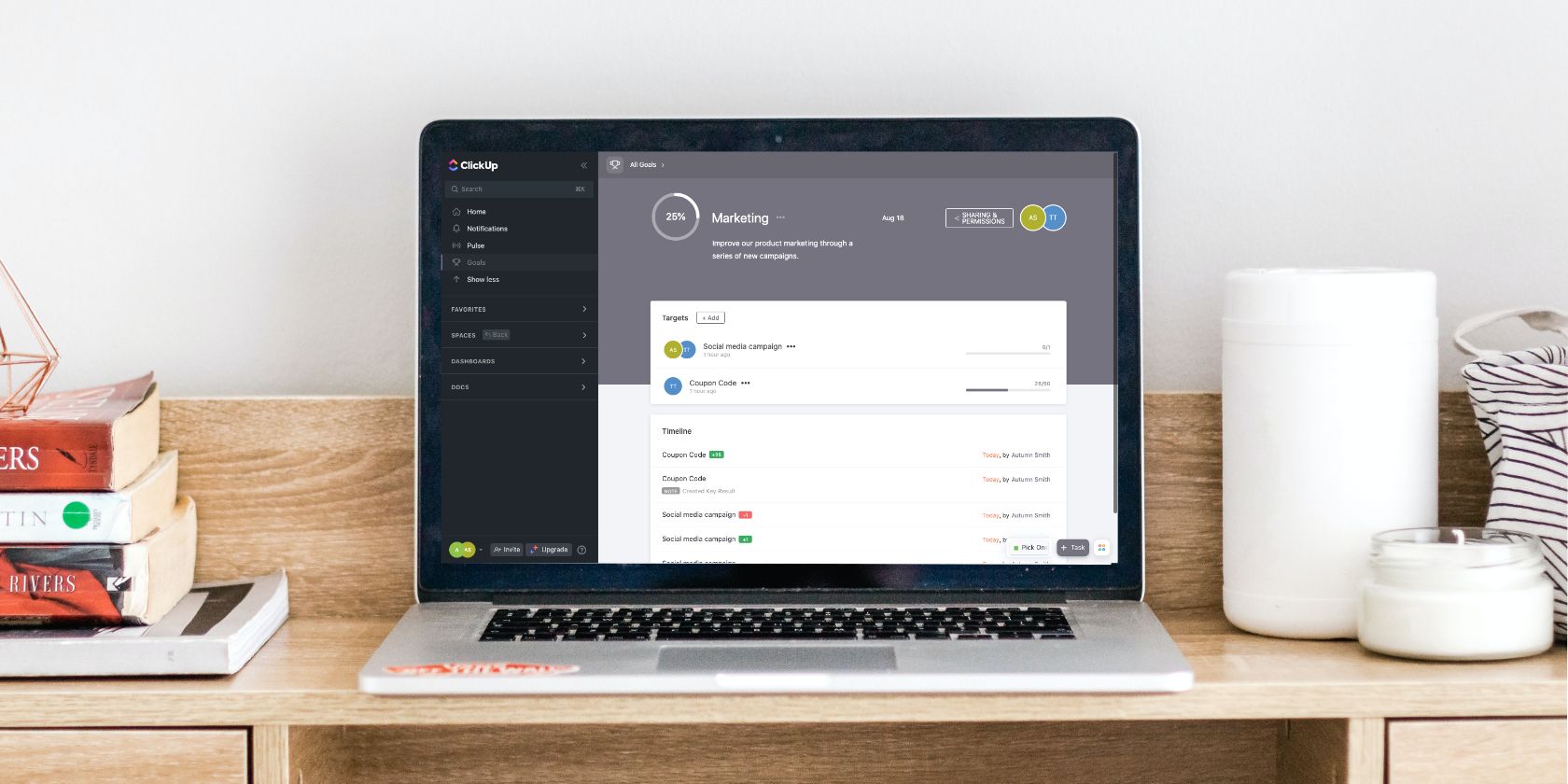
Когда речь идёт о постановке целей на работе, одни относятся к этому с энтузиазмом, другие тянут время. Независимо от позиции, инструмент Goals в ClickUp упрощает формирование целей и отслеживание их выполнения. Вы используете одну систему — для проектов и для целей.
Если хотите понять, какие поля заполнять и как всё организовать — дальше короткое и практичное руководство.
Как создать цель в ClickUp
- Откройте в боковой панели раздел Цели.
- Нажмите Новая цель в правом верхнем углу.
- ClickUp предложит пройти простую форму, где нужно:
- Придумать название цели.
- Назначить ответственных (владельцев).
- Определить права доступа (кто видит и редактирует).
- Установить дедлайн.
- Добавить краткое описание.
Ваше описание будет видно вверху страницы цели — сделайте его коротким, мотивирующим и понятным. После сохранения появится карточка цели; откройте её, чтобы добавить targets (измеримые подцели).
Важно: цель можно вести командно или как личный план развития.
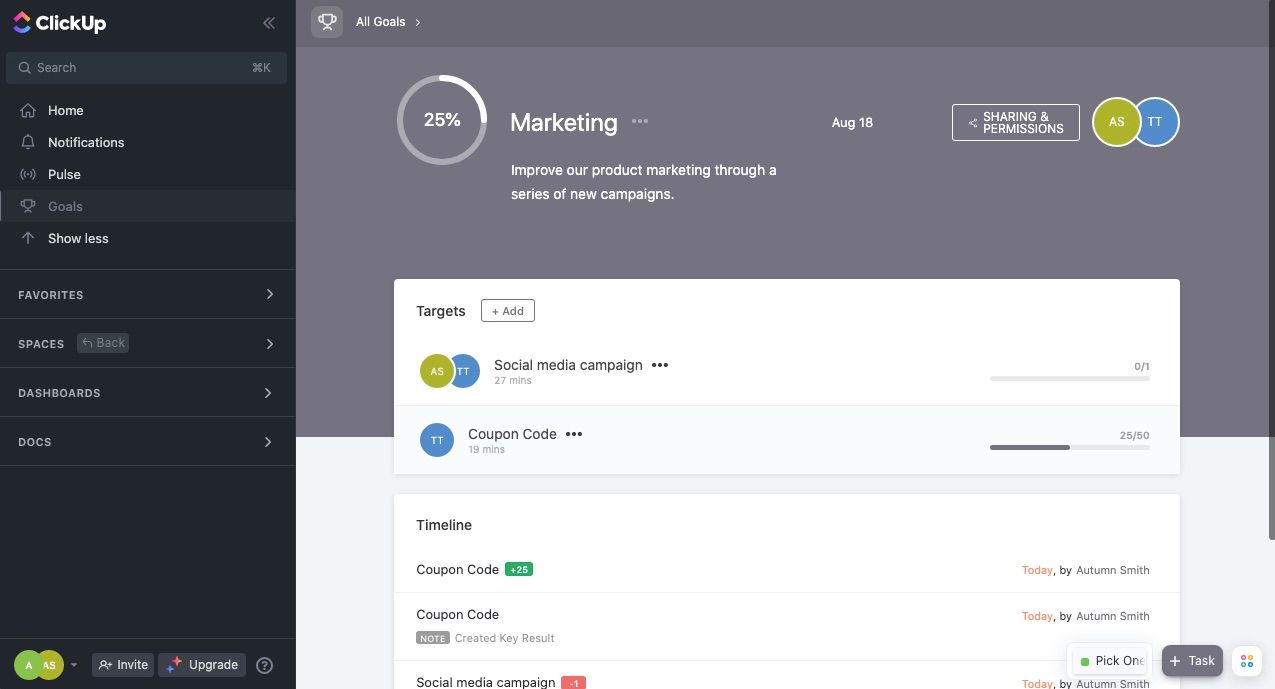
Что такое targets (измерители) в ClickUp
Targets — это конкретные измеримые показатели, которые составляют цель. По сути, цель разбивается на несколько targets; каждый можно считать выполненным или частично закрытым.
В ClickUp под Тип цели доступны четыре варианта измерения:
- Число — укажите количественный показатель (например, 1200 лидов).
- Логический (Да/Нет) — цель либо выполнена, либо нет.
- Валюта — денежный показатель (доход, бюджет).
- Задачи — прогресс зависит от связанных задач (сколько задач закрыто).
Выбирайте тот тип, который даёт наиболее честную и понятную оценку результата. Если сомневаетесь, составьте SMART-план (коротко ниже).
Как обновлять прогресс цели в ClickUp
По мере работы откройте карточку цели и выберите нужный target. Всплывающее окно предложит ввести число или отметить target как выполненный в зависимости от Типа цели.
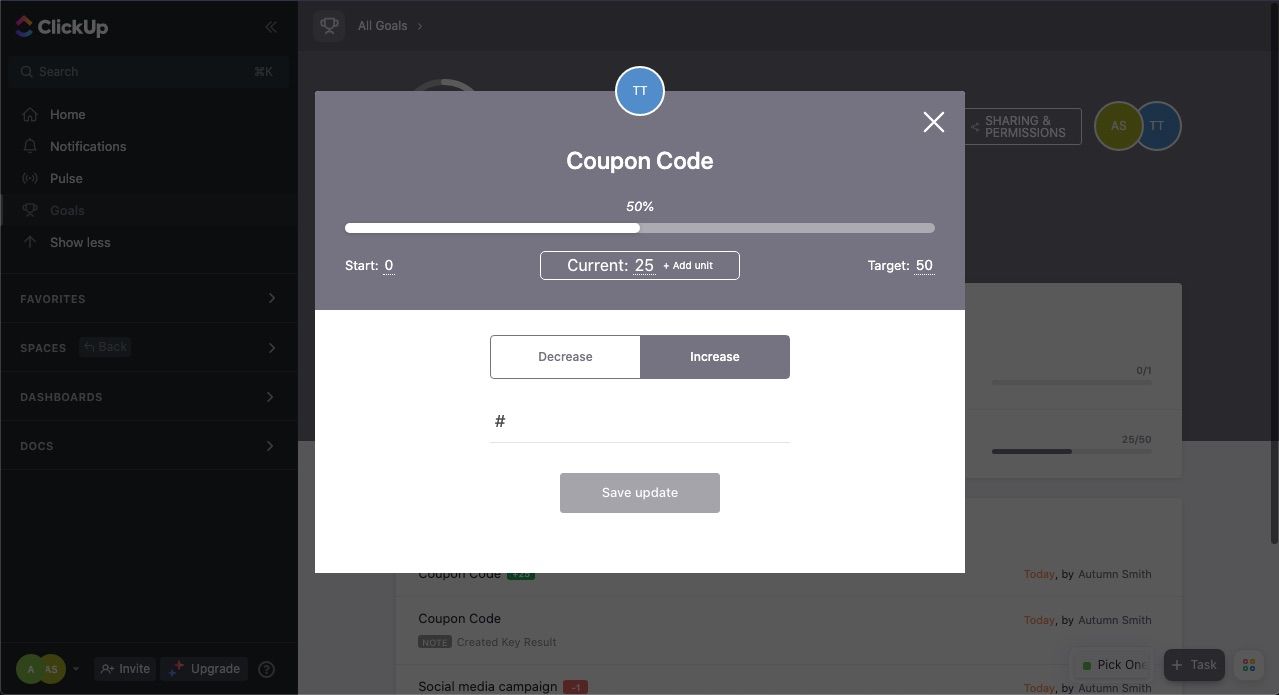
Если измерением служат задачи, ClickUp автоматически подхватывает выполнение: при закрытии связанных задач общий прогресс цели обновляется. Колесо прогресса на странице цели заполняется по мере закрытия targets — когда заполнится полностью, можно отмечать достижение.
Быстрые правила для хороших целей
- Конкретика: одна цель — одна ключевая метрика.
- Измеримость: выбирайте корректный тип target.
- Владелец: назначьте одного ответственного, даже если работает команда.
- Сроки: у каждой цели должен быть дедлайн.
Мини‑методология: как сделать цель SMART
- S — Конкретная: чётко формулируйте, что вы хотите достичь.
- M — Измеримая: привяжите к числу, валюте или задачам.
- A — Достижимая: цель должна быть реалистичной.
- R — Актуальная: цель должна поддерживать более широкую стратегию.
- T — Ограничена во времени: укажите дедлайн.
Кратко: если цель не отвечает хотя бы трём из пяти пунктов — её стоит доработать.
Чек-листы по ролям
Менеджер:
- Назначил владельца цели.
- Проверил, что типы targets измеримы.
- Связал соответствующие задачи и расписал дедлайны.
- Ограничил доступ и уведомления.
Исполнитель (член команды):
- Прочитал описание и критерии приёмки.
- Подписался на уведомления по цели.
- Связал свои задачи с target или обновляет числовые значения.
Индивидуальный специалист:
- Сформулировал личную цель в терминах роста или навыков.
- Определил 1–2 измерителя и дедлайн.
- Планирует регулярные обновления прогресса.
Шаблон таблицы целей (быстрый старт)
| Target | Тип | Владелец | Дедлайн | Критерии приёмки |
|---|---|---|---|---|
| Увеличить лиды до 1200 | Число | Мария | 2026-06-30 | 1200 лидов за кв. |
| Увеличить доход | Валюта | Алексей | 2026-06-30 | +15% квартально |
| Завершить набор задач проекта | Задачи | Команда A | 2026-05-15 | 100% закрытых связанных задач |
Используйте таблицу как шаблон при создании новой цели.
Критерии приёмки
- Для числовых targets: достижение указанного числа.
- Для валютных: подтверждение транзакциями/отчётом бухгалтерии.
- Для логических: доказательства выполнения (скриншоты, PR, отчёт).
- Для задач: все связанные задачи имеют статус «Завершено».
Когда система целей может не сработать
- Метрики расплывчаты или слишком сложны для измерения.
- Назначено слишком много targets — теряется фокус.
- Отсутствует явный владелец или права доступа мешают обновлять targets.
- Связанные задачи не поддерживают нужную гранулярность (слишком общие теги).
Если что-то не работает — упростите метрики или разделите цель на более мелкие.
Альтернативные подходы и инструменты
- Если нужна тесная интеграция с разработкой — Jira хорошо подходит для инженерных команд.
- Для гибкой документированной работы и целей личного роста — Notion удобен для шаблонов и записей.
- Для простого планирования и задач — Asana или Trello подойдут.
Выбор зависит от рабочего процесса: если проекты уже в ClickUp — логично вести и цели там.
Короткое объявление для команды (100–200 слов)
Мы начинаем использовать цели в ClickUp для прозрачного отслеживания ключевых результатов. Создавайте цели в разделе Цели и указывайте измеримые targets (число, валюта, логическое значение или задачи). Назначьте владельца, добавьте дедлайн и опишите критерии приёмки. Команды, у которых проекты уже в ClickUp, могут привязывать задачи к targets — это автоматизирует подсчёт прогресса. Для вопросов и помощи используйте внутренний канал или свяжитесь с менеджером проекта.
Глоссарий (одной строкой)
- Target — измеряемая подцель внутри общей цели.
- Владелец — пользователь, ответственный за достижение цели.
- Критерии приёмки — условия, которые подтверждают успешное выполнение target.
Итог
ClickUp делает постановку и отслеживание целей простыми: создайте цель, добавьте измерители, назначьте владельца, свяжите задачи при необходимости и регулярно обновляйте прогресс. Если цель не даёт результата — пересмотрите метрики или разделите её на более мелкие подзадачи.
Важно: начните с одной‑двух целей и доведите процесс до привычки, прежде чем масштабировать.

Похожие материалы

Несколько аккаунтов Skype: Multi Skype Launcher

Журнал для работы: повысить продуктивность

Персональные звуки уведомлений на Android

Скачивание шоу Hulu для офлайн‑просмотра

Microsoft Start: персонализированная новостная лента
