
Как настроить будильник iPhone, который будет только вибрировать — без звука

Быстрые ссылки
- Шаг первый: Создать тихий рингтон
- Шаг второй: Назначить рингтон будильнику
Когда вы переводите iPhone в беззвучный режим, входящие звонки и сообщения обычно только вибрируют. Будильники iOS ведут себя иначе: они всегда воспроизводят выбранную мелодию, независимо от положения переключателя беззвучного режима. Чтобы будильник вибрировал, но не издавал звук, достаточно установить специально созданный «тихий» рингтон.
Шаг первый: создать тихий рингтон
См. также: как добавить пользовательские рингтоны на iPhone
Добавить свой рингтон в iOS несложно, но в системе по умолчанию нет полностью «пустых» рингтонов. В App Store продаются готовые молчащие мелодии, и это самый простой способ, если вы не хотите подключать телефон к компьютеру.
Если вы готовы воспользоваться iTunes на компьютере, есть несколько вариантов:
- Сделать «тихий» файл самому — в любой аудоредактор добавьте несколько секунд тишины (или создайте пустой трек) и сохраните в формате M4A, затем конвертируйте в M4R.
- Скачать готовый файл M4R с доверенного источника.
Мы подготовили для удобства готовый M4R-файл — скачайте, распакуйте (если требуется), затем откройте или перетащите файл в iTunes. iTunes распознает рингтон по расширению .m4r и разместит его в разделе мелодий.
На странице «Мелодии» в iTunes включите опцию «Синхронизировать мелодии», затем выберите синхронизацию всех или только выбранных мелодий.
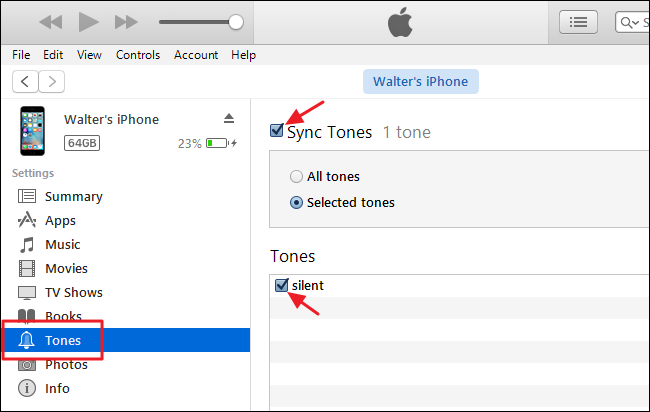
Синхронизируйте устройство с iTunes — рингтон появится на iPhone в списке доступных мелодий.
Шаг второй: назначить рингтон будильнику
Теперь, когда рингтон установлен на устройстве, назначьте его для будильника:
- Откройте приложение «Часы» и перейдите на вкладку «Будильник».
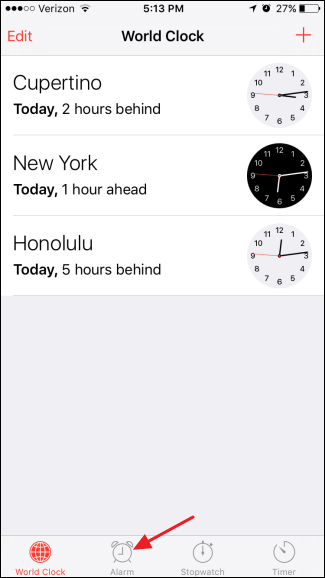
- Нажмите кнопку создания нового будильника (New / Создать).
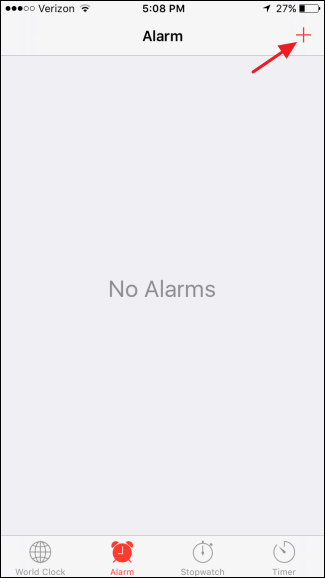
- Установите время и другие опции, затем нажмите «Звук» (Sound).
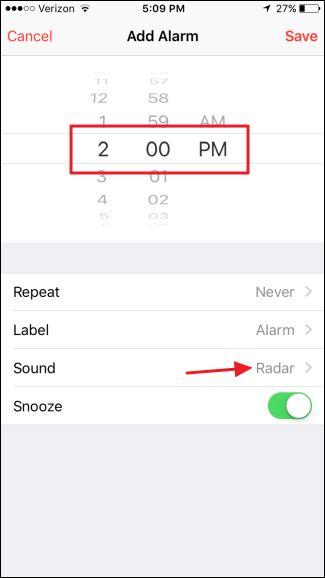
- Вверху списка звуков вы увидите свои пользовательские рингтоны. Выберите «тихий» рингтон — телефон вибрирует в момент выбора.
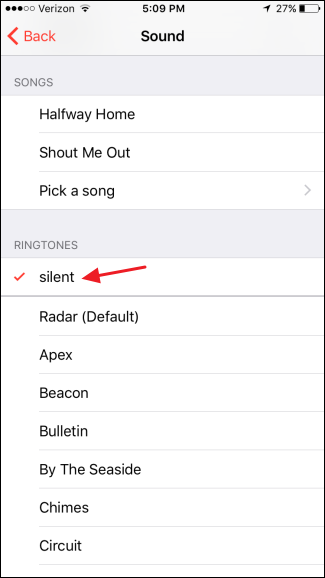
- Нажмите «Сохранить» — новый будильник будет только вибрировать и не издавать звука, вне зависимости от положения переключателя громкости.
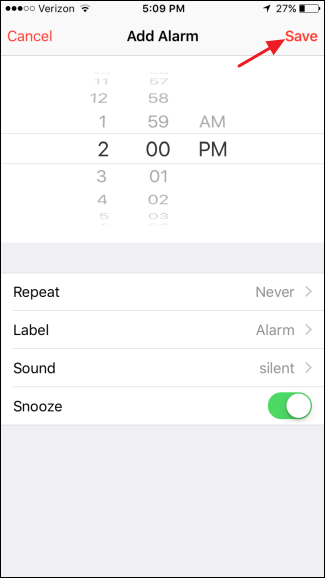
Теперь будильник будет вибрировать без звука. Вы можете использовать тот же рингтон для отдельных контактов, если хотите, чтобы при их звонках телефон не издавал звук, а только вибрировал.
Альтернативные подходы
- Использовать сторонние приложения-будильники: некоторые приложения умеют запускать только вибрацию или повторять вибрацию по шаблону. Внимательно проверяйте разрешения и отзывы.
- Назначать вибрацию для конкретных контактов: если цель — тишина при звонках от определённых людей, задайте для них кастомную вибрацию.
- Использовать Apple Watch: на часах можно настроить тактильный сигнал (Taptic), если не хочется, чтобы будильник звонка на телефоне звучал.
Когда это может не сработать
- Если на устройстве отключена вибрация в системных настройках (Настройки → Звуки и тактильные сигналы → Вибрация), телефон не будет вибрировать даже с «тихим» рингтоном.
- Физические проблемы с моторчиком вибрации (износ или аппаратная неисправность) — в этом случае нужен сервисный ремонт.
- Некоторые сторонние приложения могут игнорировать системные рингтоны и использовать собственный механизм звука.
Важно: будильник iOS будет проигрывать звук только если выбран звук — установка «пустого» рингтона имитирует отсутствие звука, но поведение зависит от включённой системной вибрации.
Чеклист: что сделать пошагово
- Скачать/создать файл M4R с тишиной.
- Открыть iTunes и добавить файл в библиотеку мелодий.
- Подключить iPhone и синхронизировать мелодии.
- На iPhone: Часы → Будильник → Создать → Звук → выбрать «тихий» рингтон → Сохранить.
- Проверить, что в Настройках включена вибрация.
Критерии приёмки
- Рингтон присутствует в разделе «Звуки» на iPhone.
- Назначенный будильник при срабатывании издает только вибрацию, никаких звуков нет.
- Вибрация срабатывает даже если переключатель «Звонок/Бесшумно» переведён в беззвучный режим.
Советы по устранению неполадок
- Если рингтон не появляется в iPhone: убедитесь, что файл имеет расширение .m4r и был синхронизирован через iTunes.
- Если вибрация не работает: проверьте Настройки → Звуки и тактильные сигналы → Вибрация; перезагрузите устройство; при необходимости обратитесь в сервис.
- Для быстрой проверки создайте тестовый будильник на ближайшую минуту, чтобы убедиться в результате.
Короткая методология (мини‑инструкция)
- Создать/скачать M4R с тишиной.
- Добавить в iTunes → синхронизировать с iPhone.
- В приложении «Часы» выбрать рингтон для будильника.
- Проверить работу и включённую вибрацию.
Нюансы совместимости
- Формат рингтонов iPhone: M4R.
- В разных версиях iTunes и iOS пункты меню могут называться по‑разному; общая логика — добавить рингтон в библиотеку и синхронизировать с устройством.
Короткая сводка
- Полный рабочий путь: создать/получить M4R → iTunes → синхронизация → назначение будильнику.
- Проверьте системную вибрацию и работоспособность моторчика.
Важно: разовое подключение к iTunes — единственная простая опция, если вы хотите полный контроль без покупки рингтонов в App Store. После установки «тихого» рингтона вы можете использовать его и в других сценариях (контакты, уведомления).
Краткое содержание в одном абзаце: скачайте или создайте пустой M4R‑рингтон, синхронизируйте его с iPhone через iTunes и выберите его в настройках звука будильника — тогда при срабатывании будет только вибрация.

Похожие материалы

Несколько аккаунтов Skype: Multi Skype Launcher

Журнал для работы: повысить продуктивность

Персональные звуки уведомлений на Android

Скачивание шоу Hulu для офлайн‑просмотра

Microsoft Start: персонализированная новостная лента
