
Как установить срок доступа к файлу в Google Диске

Быстрые ссылки
- Как установить срок доступа к файлам в Google Диске
Важно: чтобы назначать срок доступа, вы должны быть владельцем документа и иметь платный аккаунт G Suite. Люди, с которыми вы делитесь, не обязаны иметь платную подписку для просмотра.
Краткое описание функции
Функция устанавливает автоматическое истечение прав доступа у конкретных пользователей. Практическое применение — одноразовая передача документа подрядчикам, временный доступ для клиентов или удаление доступа после завершения проекта. Опция устанавливается отдельно для каждого человека.
Пошаговая инструкция
- Откройте Google Диск, связанный с вашим аккаунтом G Suite.
- Найдите нужный файл, щёлкните по нему правой кнопкой мыши и выберите «Поделиться».
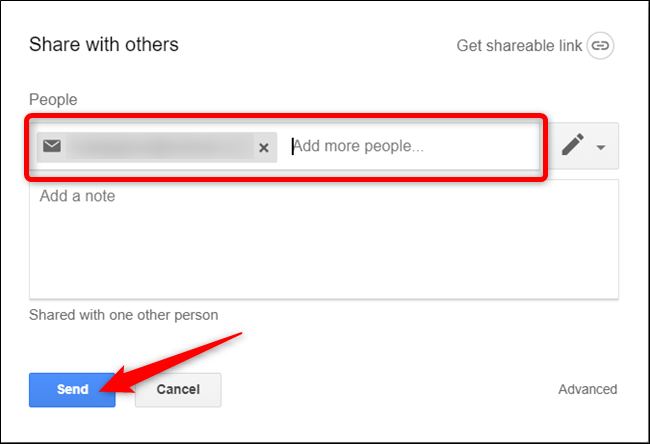
- В поле для ввода добавьте email-адреса тех, кому хотите дать доступ, затем нажмите кнопку «Отправить». При добавлении аккаунта Gmail пользователи автоматически появятся в списке доступа; для других адресов придёт письмо со ссылкой.
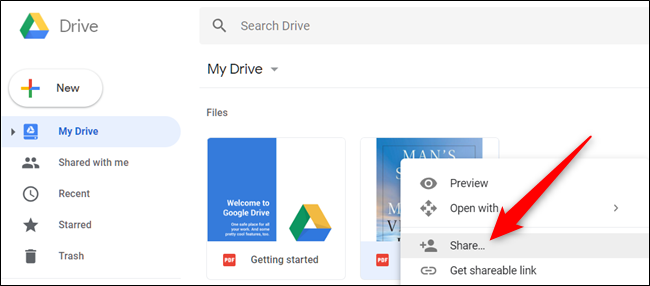
- После отправки снова щёлкните по файлу правой кнопкой и выберите «Поделиться».
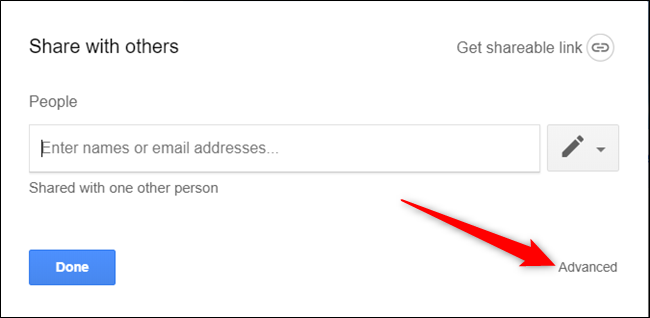
- В открывшемся окне нажмите ссылку «Дополнительно».
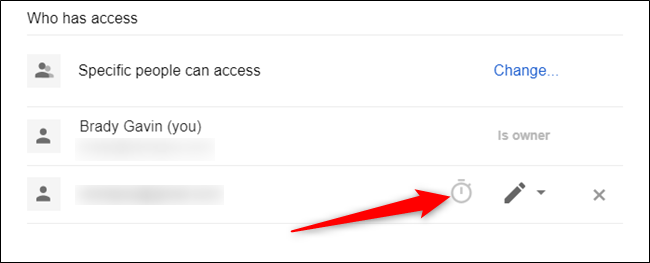
- Рядом с каждым пользователем появится значок таймера — нажмите его, чтобы задать срок доступа.
- В меню «Истекает доступ» выберите 7 дней, 30 дней или «Пользовательская дата», чтобы открыть календарь и выбрать точную дату.
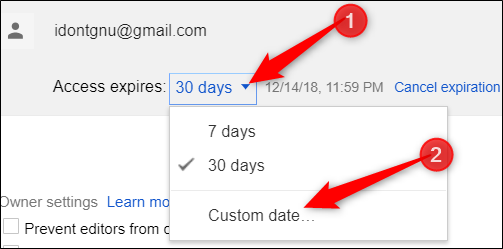
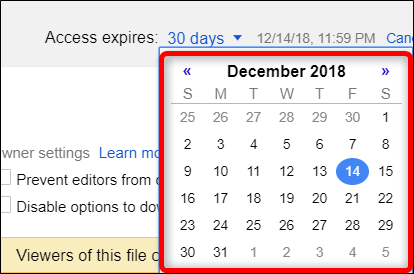
- Установите срок для каждого нужного человека отдельно. Когда всё готово, нажмите «Сохранить изменения».

Что важно учесть
- По умолчанию пользователи могут скачивать, копировать и печатать файл. Такие копии останутся у них после истечения доступа.
- Если вы хотите запретить сохранение копий, установите им только право «Просмотр» и включите опцию «Отключить возможность скачивания, печати и копирования для комментаторов и зрителей». Учтите: тогда эти пользователи не смогут редактировать документ.
Примечание: запрет скачивания не гарантирует 100% защиты от сохранения содержимого (скриншоты, внешние инструменты и т.п.).
Когда этот метод не подойдёт (контрпримеры)
- Вам нужно, чтобы доступ автоматически отзывался у всех по истечении общего срока (а не индивидуально) — встроенный механизм задаёт срок для каждого пользователя отдельно; массовой глобальной опции для файла нет.
- Если люди уже скачали файл, срок доступа на исходный файл не лишит их локальных копий.
- Если у владельца нет платного аккаунта G Suite, опция может быть недоступна.
Альтернативные подходы
- Управление доступом через общую папку: удалите пользователя из доступа к папке — это снимет доступ ко всем файлам в папке.
- Использование сторонних DLP/IRM-систем: для строгой защиты и контроля версий брендовые решения дают более тонкие настройки и аудит.
- Публичные ссылки с ограничением по времени через сторонние сервисы — если нужно поделиться с большим количеством анонимных пользователей.
Чек-лист перед установкой срока доступа
- Вы — владелец файла и у вас платный аккаунт G Suite.
- Добавлены все email-адреса нужных пользователей.
- Для каждого пользователя выбран срок доступа.
- При необходимости отключена возможность скачивания/копирования.
- Уведомлены ключевые участники о том, что локальные копии останутся у них.
Мини-методология (быстрая процедура)
- Подготовьте список email-адресов.
- Выставьте минимально необходимый уровень прав (Просмотр/Комментирование/Редактирование).
- Установите срок доступа для каждого человека.
- Отключите скачивание при необходимости.
- Сохраните изменения и уведомите пользователей.
Дерево решений — кому и как назначать срок
flowchart TD
  A[Нужно временно дать доступ?] -->|Да| B{Пользователи знают аккаунт?}
  B -->|Да| C[Добавить email, отправить приглашение]
  B -->|Нет| D[Отправить ссылку — рассмотреть сторонний сервис]
  C --> E{Требуется запрет на скачивание?}
  E -->|Да| F[Назначить Просмотр + Отключить скачивание]
  E -->|Нет| G[Назначить Просмотр/Комментирование/Редактирование]
  F --> H[Установить срок доступа каждому]
  G --> H
  D --> I[Установить срок на стороннем сервисе]
Роли и обязанности (короткий чек-лист)
- Владелец файла: добавляет пользователей, назначает срок, включает/отключает скачивание.
- Участник (зритель/комментатор): проверяет уведомление и использует доступ в отведённое время.
- Менеджер проекта: контролирует, что после окончания срока нет критичных зависимостей.
Критерии приёмки
- Для каждого назначенного пользователя указан срок доступа.
- Доступ действительно прекращается по истечении указанной даты (проверено тестовым входом).
- Документ недоступен для редактирования/просмотра тем, у кого срок истёк.
Бокс с ключевыми цифрами
- Встроенные предустановки: 7 дней и 30 дней.
- Вариант: «Пользовательская дата» — выбор в календаре.
Безопасность и ограничения
- Отключение скачивания уменьшает риск утечки, но не исключает его полностью.
- Для строгих требований к безопасности выбирайте решения с шифрованием, аудитом и политиками DLP.
Краткое резюме
Эта функция удобна для временного предоставления доступа подрядчикам и клиентам. Она проста в настройке: добавьте пользователей, откройте «Дополнительно», щёлкните значок таймера у каждого и выберите срок. Помните про ограничение скачивания и про то, что локальные копии пользователей не отзываются автоматически.
Сводка действий: добавить пользователей → назначить уровень прав → установить срок → сохранить изменения.

Похожие материалы

Несколько аккаунтов Skype: Multi Skype Launcher

Журнал для работы: повысить продуктивность

Персональные звуки уведомлений на Android

Скачивание шоу Hulu для офлайн‑просмотра

Microsoft Start: персонализированная новостная лента
