
Как назначить Ethernet-подключение лимитным в Windows 8 и 10

Если ваш провайдер ограничивает трафик, можно пометить проводное Ethernet‑подключение как лимитное через редактор реестра Windows 8/10. Это предотвратит автоматические загрузки обновлений и сохранит трафик; есть также готовые .reg‑хаки для включения и отключения.
Краткие ссылки
- Задать Ethernet как лимитное через редактирование реестра
- Скачать готовые .REG‑хаки для одного клика
Windows 8 и 10 позволяют помечать мобильные и Wi‑Fi соединения как лимитные через стандартные настройки, но по умолчанию Microsoft не предоставляет такую опцию для проводного Ethernet. Если у вас месячные лимиты трафика у провайдера, это может привести к неожиданным расходам. Небольшое изменение в реестре решает проблему и запрещает автоматические сетевые загрузки для большинства системных служб и некоторых приложений.
Важно: начиная с обновления Windows 10 Creators Update, опцию назначения Ethernet как лимитного уже добавили в интерфейс. Если у вас это обновление, сначала проверьте Параметры → Сеть и Интернет.
Почему это полезно
Назначение соединения лимитным (metered) сообщает системе, что доступный трафик ограничен. В результате Windows избегает фоновых загрузок больших объёмов данных (например, автоматических обновлений) и некоторые приложения могут перестать автоматически скачивать контент.
Краткое определение: “лимитное подключение” — сетевое соединение, для которого ОС и приложения ограничивают трафик без явного разрешения пользователя.
Что нужно подготовить
- Учетная запись с правами администратора в Windows.
- Резервная копия реестра и, по возможности, точка восстановления системы.
Важно: редактор реестра — мощный инструмент. Неправильные изменения могут сделать систему нестабильной. Сделайте резервную копию реестра или снимите точку восстановления перед началом.
Как создать резервную копию реестра (коротко)
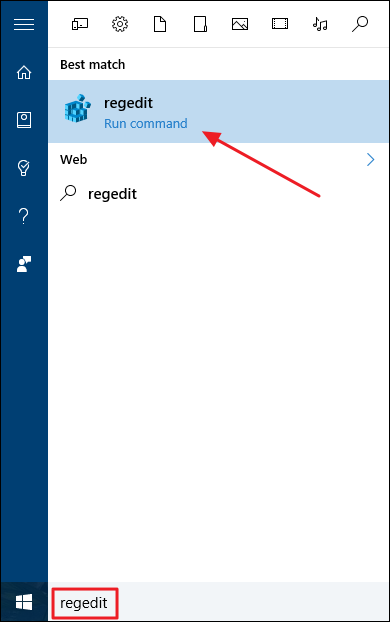
- Нажмите Пуск, введите regedit и откройте Редактор реестра.
- В меню выберите Файл → Экспорт.
- Выберите «Всё» и сохраните .reg‑файл в безопасное место.
Шаги: назначение Ethernet как лимитного через реестр
- Откройте Редактор реестра: нажмите Пуск, введите regedit и нажмите Enter. Подтвердите запрос UAC при необходимости.
- В левой панели перейдите по пути:
HKEY_LOCAL_MACHINE\SOFTWARE\Microsoft\Windows NT\CurrentVersion\NetworkList\DefaultMediaCost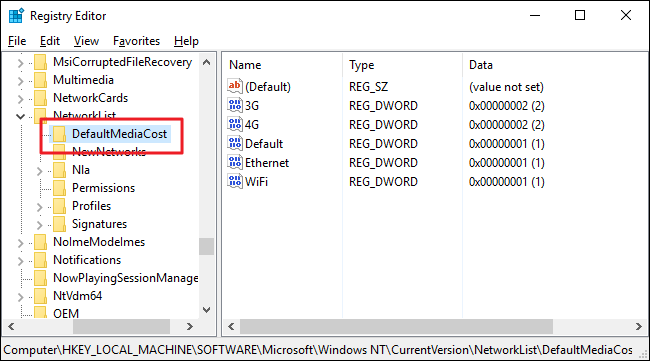
- Ключ DefaultMediaCost защищён: по умолчанию у вас нет прав на изменение его значений. Нужно один раз взять на себя владение и дать себе права на полный доступ к этому ключу.
Как взять владение и изменить права (коротко):
- Щёлкните правой кнопкой по ключу DefaultMediaCost и выберите «Разрешения…».
- Нажмите «Дополнительно».
- Рядом со строкой «Владелец» нажмите «Изменить», введите имя вашей учетной записи или группы Administrators и нажмите ОК.
- Вернитесь в окно разрешений и установите для вашей учетной записи Полный доступ.
Примечание: в зависимости от языковой версии Windows названия пунктов могут быть «Permissions», «Advanced», «Change» и т. п., если у вас англоязычная система.
- После установки прав выберите ключ DefaultMediaCost, затем в правой панели найдите параметр с именем Ethernet и дважды щёлкните по нему.
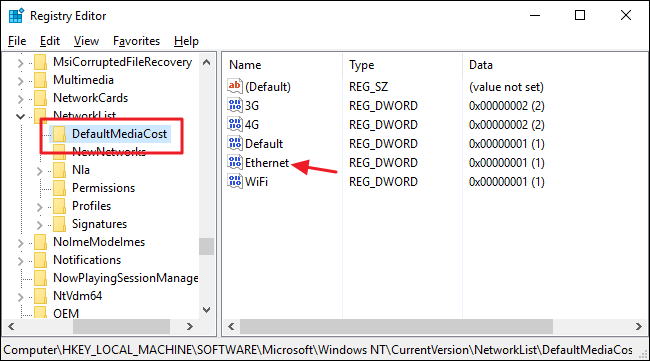
- В окне свойств параметра Ethernet измените “Значение” (Value data) с 1 на 2 и нажмите ОК.
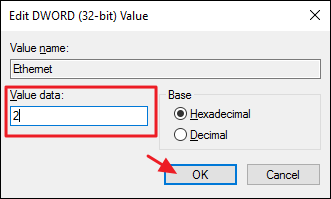
Что означают значения:
- 1 — подключение не лимитное (unmetered)
- 2 — подключение лимитное (metered)
- Закройте Редактор реестра. Теперь система считает ваше Ethernet‑соединение лимитным. Многие автоматические загрузки и обновления будут приостанавливаться до вашего разрешения.
Важно: интерфейс «Параметры» в Windows может не показать, что Ethernet помечен как лимитное. Для подтверждения вернитесь в реестр и проверьте значение Ethernet в DefaultMediaCost (2 — лимитное, 1 — обычное).
Как отменить и вернуть обычное подключение
Если нужно вернуть значение по умолчанию, откройте тот же ключ DefaultMediaCost и измените параметр Ethernet обратно с 2 на 1. После этого Windows перестанет ограничивать поведение обновлений и приложений для этого интерфейса.
Готовые .REG‑хаки (одним кликом)
Если не хотите вручную редактировать реестр каждый раз, можно создать или скачать .reg‑файлы, которые устанавливают нужное значение автоматически. Перед использованием .reg‑файлов всё равно нужно один раз выставить разрешения для ключа DefaultMediaCost как описано выше.
Пример содержимого .reg для включения лимитного режима (вставьте в файл с расширением .reg и запустите от имени администратора):
Windows Registry Editor Version 5.00

[HKEY_LOCAL_MACHINE\SOFTWARE\Microsoft\Windows NT\CurrentVersion\NetworkList\DefaultMediaCost]
"Ethernet"=dword:00000002
Пример .reg для восстановления обычного состояния:
Windows Registry Editor Version 5.00

[HKEY_LOCAL_MACHINE\SOFTWARE\Microsoft\Windows NT\CurrentVersion\NetworkList\DefaultMediaCost]
"Ethernet"=dword:00000001
После создания .reg‑файла запустите его двойным кликом и подтвердите изменения в реестре.
Критерии приёмки
- В реестре по пути DefaultMediaCost параметр Ethernet равен 2.
- Windows прекращает фоновые крупные загрузки (например, автоматические обновления) без вашего согласия.
- Интерфейс «Параметры» может не показывать статус — проверено в реестре.
Роли и чек‑лист (быстрая проверка для админа и домашнего пользователя)
Для администратора:
- Сделать резервную копию реестра и точки восстановления.
- Взять владение ключа DefaultMediaCost и дать Полный доступ.
- Изменить значение Ethernet на 2.
- Проверить поведение обновлений и приложений на тестовой машине.
Для домашнего пользователя:
- Создать точку восстановления системы.
- Попросить администратора (если нет прав) выполнить изменение или использовать готовый .reg‑файл.
- Проверить, что крупные загрузки приостановлены.
Когда этот метод не сработает или будет лишним
- Если у вас Windows 10 с Creators Update или новее, установите опцию через Параметры → Сеть и Интернет → Ethernet — интерфейс может позволять пометку без реестра.
- Если вы не имеете прав администратора и не можете изменить владельца ключа, выполните действие с учётной записью администратора.
- Некоторые системные компоненты или сторонние приложения могут игнорировать метку metered — это зависит от конкретного поведения приложения.
Альтернативы
- Ограничить обновления через групповые политики (для профессиональных версий Windows) — пригодно в корпоративной среде.
- Использовать маршрутизатор с контролем полосы пропускания или лимитами трафика на уровне сети.
Мини‑методология (быстрая последовательность)
- Резервное копирование реестра и создание точки восстановления.
- Взять владение DefaultMediaCost и дать себе полный доступ.
- Изменить параметр Ethernet с 1 на 2.
- Проверить поведение системы; при необходимости откатить.
Часто задаваемые вопросы
В: Почему значение Ethernet не видно в интерфейсе Параметры?
О: Windows не обновляет интерфейс для Ethernet в старых сборках; изменение действует на уровне реестра и поэтому видно только в реестре.
В: Могу ли я назначить лимитное состояние для конкретного сетевого адаптера?
О: Этот метод касается типа соединения (Ethernet) глобально. Для более тонкой настройки потребуются политики или сторонние сетевые утилиты.
Безопасность и конфиденциальность
- Редактирование реестра не отправляет данные внешним сервисам, но может изменить поведение системы в части загрузок. Всегда делайте резервную копию и точку восстановления перед изменениями.
Подсказки и проверка после изменения
- Перезагрузите систему (опционально) чтобы убедиться, что службы применяют новое поведение.
- Проверьте в реестре, что значение Ethernet равно 2.
- Если вы использовали .reg‑файл и захотите отменить — запустите файл восстановления или вручную измените значение на 1.
Краткое резюме
Назначение Ethernet‑подключения лимитным через реестр — простая и эффективная мера при ограниченном интернет‑трафике. Это предотвращает автоматические загрузки Windows и помогает сэкономить трафик. Помните про резервные копии и один раз настройте разрешения для ключа DefaultMediaCost, если планируете использовать .reg‑хаки.
Благодарности читателю David за совет, присланный в редакцию.

Похожие материалы

Несколько аккаунтов Skype: Multi Skype Launcher

Журнал для работы: повысить продуктивность

Персональные звуки уведомлений на Android

Скачивание шоу Hulu для офлайн‑просмотра

Microsoft Start: персонализированная новостная лента
