
Как добавить экстренные контакты на iPhone и настроить обход беззвучного режима
Быстрые ссылки
- Что такое экстренный контакт?
- Как добавить экстренный контакт на iPhone
- Как включить обход беззвучного режима для контакта
- Заполните Medical ID
- Контрольный чеклист перед экстренной ситуацией
Краткое резюме
- Экстренные контакты появляются в вашем Medical ID и доступны с экрана блокировки.
- При использовании функции Emergency SOS выбранные контакты получают уведомление и местоположение (если доступно).
- Для конкретного контакта можно включить «Обход беззвучного режима», чтобы его звонки и сообщения звучали, даже если iPhone в беззвучном режиме.
- Добавить контакты можно через приложение «Телефон» или «Здоровье»; заполните Medical ID для передачи важной медицинской информации экстренным службам.
Что такое экстренный контакт?
Экстренный контакт — это обычная карточка контакта в адресной книге, которой вы назначаете специальные привилегии в iOS. Коротко:
- Medical ID: контакт отображается как ближайшее лицо (next of kin) в вашем Medical ID и доступен с экрана блокировки без разблокировки телефона. Medical ID содержит имя, аллергии, группу крови и список экстренных контактов.
- Emergency SOS: при активации Emergency SOS выбранные контакты получают автоматическое сообщение о том, что вы инициировали вызов экстренной помощи, и могут получить последнее местоположение вашего устройства.
- Обход беззвучного режима: отдельная настройка в карточке контакта, которая позволяет входящим звонкам и уведомлениям от этого человека прозвучать, даже если телефон в беззвучном режиме.
Если в вашем устройстве не отображается «Medical ID», откройте приложение «Здоровье» и заполните профиль — только после этого Medical ID станет доступен с экрана блокировки.
Важно: экстренные контакты — это удобный способ дать доступ к людям, которые должны быть оповещены в экстренной ситуации. Они не дают права на удалённое управление вашим устройством или доступ к файлам.
Как добавить экстренный контакт на iPhone
Вы можете добавить экстренный контакт двумя основными способами: через приложение «Телефон» (или «Контакты») или через приложение «Здоровье». Оба метода приводят к одному и тому же результату — контакты появляются в вашем Medical ID.
Назначение экстренного контакта через карточку контакта
- Откройте приложение «Телефон» и перейдите на вкладку «Контакты». Можно также открыть «Недавние» и нажать кнопку «i» рядом с именем.
- Выберите контакт, которого хотите назначить как экстренный.
- Прокрутите карточку контакта вниз и нажмите «Добавить в экстренные».
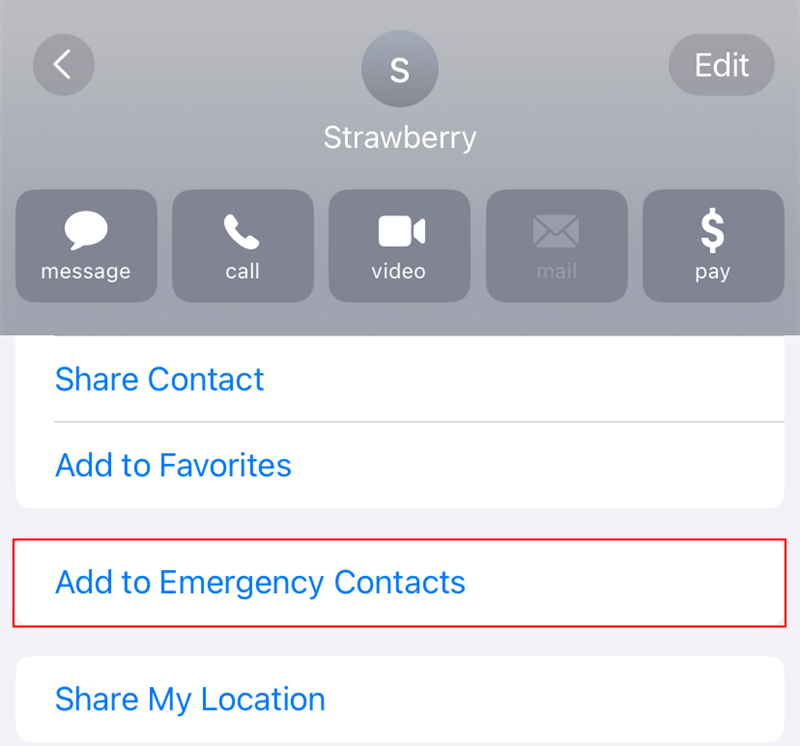
- Выберите отношение (например, супруг, родитель, друг) или добавьте собственную метку «Добавить свою метку».
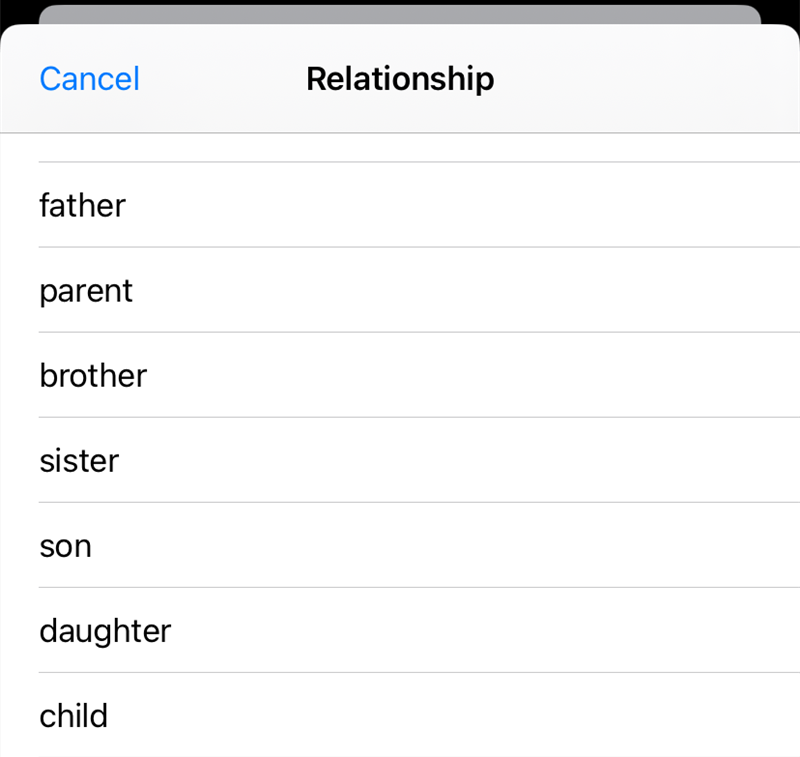
- После выбора метки откроется экран Medical ID. Нажмите «Готово», чтобы сохранить изменения.
Совет: добавляйте несколько контактов — если первый не доступен, сообщение отправится другим.
Добавление или удаление экстренного контакта через приложение «Здоровье»
- Откройте приложение «Здоровье» и нажмите на иконку пользователя в правом верхнем углу.
- Выберите «Medical ID».
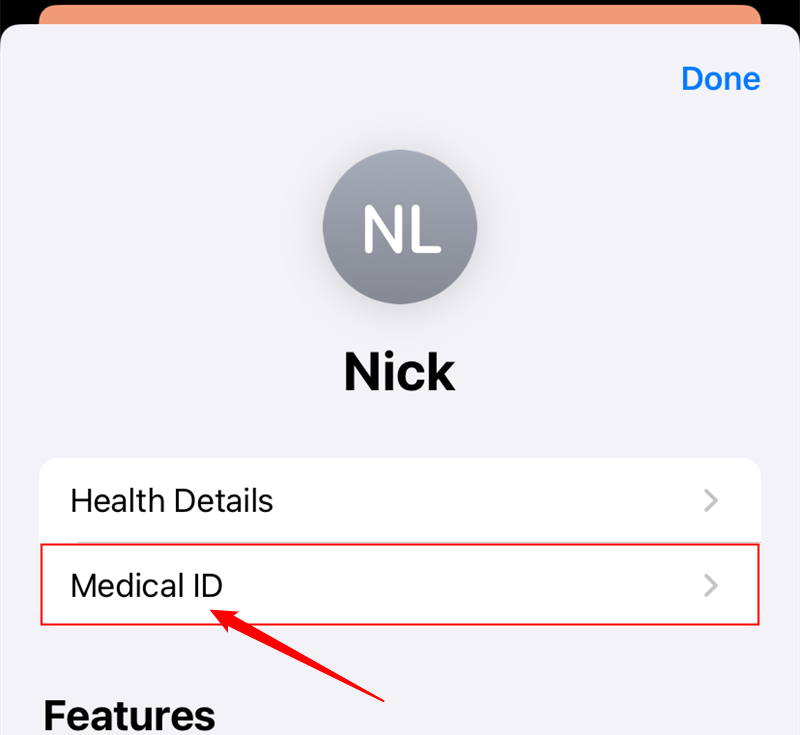
- Нажмите «Править» в правом верхнем углу, прокрутите до раздела «Экстренные контакты» и нажмите «Добавить экстренный контакт».
- Выберите контакт и метку, затем сохраните изменения.
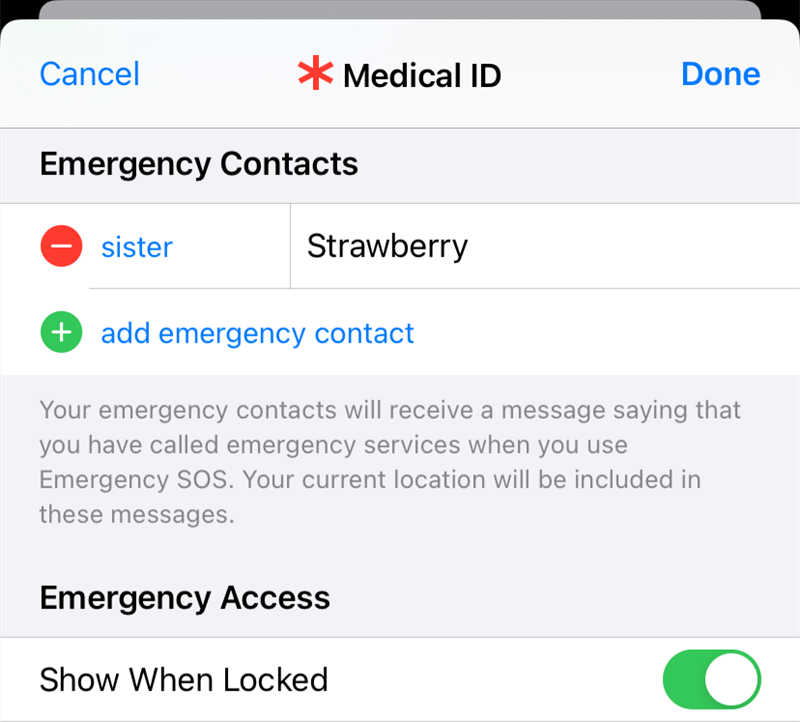
Чтобы удалить контакт, нажмите «Править», затем нажмите минус рядом с именем и подтвердите удаление.
Как включить обход беззвучного режима для контакта
Если вы хотите, чтобы звонки и сообщения от конкретного человека звонили и в беззвучном режиме, включите обход беззвучного режима (Emergency Bypass).
- Откройте приложение «Телефон» и найдите нужный контакт на вкладке «Контакты».
- Нажмите «Править» в правом верхнем углу карточки.
- Нажмите «Рингтон» или «Звук сообщения».
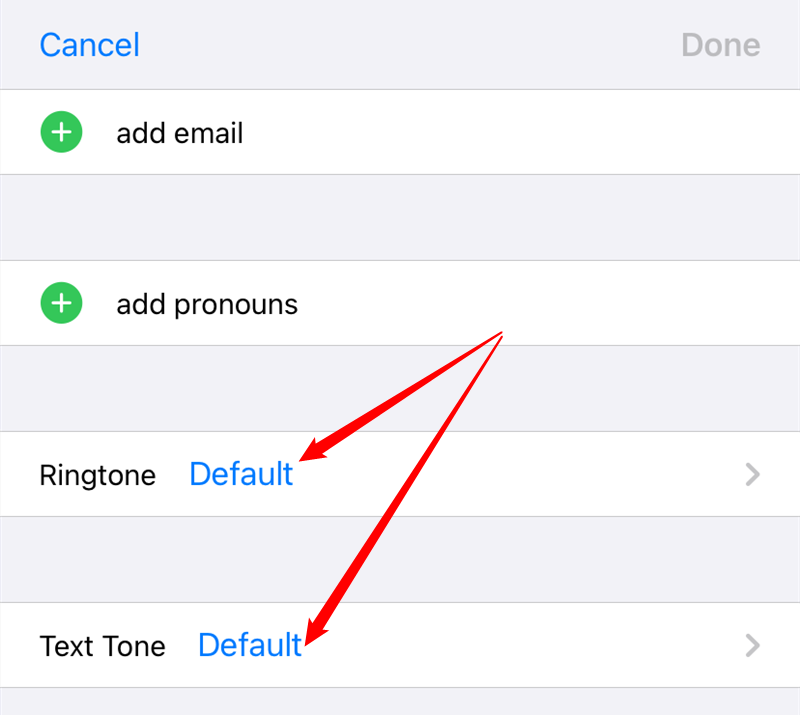
- В появившемся окне включите переключатель «Обход беззвучного режима».
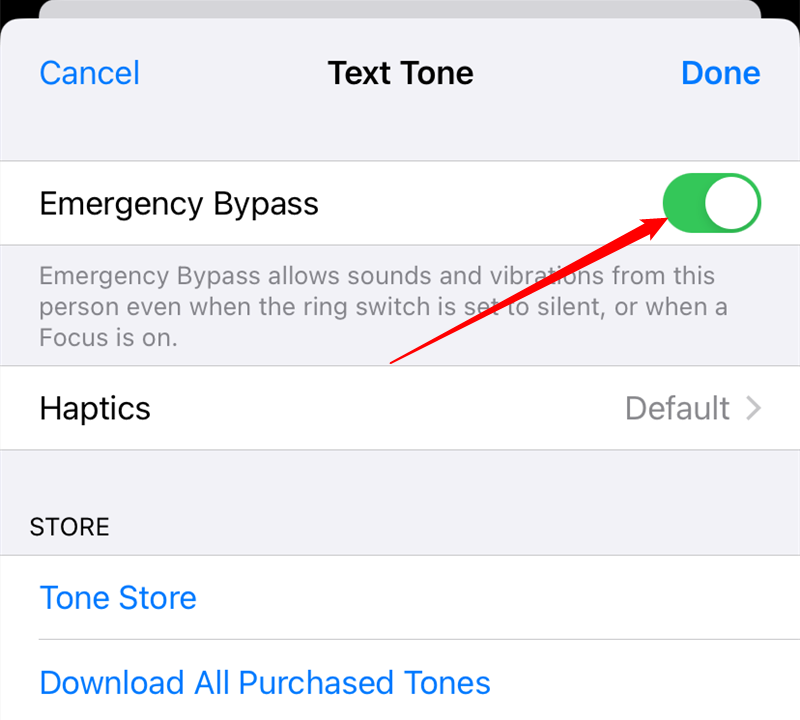
Примечание: эту настройку нужно включить отдельно для рингтона и для звука сообщений, если хотите, чтобы оба типа уведомлений прозвучали.
Заполните Medical ID
Medical ID может содержать данные, которые пригодятся медицинским работникам и посторонним людям в экстренной ситуации: аллергии, хронические заболевания, принимаемые лекарства, группа крови, предпочтительный язык, а также список экстренных контактов.
Как заполнить Medical ID:
- Откройте «Здоровье» → иконка пользователя → «Medical ID» → «Править».
- Заполните поля: имя, дата рождения, аллергии, лекарства, хронические условия, группа крови, донорство органов, заметки.
- Убедитесь, что опция «Показывать при заблокированном устройстве» включена, иначе Medical ID не будет доступен с экрана блокировки.
Совет: проверьте контактные номера и метки — указанные номера должны быть корректными и актуальными.
Когда это сработает, а когда нет
- Сработает: если кто-то найдет вас без сознания, он может на экране блокировки нажать «Экстренный» → «Medical ID» и увидеть ваши данные и контакты. При активации Emergency SOS ваши экстренные контакты получат сообщение.
- Не сработает: если вы не сохранили Medical ID или выключили отображение на экране блокировки, посторонние не увидят информацию. Также SMS с местоположением может не отправиться при отсутствии сети.
Альтернативные подходы
- Традиционный экстренный список в бумажном кошельке или в заметках на экране блокировки — работает, но доступ к бумажной записи может быть ограничен.
- Использовать сторонние приложения для экстренных уведомлений — дают расширенные функции (группа оповещений, автоматическое определение падения), но требуют установки и настройки, и могут иметь ограничения по конфиденциальности.
Практические рекомендации и чеклист перед экстренной ситуацией
Чеклист для быстрого контроля (1–2 минуты):
- Medical ID заполнен и включен для показа на экране блокировки.
- Добавлены 2–3 экстренных контакта с корректными номерами.
- Для действительно важных людей включён обход беззвучного режима (если нужно).
- Контакты указаны с понятными метками (например, «Мать», «Супруг», «Врач»).
- Проверено, что контактный номер может принимать SMS (не только VoIP).
Ролевые чеклисты — кто за что отвечает:
- Для родителей: добавьте контакты ближайших родственников и доверенных соседей, включите обход беззвучного режима для опекунов.
- Для опекунов пожилых людей: убедитесь, что у подопечного включено отображение Medical ID и добавлены телефоны служб поддержки.
- Для людей с хроническими заболеваниями: укажите аллергии, лекарства и контакт врача.
Ментальные модели и эвристики
- Правило трёх: укажите не менее трёх экстренных контактов — если первый недоступен, есть запасные.
- Минимум информации: добавляйте только необходимую медицинскую информацию — слишком много данных усложняет быстрый обзор.
- Прозрачность доверия: добавляйте в экстренные контакты только людей, которым доверяете видеть ваше местоположение при активации SOS.
Критерии приёмки
Чтобы считать настройку завершённой, выполните следующие проверки:
- Medical ID открывается с экрана блокировки без ввода пароля.
- Хотя бы один экстренный контакт присутствует в Medical ID.
- Все номера введены корректно и пронумерованы.
- Если требуется, обход беззвучного режима включён для нужных контактов.
Конфиденциальность и юридические моменты
- Medical ID и экстренные контакты хранятся на вашем устройстве и в библиотеке Health (если включена синхронизация через iCloud). Вы сами решаете, кто увидит данные — функция доступна с экрана блокировки только при включённой опции.
- Если вы используете iCloud для синхронизации данных Health, данные Medical ID могут передаваться через зашифрованный iCloud. Проверьте настройки iCloud, если это критично с точки зрения приватности.
- Для пользователей в ЕС: добавляйте только те персональные данные, которые вы готовы раскрыть, учитывая требования GDPR — Medical ID доступен публично с заблокированного экрана, поэтому не стоит вводить сверхчувствительную информацию.
Важно: не используйте поле Medical ID для хранения паролей или других данных, к которым не должен иметь доступ посторонний.
Сценарии отказа и план действий
Если SMS о Emergency SOS не отправляется:
- Проверьте сеть и доступность сотовой связи.
- Убедитесь, что номер контакта корректен и поддерживает прием SMS.
- Если у вас iPhone без SIM-карты или с блокированной сетью, рассмотрите альтернативы: звонок через Wi‑Fi (если доступно) или использование стороннего приложения экстренной связи.
Если контакт не получает уведомления о SOS, попросите его проверить блокировку сообщений от неизвестных отправителей и настройки телефона.
Маленькая методология проверки (быстрый тест)
- Настройте фиктивный контакт второго устройства (например, телефон партнёра).
- Включите Emergency SOS на своём iPhone (в режиме теста — без вызова экстренных служб, если это возможно в вашей версии iOS).
- Проверьте, пришло ли уведомление и местоположение на устройство контакта.
- Отключите тестовый контакт после проверки.
Глоссарий — одно предложение на термин
- Medical ID: экран с медицинской информацией и экстренными контактами, доступный с заблокированного экрана.
- Emergency SOS: функция iPhone для быстрого вызова экстренных служб и оповещения контактов.
- Обход беззвучного режима: настройка, позволяющая отдельным контактам прозвучать, даже если телефон без звука.
Заключение
Настройка экстренных контактов и Medical ID — простая и быстрая мера, которая повышает вашу безопасность и облегчает работу спасателей или тех, кто может помочь в критической ситуации. Проверьте настройки раз в полгода и обновляйте номера и медицинскую информацию по мере необходимости.
Ключевые действия: заполните Medical ID, добавьте 2–3 экстренных контакта, включите обход беззвучного режима для наиболее важных из них.
Дополнительно: для визуализации процесса принятия решения можно использовать схему ниже.
flowchart TD
  A[Нужен ли доступ к информации без разблокировки?] -->|Да| B[Заполнить Medical ID и включить показ на заблокированном экране]
  A -->|Нет| C[Не добавлять лишние данные в Medical ID]
  B --> D{Нужны ли уведомления при SOS?}
  D -->|Да| E[Добавить экстренные контакты]
  D -->|Нет| F[Оставить только Medical ID]
  E --> G{Нужно ли звучание в беззвучном режиме?}
  G -->|Да| H[Включить обход беззвучного режима в карточке контакта]
  G -->|Нет| I[Не включать обход]
Похожие материалы

Несколько аккаунтов Skype: Multi Skype Launcher

Журнал для работы: повысить продуктивность

Персональные звуки уведомлений на Android

Скачивание шоу Hulu для офлайн‑просмотра

Microsoft Start: персонализированная новостная лента
