
Как установить приложение так, чтобы оно всегда запускалось от имени администратора

Работать с приложениями в режиме обычного пользователя — хорошая практика безопасности. Но иногда приложение корректно работает только с повышенными правами. Ниже — простая и надёжная инструкция, как добиться постоянного запуска .exe с правами администратора, плюс советы, когда это не подходит и альтернативы.
Дорогие How-To Geek, у меня проблема и я нашёл решение на вашем сайте, но один дополнительный уровень мешает мне его использовать. Дело в том, что я играю в Evoland через Steam. Сначала я подумал, что игра не поддерживает контроллер Xbox 360, но в обсуждениях Steam написал кто-то, что контроллер поддерживается только если запустить программу от имени администратора. Я нашёл вашу статью и сделал ярлык, который запускает игру с правами администратора — и это сработало. Но проблема в том, что если запускать через клиент Steam, он не использует мой ярлык, и контроллер не работает. Если запускать игру напрямую, я теряю функции Steam, вроде чата и скриншотов. Есть ли способ для постоянного включения режима администратора, через Windows или Steam? С уважением, Controller Frustrated
Наша команда проверила ситуацию и обнаружила простое решение: не изменять ярлык, а выставить опцию непосредственно у исполняемого файла игры.
Кому это полезно
- Игрокам, у которых устройство ввода или плагин требует повышенных прав
- Администраторам, которые развертывают приложение и хотят, чтобы оно всегда запускалось с правами администратора
- Пользователям, которым неудобно редактировать ярлыки лаунчеров
Краткий план действий
- Найдите фактический исполняемый файл игры или приложения (.exe).
- Правый клик → «Свойства».
- Перейдите на вкладку «Совместимость».
- Установите флажок «Запускать эту программу от имени администратора».
- При необходимости нажмите «Изменить параметры для всех пользователей», чтобы применить настройку для всех учётных записей.
Пошаговая инструкция с пояснениями
Найдите исполняемый файл
- Обычно он находится в папке установки игры, например C:\Program Files (x86)\Steam\steamapps\common\Игра\game.exe или в папке с установленной программой. Если вы запускаете через Steam, правый клик на игре в библиотеке → Свойства → Локальные файлы → Просмотр локальных файлов поможет найти .exe.
Откройте свойства
- Правый клик по .exe → Свойства.
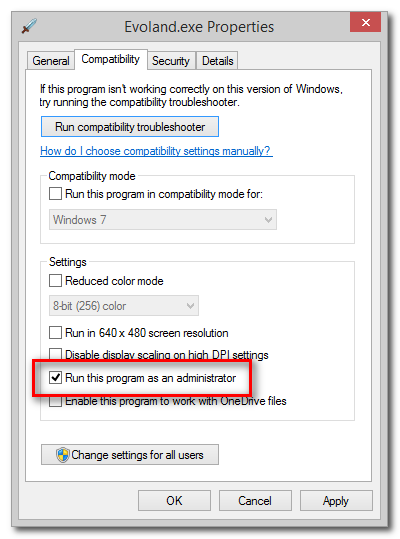
На вкладке «Совместимость» установите «Запускать эту программу от имени администратора»
- Если вариант отмечен только для вашей текущей учётной записи, изменения коснутся только её. Нажмите «Изменить параметры для всех пользователей», если хотите, чтобы настройка применялась глобально.
Примените и проверьте
- Запустите игру через Steam. Если всё сделано правильно, Steam запустит исполняемый файл, у которого включён постоянный запуск от имени администратора, и дополнительные функции (чат, скриншоты) сохранятся.
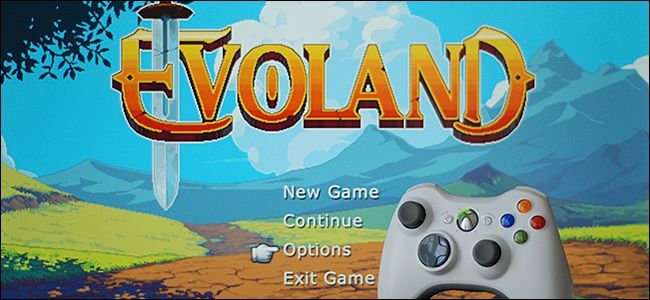
Результат: контроллер заработал, Steam-функции остались доступными. Ура — дело сделано.
Когда это работает и когда не работает — важные замечания
Important: 1) Это изменение применимо только к пользовательским приложениям, не к системным компонентам Windows. 2) Не выдавайте повышенные права всем программам подряд — это увеличивает риск безопасности.
Когда это может не сработать:
- Если лаунчер (например, некоторый защищённый клиент) перезаписывает права при старте.
- Если исполняемый файл запускает дочерние процессы, которые требуют отдельных настроек прав.
- Если приложение использует специальные драйверы, сервисы или эмуляторы ввода, которые сами должны работать как служба или требовать установки в систему.
Альтернативные подходы
- Изменить ярлык: создание ярлыка с явным запуском от имени администратора (работает не всегда с лаунчерами).
- Планировщик задач: создать задачу с запуском от администратора и запускать игру через неё — полезно, если лаунчер мешает.
- Запуск от имени другого пользователя: используя runas, но это неудобно для графических приложений и требует ввода пароля.
- Манифест совместимости: для разработчиков — добавить манифест, требующий прав, если это оправдано.
- Патч/обновление от разработчика: лучшая долгосрочная альтернатива — попросить автора игры исправить поддержку контроллера без необходимости повышать права.
Мини‑методика тестирования (как убедиться, что всё работает)
- Установите опцию «Запускать эту программу от имени администратора» у .exe.
- Перезапустите Windows (рекомендуется) или выйдите из учётной записи и войдите снова.
- Запустите игру через клиент (например, Steam) и проверьте функции: работа контроллера, скриншоты, чат.
- Проверьте, что игра запускается и при запуске напрямую из папки.
- Если есть другие учётные записи, проверьте их тоже, если настройки были применены глобально.
Критерии приёмки
- Игра запускается через клиент и напрямую с правами администратора.
- Контроллер корректно распознаётся и работает в игре.
- Функции лаунчера (чат, скриншоты) сохраняются при запуске через клиент.
Роль‑ориентированные чеклисты
Для игрока:
- Найти .exe игры
- Включить «Запускать эту программу от имени администратора»
- Проверить работу контроллера
Для администратора/ИТ:
- Проверить права доступа к папке установки
- Решить, применять ли настройку глобально через «Изменить параметры для всех пользователей»
- Описать изменение в документации развёртывания
Для разработчика ПО:
- Рассмотреть исправление поддержки устройств ввода без необходимости повышения прав
- При необходимости — добавить манифест приложения с требуемыми правами
Безопасность и приватность
- Предоставление приложения прав администратора даёт ему доступ к изменениям в системе. Давайте такие права только проверенным приложениям.
- Не используйте этот метод для сомнительных или ненадёжных программ.
- При массовом развёртывании откажитесь от постоянных прав администратора в пользу минимально необходимых разрешений.
Контрпримеры и случаи, когда лучше не применять
- Утилиты типа браузеров, почтовых клиентов и других программ, которые регулярно обрабатывают неблагонадёжный контент — не давайте им постоянные админ-права.
- Если приложение можно настроить через обновление от разработчика — лучше исправить причину, чем повышать привилегии.
Быстрые советы для Steam-пользователей
- Вы уверены, что указываете правильный .exe, который реально запускает игру? Иногда Steam использует промежуточный лаунчер.
- Если Steam по-прежнему запускает игру без нужных прав, попробуйте изменить параметры исполняемого файла в папке установки, а не ярлыка рабочего стола.
- Планировщик задач — обходной путь, когда клиент перезаписывает ярлыки.
Факт-бокс
- Требование: применяется только к пользовательским .exe
- Совместимость: работает в Windows 8, 8.1, 10, 11 и старее в практически одинаковом виде
- Риски: повышенные права увеличивают потенциальную область воздействия вредоносного ПО
Подытог
- Чтобы приложение всегда запускалось с правами администратора, измените свойства его исполняемого файла на вкладке «Совместимость» и включите «Запускать эту программу от имени администратора». Примените настройку для всех пользователей, если нужно. Этот метод работает и с клиентами лаунчеров вроде Steam и сохраняет функции лаунчера.
Спасибо автору письма за наводку — обмен решениями работает в обе стороны. Если у вас есть вопросы по конкретной игре или приложению, укажите путь к исполняемому файлу и версию Windows, и мы поможем настроить параметры.
Если у вас есть срочный технический вопрос, напишите на ask@howtogeek.com — команда постарается ответить.

Похожие материалы

Несколько аккаунтов Skype: Multi Skype Launcher

Журнал для работы: повысить продуктивность

Персональные звуки уведомлений на Android

Скачивание шоу Hulu для офлайн‑просмотра

Microsoft Start: персонализированная новостная лента
