
Как настроить лимит времени для приложений на iPhone
Быстрые ссылки
- Как установить лимит времени для конкретного приложения
- Как установить лимит времени для целой категории приложений
Как работает функция Лимиты программ
«Лимиты программ» ограничивает время работы приложения или группы приложений в заданный период (обычно ежедневно). После достижения лимита iOS блокирует запуск приложения и показывает экран с уведомлением. Лимит можно временно снять, введя пароль «Экранного времени» — это преднамеренный барьер, который помогает сокращать импульсивное использование.
Короткое определение: Экранное время — системная служба iOS для мониторинга и ограничения использования устройств.
Важно: лимит — это рекомендация, подкреплённая технической блокировкой, а не абсолютная блокада. Если вы используете общий пароль «Экранного времени», сохраняйте его в безопасном месте.
Когда лимиты помогают и когда не помогут
- Помогает: контроль времени детей, борьба с прокрастинацией, снижение ночного использования соцсетей.
- Не поможет: если вы систематически вводите пароль и срываете ограничения; в этом случае стоит комбинировать лимиты с изменением уведомлений и расписания сна.
Как установить лимит времени для конкретного приложения
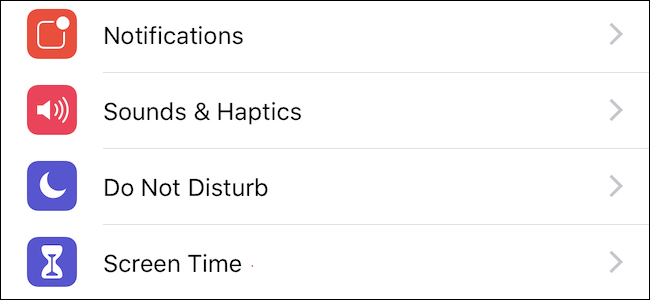
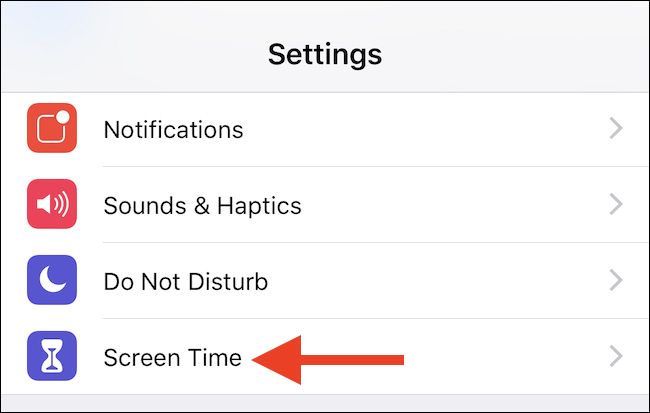
- Откройте приложение «Настройки» и нажмите «Экранное время».
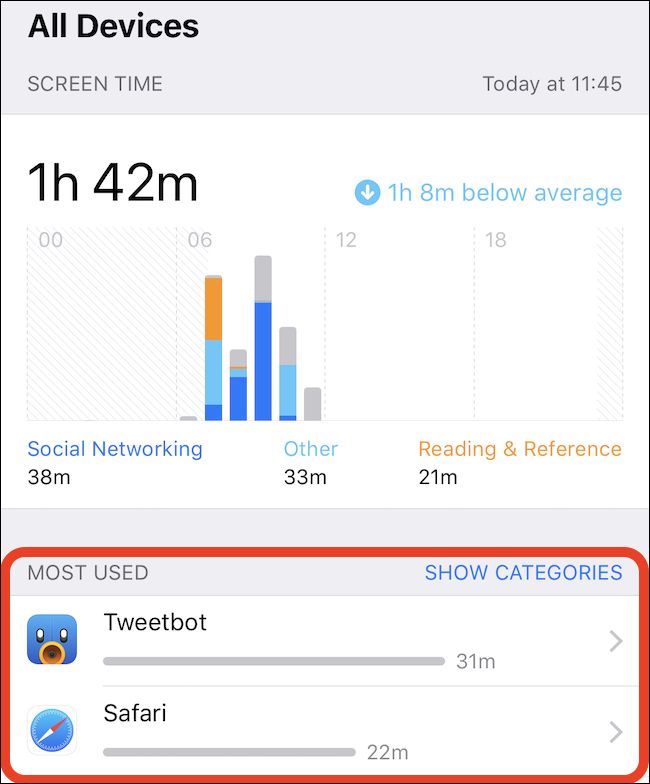
- На следующем экране вы увидите график использования. Коснитесь графика или опции «Все устройства» над ним, чтобы перейти к списку приложений.
- Прокрутите вниз до списка приложений и нажмите на то приложение, для которого хотите задать лимит.
- Нажмите кнопку «Добавить лимит» внизу экрана.

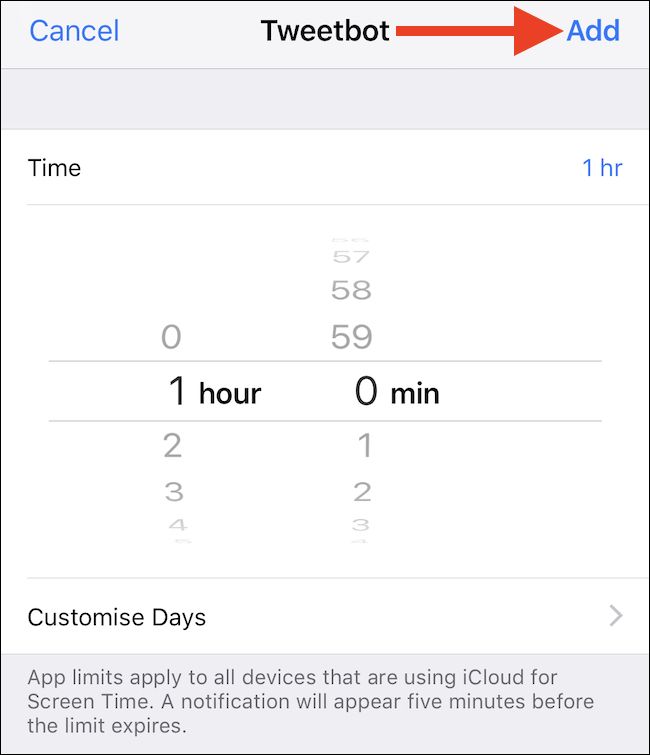
- Установите желаемое время, прокручивая часы и минуты. Если нужно задать разные лимиты для отдельных дней, нажмите «Настроить дни».
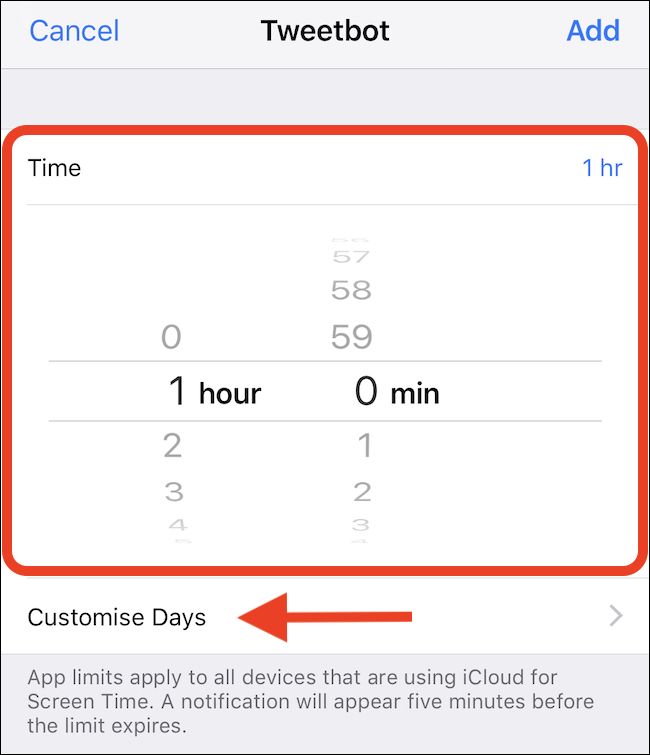
- Нажмите «Добавить», чтобы применить ограничение.
Практические советы
- Начните с небольшого ограничения и увеличивайте жёсткость постепенно.
- Для приложений-времяпоглотителей используйте более строгие лимиты в рабочие часы и более мягкие — в выходные.
- Если вы настраиваете лимиты для ребёнка, установите пароль «Экранного времени» и не разглашайте его детям.
Как установить лимит времени для целой категории приложений
Откройте «Настройки» → «Экранное время».
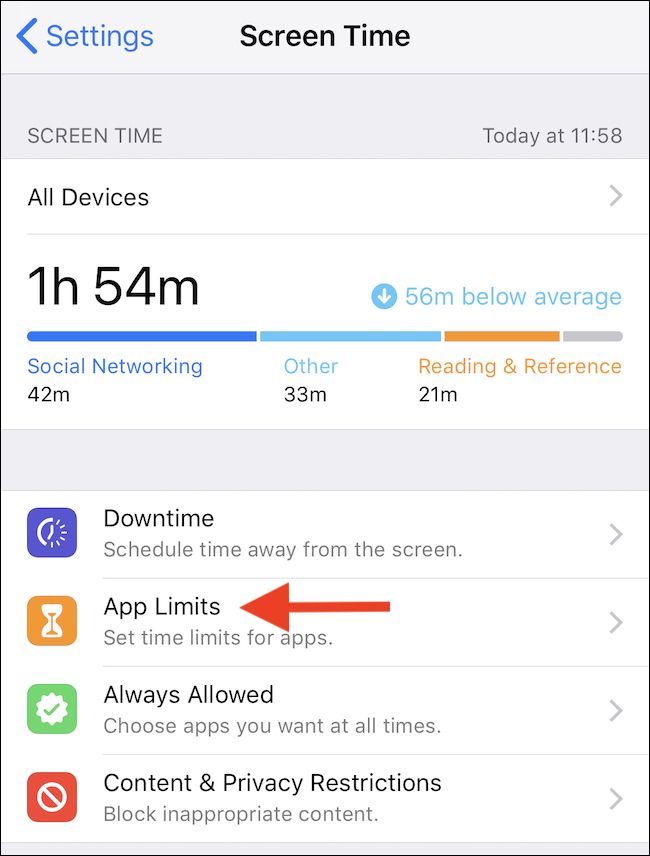
Нажмите «Лимиты программ».
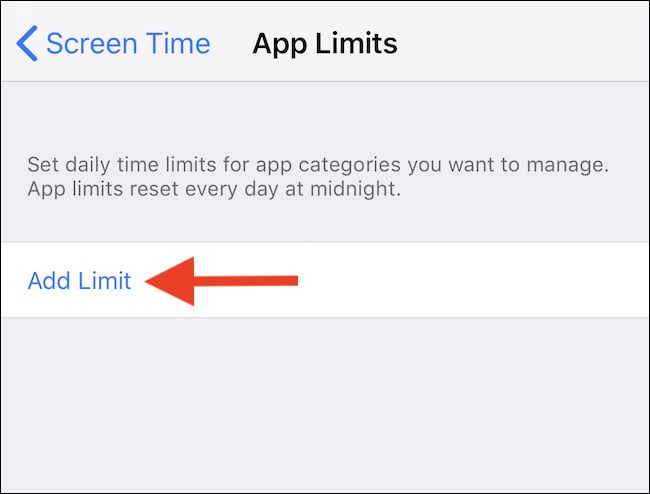
- Нажмите «Добавить лимит».
- Выберите категории, для которых хотите задать ограничение (например «Социальные сети», «Игры», «Развлечения»). Нажмите «Далее».

- Выберите время ограничения и, при необходимости, «Настроить дни» для разных правил по расписанию. Нажмите «Назад» или «Добавить», чтобы сохранить.
Теперь ограничения применены ко всем приложениям выбранной категории. Можно добавлять дополнительные лимиты для пересекающихся категорий или отдельных приложений.
Чек-листы по ролям
Родитель:
- Включить «Семейный доступ» и настроить профиль ребёнка.
- Установить пароль «Экранного времени», недоступный детям.
- Назначить разные лимиты для учебных дней и выходных.
Взрослый, который хочет снизить использование соцсетей:
- Установить лимит для социальных приложений на рабочие часы.
- Отключить уведомления у самых отвлекающих приложений.
- Использовать «Пауза в работе» или режим «Не беспокоить» перед сном.
Методика быстрого внедрения (мини‑метод)
- Проанализируйте график использования за неделю.
- Выберите 1–3 проблемных приложения или категорий.
- Установите начальный лимит (например, более строгий в рабочее время).
- Оцените эффект через 7 дней и скорректируйте.
Дерево принятия решения
flowchart TD
  A[Нужно ограничить время на iPhone?] --> B{Цель}
  B -->|Контроль ребёнка| C[Настроить через Семейный доступ]
  B -->|Самоконтроль| D[Ограничить соцсети/игры]
  C --> E[Установить пароль Экранного времени]
  D --> F[Выбрать категории или отдельные приложения]
  F --> G[Добавить лимит и настроить дни]
  E --> G
  G --> H[Мониторить и корректировать через неделю]
Критерии приёмки
- Лимит применяется к выбранному приложению или категории и виден в списке «Лимиты программ».
- После истечения времени приложение блокируется до ввода пароля или до следующего дня.
- При настройке для ребёнка — пароль «Экранного времени» не известен ребёнку.
Возможные альтернативы и дополнительные меры
- Отключать уведомления у проблемных приложений.
- Использовать «Режим сна» и «Не беспокоить» для снижения ночного использования.
- На уровне поведения: назначать конкретные перерывы и заменять экранное время офлайн-активностями.
Глоссарий — 1 строкой
- Экранное время: встроенный инструмент iOS для мониторинга и ограничения использования устройств.
- Лимиты программ: правило, ограничивающее ежедневное время работы приложения или категории.
- Семейный доступ: функция Apple для управления устройствами и покупками семьи.
Заключение
Лимиты приложений — простой и практичный инструмент для контроля времени в iOS. Он полезен как для родителей, так и для людей, которые хотят снизить импульсивное использование приложений. Начните с малого, следите за результатом и комбинируйте технические ограничители с изменением привычек.
Краткое резюме:
- Откройте «Настройки» → «Экранное время», выберите приложение или категорию.
- Задайте время и при необходимости настройте дни недели.
- Используйте пароль «Экранного времени» для контроля в семейной среде.

Похожие материалы

Несколько аккаунтов Skype: Multi Skype Launcher

Журнал для работы: повысить продуктивность

Персональные звуки уведомлений на Android

Скачивание шоу Hulu для офлайн‑просмотра

Microsoft Start: персонализированная новостная лента
